
21/09/2023
Sumergirse en los Reinos Olvidados a través de Baldur's Gate es una experiencia que ha marcado a generaciones de jugadores. La clave de su magia reside en la libertad y la profunda capacidad de rol. Y, ¿qué es más fundamental para el rol que el rostro de tu héroe? Un retrato no es solo una imagen; es la primera declaración de intenciones de tu personaje, tu ventana al alma de quien guiará a un grupo de aventureros a través de peligros y maravillas. Afortunadamente, las Enhanced Editions de estos clásicos han simplificado enormemente el proceso de personalización, permitiendo que cada jugador deje su huella única desde la pantalla de creación de personaje. En esta guía completa, desglosaremos todo lo que necesitas saber para cambiar no solo tu propio retrato, sino también el de tus compañeros de viaje.
- La Importancia de un Buen Retrato: Más Allá de la Estética
- Especificaciones Técnicas: El ADN de tu Retrato
- Guía Paso a Paso: Instala el Retrato de tu Personaje Principal
- Renovando a tus Compañeros: Modificando la Carpeta Override
- La Revolución de la IA: Una Nueva Era para los Retratos
- Preguntas Frecuentes (FAQ)
La Importancia de un Buen Retrato: Más Allá de la Estética
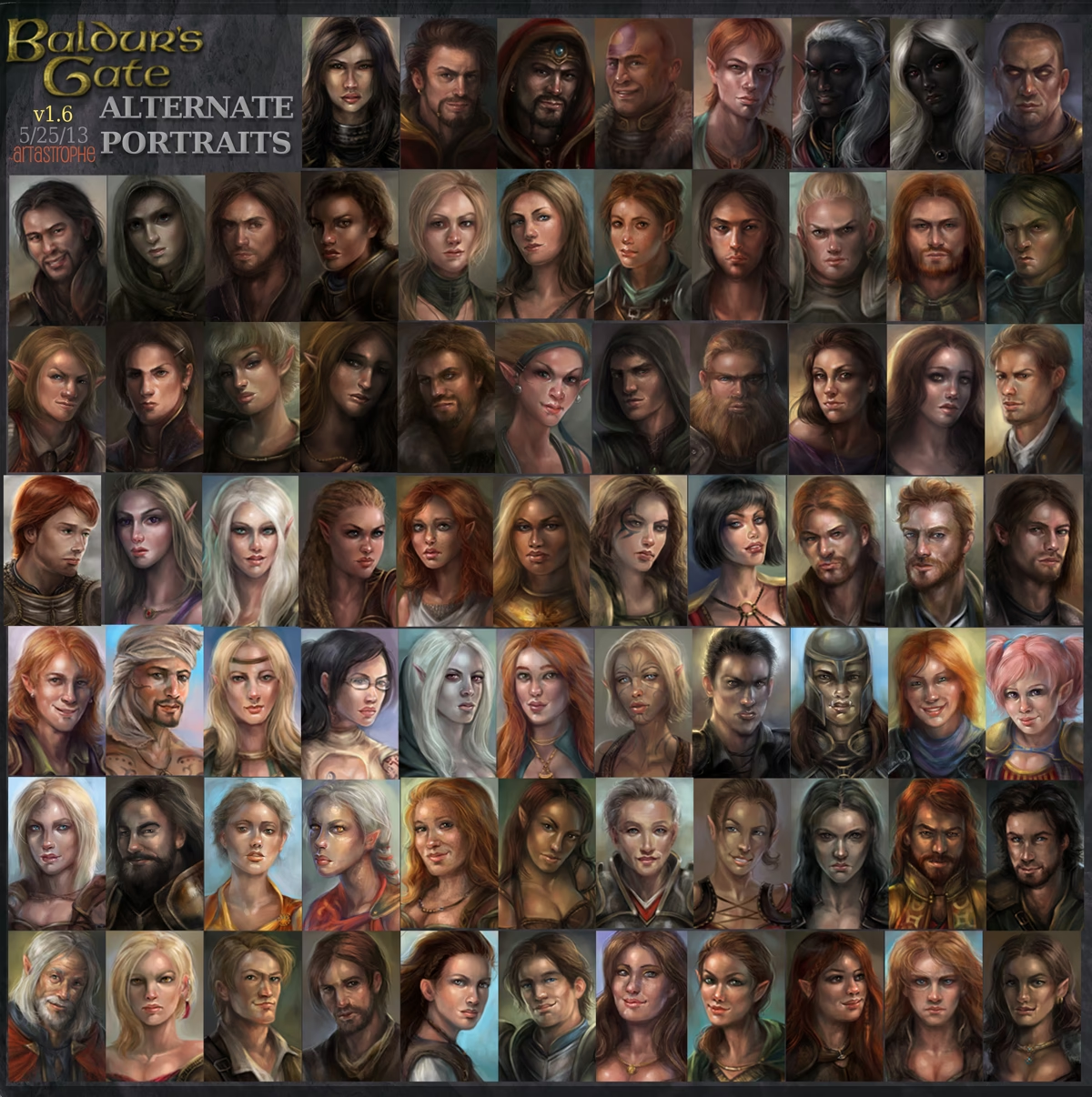
Antes de sumergirnos en los detalles técnicos, vale la pena reflexionar sobre por qué tantos jugadores invierten tiempo en encontrar o crear el retrato perfecto. La respuesta es simple: inmersión. Cuando la imagen que ves en la esquina de la pantalla coincide con la visión que tienes en tu mente de ese valiente paladín, astuto ladrón o poderoso mago, la conexión con el juego se vuelve mucho más fuerte. Cada diálogo, cada decisión y cada combate se sienten más personales. Cambiar los retratos también ofrece una excelente excusa para rejugar estas joyas, dándole un aire fresco a personajes que conocemos desde hace décadas y haciendo que cada nueva partida se sienta como una aventura completamente nueva.
Especificaciones Técnicas: El ADN de tu Retrato
Para que el juego reconozca tu imagen personalizada, esta debe cumplir con ciertos requisitos técnicos. Ignorar estos detalles es la causa más común de problemas como retratos que no aparecen, se ven distorsionados o simplemente no son reconocidos por el juego. A continuación, te presentamos una tabla con todo lo que necesitas saber.
| Atributo | Requisito Esencial | Recomendaciones y Notas |
|---|---|---|
| Formato | Bitmap (.bmp) | Este es el único formato que el juego aceptará. Asegúrate de que no sea un .jpg o .png simplemente renombrado. |
| Profundidad de Color | 24 bits | Al guardar tu imagen en un editor, busca la opción "24-bit Bitmap" o similar. Otros formatos como 32 bits o indexados no funcionarán. |
| Dimensiones Mínimas | 169x266 píxeles | Usar una imagen más pequeña resultará en un retrato borroso y de baja calidad dentro del juego. |
| Dimensiones Recomendadas | 210x330 píxeles | Esta es una resolución estándar en la comunidad de modding que ofrece un excelente equilibrio entre detalle y rendimiento. |
| Proporciones | Relación de aspecto similar a las originales | Para evitar que tu personaje se vea estirado o aplastado, mantén una proporción vertical. Si usas las dimensiones recomendadas, no tendrás problemas. |
Guía Paso a Paso: Instala el Retrato de tu Personaje Principal
Ahora que conoces la teoría, vamos a la práctica. El proceso para tu propio personaje es increíblemente sencillo y no requiere modificar archivos del juego, lo que lo hace completamente seguro.
Paso 1: Preparar tu Imagen
Lo primero es tener la imagen que quieres usar. Puedes descargarla de internet, crearla tú mismo o incluso usar generadores de arte. Una vez la tengas, ábrela con un editor de imágenes como Photoshop, GIMP (que es gratuito) o cualquier editor online que te permita controlar el formato de guardado.
Paso 2: Editar y Guardar
Ajusta el tamaño de tu imagen a las dimensiones deseadas (por ejemplo, 210x330 píxeles). Recórtala si es necesario para que el rostro de tu personaje sea el foco principal. Una vez estés satisfecho, ve a "Guardar como..." y selecciona el formato Bitmap (.bmp). En las opciones de guardado, asegúrate de elegir la profundidad de color de 24 bits. Dale un nombre fácil de recordar, por ejemplo, `MiHeroe.bmp`.
Paso 3: Localizar la Carpeta 'Portraits'
El juego busca los retratos personalizados en una carpeta específica dentro de tu directorio de 'Documentos', no en la carpeta de instalación del juego. La ruta es la siguiente:
C:\Users\[Tu Nombre de Usuario]\Documents\Baldur's Gate II - Enhanced Edition\Portraits
Si la carpeta `Portraits` no existe, ¡no te preocupes! Simplemente créala tú mismo.
Paso 4: ¡Al Juego!
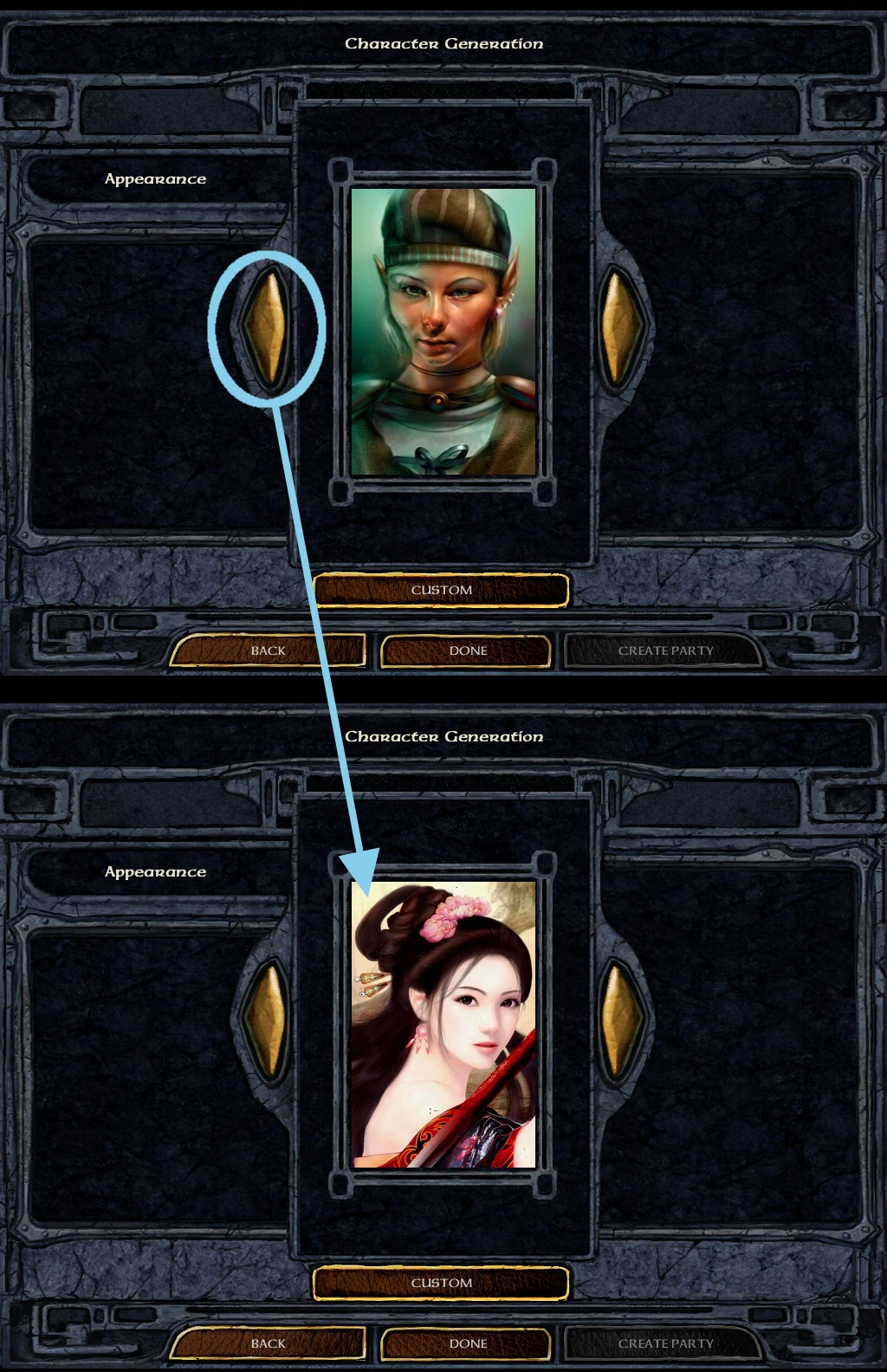
Copia tu archivo `.bmp` recién creado a la carpeta `Portraits`. Ahora, inicia Baldur's Gate II: Enhanced Edition. Al crear un nuevo personaje o al ir a la pantalla de personalización de uno ya existente, navega por las opciones de retratos. Verás una opción llamada "Personalizado". Al seleccionarla, podrás elegir tu nueva imagen. ¡Listo! Tu héroe ya tiene un nuevo rostro para enfrentar la aventura.
Renovando a tus Compañeros: Modificando la Carpeta Override
Cambiar el retrato de los NPCs como Minsc, Jaheira o Imoen es un proceso un poco más avanzado, ya que implica modificar los archivos del juego directamente. Para ello, usaremos la carpeta Override, un directorio mágico que le dice al juego que use nuestros archivos personalizados en lugar de los originales.
¿Qué es la Carpeta Override?
Se encuentra dentro del directorio de instalación principal del juego (por ejemplo, en tu carpeta de Steam o GOG). Cualquier archivo que coloques aquí con el mismo nombre que un archivo original del juego lo reemplazará. Por esto, es crucial ser cuidadoso y, si lo deseas, hacer una copia de seguridad de los archivos que vayas a sustituir.
El Proceso de Reemplazo
- Prepara los retratos: Al igual que con tu personaje, asegúrate de que los retratos de los NPCs cumplan con las especificaciones técnicas (BMP de 24 bits, dimensiones correctas).
- Nomenclatura correcta: Este es el paso más importante. Cada retrato de NPC tiene un nombre de archivo específico que debes respetar. El juego utiliza varios tamaños, pero los más comunes son el mediano (M) y el pequeño (S). Por ejemplo, para cambiar el retrato de Jaheira, necesitarías reemplazar `JAHEIRAM.bmp` y `JAHEIRAS.bmp`.
- Copia a Override: Una vez que tus archivos están correctamente nombrados, cópialos a la carpeta `Override` en la instalación del juego. La próxima vez que inicies una partida y te encuentres con ese personaje, aparecerá con su nuevo aspecto.
Tabla de Nombres de Archivo de Compañeros Populares
| Compañero | Archivo de Retrato Mediano (M) | Archivo de Retrato Pequeño (S) |
|---|---|---|
| Imoen | IMOENM.bmp | IMOENS.bmp |
| Jaheira | JAHEIRAM.bmp | JAHEIRAS.bmp |
| Khalid | KHALIDM.bmp | KHALIDS.bmp |
| Minsc | MINSCM.bmp | MINSCS.bmp |
| Viconia | VICONM.bmp | VICONS.bmp |
| Edwin | EDWINM.bmp | EDWINS.bmp |
La Revolución de la IA: Una Nueva Era para los Retratos
Recientemente, la comunidad de modding ha sido testigo de una explosión de creatividad gracias a la Inteligencia Artificial. Han surgido paquetes de retratos masivos que contienen cientos, e incluso miles, de imágenes de alta calidad generadas por IA. Estos proyectos representan un esfuerzo titánico: los creadores generan miles de variantes para cada personaje, las filtran meticulosamente para eliminar artefactos y errores típicos de la IA, y luego las editan a mano para que encajen perfectamente en la estética del juego.
El resultado es la posibilidad de dar un aspecto único y coherente a prácticamente todos los personajes del juego. Sin embargo, este avance no está exento de controversia. El debate sobre la legalidad y la ética del arte generado por IA está muy vivo, y algunas comunidades online han restringido la difusión de este tipo de contenido. A pesar de ello, es innegable que esta tecnología ha abierto una puerta fascinante para la personalización de nuestros juegos clásicos favoritos.
Preguntas Frecuentes (FAQ)
- Mi retrato se ve estirado en el juego, ¿cómo lo arreglo?
- Esto casi siempre se debe a que las proporciones (relación de aspecto) de tu imagen no son correctas. Intenta redimensionar tu imagen a 210x330 píxeles antes de guardarla para asegurar la proporción adecuada.
- El juego no muestra mi retrato en la lista de personalizados. ¿Qué pasa?
- Verifica dos cosas: que el archivo esté en la carpeta `Portraits` correcta dentro de `Mis Documentos` y que esté guardado como un archivo Bitmap (.bmp) de 24 bits. Un error en cualquiera de estos dos puntos hará que el juego lo ignore.
- ¿Puedo usar retratos personalizados en una partida multijugador?
- Sí, puedes usar tu retrato personalizado. Sin embargo, los otros jugadores no lo verán; en su lugar, verán un retrato genérico a menos que ellos también instalen tu archivo de retrato en sus propias carpetas.
- ¿Es seguro modificar la carpeta Override?
- Sí, es la forma estándar de moddear los juegos basados en el motor Infinity Engine. No obstante, si vas a reemplazar archivos, nunca está de más hacer una copia de seguridad de los originales por si quieres volver atrás.
- ¿Dónde puedo encontrar retratos ya hechos por la comunidad?
- Existen muchísimos recursos. Foros de videojuegos como GameFAQs, comunidades de modding y sitios web dedicados a la saga Baldur's Gate son lugares excelentes para encontrar paquetes de retratos de alta calidad listos para usar.
Si quieres conocer otros artículos parecidos a Guía Definitiva de Retratos en Baldur's Gate 2 puedes visitar la categoría Guías.