
29/05/2025
Estás listo para sumergirte en tu juego favorito, haces doble clic en el icono y, en lugar de la pantalla de carga, te recibe un mensaje de error frustrante: "El programa no puede iniciarse porque falta fmodex.dll en el equipo". Este es un problema sorprendentemente común que ha dejado a innumerables jugadores y usuarios de software mirando su pantalla con desconcierto. Pero no te preocupes, no es el fin del mundo ni de tu partida. Este error, aunque molesto, tiene solución. En esta guía completa, te guiaremos a través de las causas de este problema y te proporcionaremos un arsenal de métodos, desde los más sencillos hasta los más técnicos, para que puedas erradicar el error de fmodex.dll y volver a la acción.
¿Qué es Fmodex.dll y por qué es tan importante?
Antes de sumergirnos en las soluciones, es útil entender qué es exactamente este archivo. El archivo fmodex.dll es una Biblioteca de Vínculos Dinámicos (DLL, por sus siglas en inglés) que forma parte del FMOD Ex SoundSystem, un motor de audio desarrollado por Firelight Technologies. Este motor es increíblemente popular en la industria de los videojuegos y en otras aplicaciones multimedia porque permite a los desarrolladores implementar efectos de sonido complejos, música adaptativa y audio posicional de alta calidad de una manera eficiente.
Piensa en un archivo DLL como un libro de herramientas compartido. En lugar de que cada programa tenga su propio martillo, sierra y destornillador, pueden tomar prestadas estas herramientas de una biblioteca compartida (el archivo DLL) cuando las necesiten. En este caso, fmodex.dll contiene todas las funciones y procedimientos necesarios para que un juego o aplicación procese y reproduzca audio. Cuando el programa se inicia, busca este "libro de herramientas" de audio. Si no lo encuentra, no sabe cómo manejar el sonido y, como medida de seguridad, se detiene y muestra el error.
Causas Comunes del Error "Fmodex.dll no se encuentra"
Este error puede aparecer por varias razones. Identificar la causa potencial puede ayudarte a elegir la solución más rápida y efectiva. Aquí están los culpables más habituales:
- Eliminación accidental: Es la causa más simple. Quizás, mientras limpiabas archivos o desinstalabas otro programa, el archivo fmodex.dll fue eliminado por error.
- Instalación corrupta o incompleta: Si la instalación del juego o la aplicación se interrumpió (por un corte de energía, por ejemplo) o si el instalador estaba dañado, es posible que el archivo nunca se haya copiado correctamente en tu sistema.
- Infección por malware: Algunos virus o malware pueden dañar, eliminar o reemplazar archivos DLL con sus propias versiones maliciosas para interferir con el funcionamiento de tu sistema.
- Problemas con el registro de Windows: El registro de Windows es una base de datos gigante que guarda la configuración de tu PC. A veces, las entradas relacionadas con fmodex.dll pueden corromperse, haciendo que Windows no sepa dónde encontrar el archivo, aunque esté presente.
- Controladores de audio obsoletos: Aunque es menos común, los controladores de tu tarjeta de sonido desactualizados o corruptos pueden generar conflictos que se manifiestan como errores de DLL.
Soluciones Paso a Paso para Reparar el Error Fmodex.dll
Ahora, pasemos a la acción. Te recomendamos seguir estos métodos en orden, comenzando por el más sencillo y seguro.
Método 1: Reinstalar el Programa o Juego Afectado
Esta es, con diferencia, la solución más segura y recomendada. Cuando reinstalas el software, el proceso de instalación se asegura de colocar una copia nueva y correcta de todos los archivos necesarios, incluido fmodex.dll, en la ubicación adecuada y de registrarlo correctamente en el sistema.
- Ve al Panel de Control de Windows (puedes buscarlo en el menú Inicio).
- Selecciona "Programas y características" o "Desinstalar un programa".
- Busca en la lista el juego o la aplicación que te está dando el error, selecciónalo y haz clic en "Desinstalar".
- Sigue las instrucciones en pantalla para completar la desinstalación.
- Reinicia tu ordenador. Este paso es importante para asegurar que se eliminen todos los archivos residuales.
- Vuelve a instalar el programa desde su fuente original (disco, Steam, Epic Games, web oficial, etc.).
En la gran mayoría de los casos, este método resolverá el problema de forma definitiva y sin riesgos.
Método 2: El Enfoque Manual (Descargar y Colocar el Archivo)
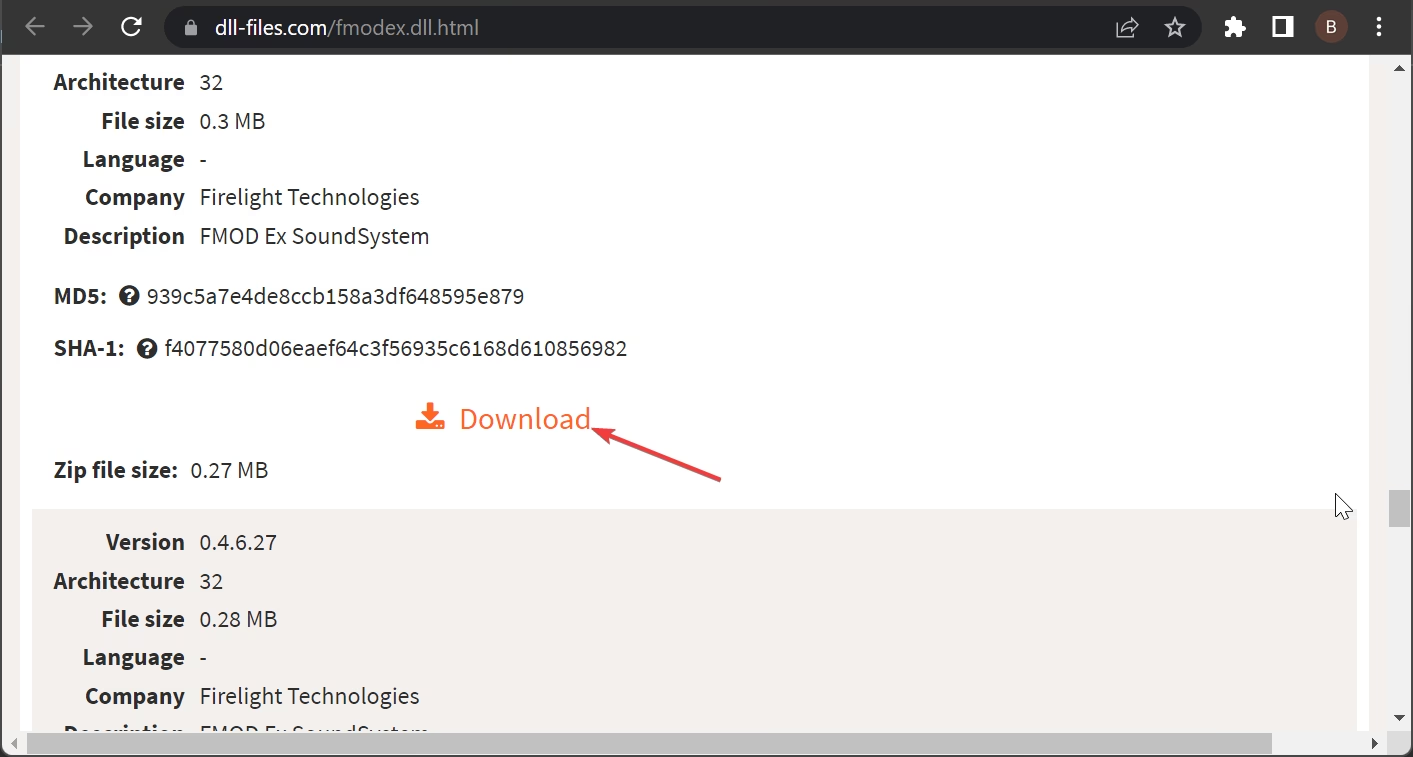
Si la reinstalación no es una opción o no funcionó, puedes intentar reemplazar el archivo manualmente. ADVERTENCIA: Este método conlleva riesgos. Descargar archivos DLL de sitios web no oficiales puede exponer tu sistema a malware. Procede con precaución y asegúrate de usar una fuente de confianza.
- Identifica la arquitectura de tu sistema: Necesitas saber si tu Windows es de 32 o 64 bits. Para ello, haz clic derecho en "Este equipo" o "Mi PC", selecciona "Propiedades" y busca en "Tipo de sistema".
- Descarga el archivo correcto: Busca una versión de fmodex.dll que coincida con la arquitectura del programa (no necesariamente de tu sistema). La mayoría de los juegos antiguos son de 32 bits.
- Coloca el archivo en la carpeta correcta:
- La primera y mejor opción es colocar el archivo .dll descargado directamente en la carpeta de instalación principal del juego o programa. Esta es la carpeta que contiene el archivo ejecutable (.exe) del programa.
- Si eso no funciona, puedes colocarlo en la carpeta del sistema de Windows. La ubicación varía:
- Para un archivo de 32 bits en un Windows de 32 bits:
C:\Windows\System32 - Para un archivo de 32 bits en un Windows de 64 bits:
C:\Windows\SysWOW64 - Para un archivo de 64 bits en un Windows de 64 bits:
C:\Windows\System32 - Registra el archivo DLL (opcional): Si colocar el archivo no soluciona el problema, puede que necesites registrarlo manualmente.
- Abre el Símbolo del sistema como Administrador (búscalo en el menú Inicio, haz clic derecho y selecciona "Ejecutar como administrador").
- Escribe el comando
regsvr32 fmodex.dlly presiona Enter. - Deberías recibir un mensaje confirmando que el registro se ha realizado con éxito.
Método 3: Utilizar las Herramientas Integradas de Windows
Tu sistema operativo Windows viene equipado con potentes herramientas de diagnóstico y reparación que pueden solucionar problemas de archivos del sistema.
Comprobador de Archivos de Sistema (SFC)
Esta herramienta escanea todos los archivos protegidos del sistema y reemplaza las versiones incorrectas o corruptas por las correctas.
- Abre el Símbolo del sistema como Administrador.
- Escribe el comando
sfc /scannowy presiona Enter. - El proceso tardará un tiempo en completarse. No cierres la ventana.
- Una vez finalizado, te informará si encontró y reparó algún archivo dañado. Reinicia tu PC e intenta ejecutar el programa de nuevo.
Restaurar Sistema
Si el error comenzó a aparecer recientemente, puedes usar Restaurar Sistema para devolver tu PC a un estado anterior en el que todo funcionaba correctamente.
- Busca "Crear un punto de restauración" en el menú Inicio y ábrelo.
- En la ventana de Propiedades del sistema, haz clic en el botón "Restaurar sistema...".
- Sigue las instrucciones del asistente, seleccionando un punto de restauración anterior a la fecha en que comenzó el problema.
- Confirma tu elección. El ordenador se reiniciará y aplicará los cambios. Ten en cuenta que esto desinstalará cualquier programa o controlador que hayas instalado después de la fecha del punto de restauración elegido.
Método 4: Escaneo de Malware y Actualización de Controladores
Finalmente, es crucial asegurarse de que tu sistema esté limpio y actualizado.
- Ejecuta un análisis completo de malware: Utiliza Windows Defender o tu antivirus de confianza para realizar un análisis exhaustivo del sistema. Si se detecta algún malware, elimínalo y luego intenta reinstalar el juego afectado.
- Actualiza tus controladores: Especialmente los de la tarjeta de sonido y la tarjeta gráfica. Puedes hacerlo a través del Administrador de Dispositivos de Windows o, preferiblemente, descargando los últimos controladores directamente desde el sitio web del fabricante (NVIDIA, AMD, Intel, Realtek, etc.).
Tabla Comparativa de Soluciones
| Método | Dificultad | Riesgo | Descripción |
|---|---|---|---|
| Reinstalar Programa | Baja | Muy Bajo | La solución más segura y efectiva. Restaura todos los archivos del programa a su estado original. |
| Descarga Manual de DLL | Media | Alto | Rápido si funciona, pero arriesgado debido a la posibilidad de descargar archivos maliciosos. |
| Comando SFC /scannow | Baja | Bajo | Herramienta automática de Windows para reparar archivos del sistema. No afecta a datos personales. |
| Restaurar Sistema | Media | Bajo | Muy efectivo si el problema es reciente, pero desinstala software y drivers instalados recientemente. |
| Análisis de Malware | Baja | Muy Bajo | Esencial para la salud general del PC. Elimina posibles causas de corrupción de archivos. |
Preguntas Frecuentes (FAQ)
¿Es seguro descargar archivos DLL de internet?
Generalmente no se recomienda. Muchos sitios que ofrecen descargas de DLL no están verificados y pueden incluir malware en sus archivos. Si decides hacerlo, asegúrate de que la fuente sea extremadamente reputable y escanea el archivo con un antivirus antes de colocarlo en tu sistema. La reinstalación del software original es siempre la opción más segura.
¿Por qué la reinstalación del juego es la primera recomendación?
Porque ataca el problema de raíz de la forma más limpia posible. El instalador oficial del programa está diseñado para colocar la versión correcta del archivo en el lugar correcto y configurarlo todo para que funcione sin problemas. Es una solución integral, no un simple parche.
¿Qué diferencia hay entre la carpeta System32 y SysWOW64?
Es un poco confuso por sus nombres. En un sistema Windows de 64 bits: la carpeta System32 contiene los archivos de sistema de 64 bits, mientras que la carpeta SysWOW64 (Windows 32-bit on Windows 64-bit) contiene los archivos de sistema de 32 bits necesarios para la compatibilidad con programas más antiguos. La mayoría de los errores de DLL en juegos se refieren a archivos de 32 bits, que irían en SysWOW64.
¿Este error solo ocurre con juegos?
No, aunque es donde más comúnmente se ve. Cualquier aplicación que utilice el motor de audio FMOD puede presentar este error si el archivo fmodex.dll falta o está dañado. Esto incluye algunos programas de edición de audio o vídeo y aplicaciones multimedia.
Enfrentarse a un error como el de fmodex.dll puede ser desalentador, pero como has visto, tienes a tu disposición un completo conjunto de herramientas y estrategias para solucionarlo. Con un poco de paciencia y siguiendo los pasos descritos, estarás de vuelta en tu juego o aplicación en poco tiempo. ¡Mucha suerte!
Si quieres conocer otros artículos parecidos a Solución al error fmodex.dll: Guía Completa puedes visitar la categoría Juegos.