
22/01/2022
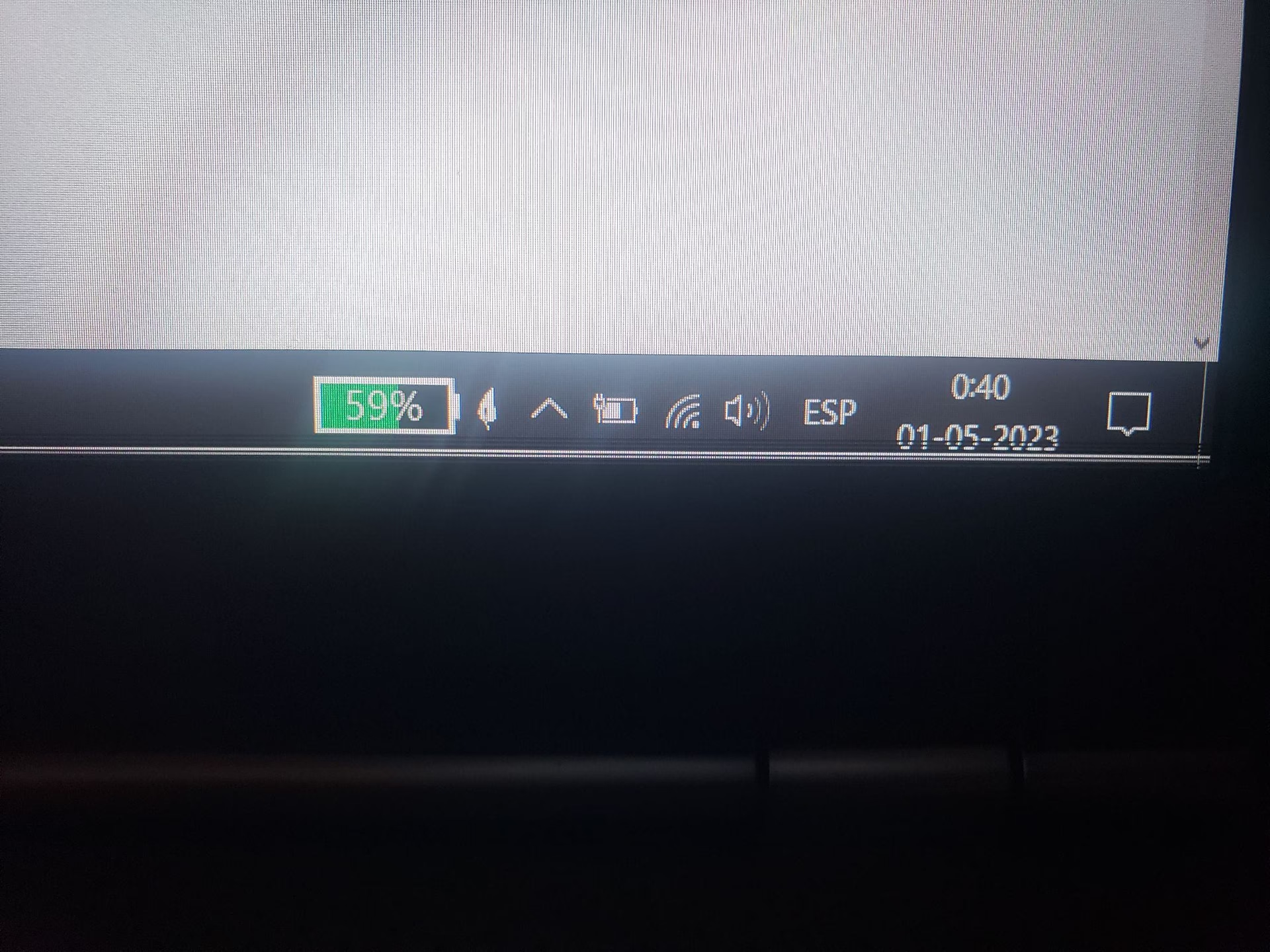
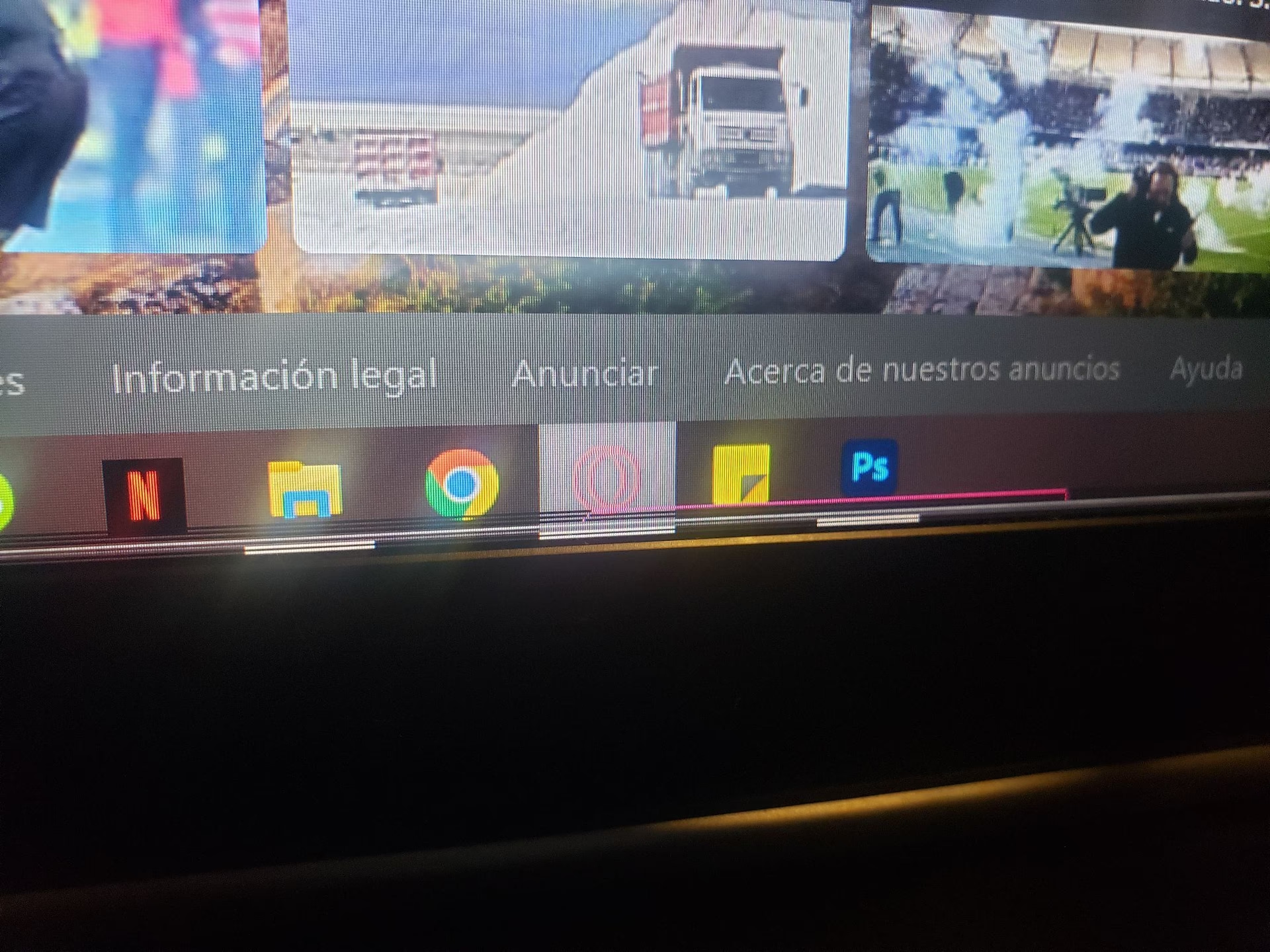
La barra de tareas es, sin duda, uno de los elementos más icónicos y funcionales del escritorio de Windows. Desde ella lanzamos nuestras aplicaciones favoritas, cambiamos entre ventanas, consultamos la hora y gestionamos notificaciones. Es el centro de mando de nuestra interacción con el sistema operativo. Por eso, cuando deja de funcionar, se congela o simplemente desaparece, la frustración puede ser inmensa, interrumpiendo por completo nuestro flujo de trabajo. Si te encuentras en esa situación, has llegado al lugar correcto. En este artículo exhaustivo, te guiaremos paso a paso a través de todas las soluciones posibles para reparar tu barra de tareas y devolverla a su estado funcional, sin importar si el problema es un simple bloqueo temporal o un error más profundo del sistema.
¿Por Qué Falla la Barra de Tareas? Comprendiendo el Origen del Problema
Antes de sumergirnos en las soluciones, es útil entender por qué este componente crucial puede fallar. Los problemas con la barra de tareas de Windows, tanto en la versión 10 como en la 11, suelen originarse por diversas causas. Entre las más comunes se encuentran:
- Errores en el Explorador de Windows: El proceso
explorer.exeno solo gestiona tus archivos y carpetas, sino toda la interfaz gráfica del sistema, incluyendo el escritorio, el menú de inicio y, por supuesto, la barra de tareas. Un fallo en este proceso es la causa más frecuente de una barra de tareas congelada. - Archivos de sistema corruptos: Con el tiempo, las actualizaciones, instalaciones de software o incluso apagados incorrectos pueden dañar archivos vitales del sistema operativo, afectando directamente a componentes como la barra de tareas.
- Conflictos de software: A veces, una aplicación de terceros, especialmente aquellas que modifican la interfaz de usuario o un software antivirus demasiado agresivo, puede entrar en conflicto con los procesos de Windows y provocar inestabilidad.
- Actualizaciones fallidas: Una actualización de Windows que no se instaló correctamente puede dejar el sistema en un estado inconsistente, generando todo tipo de errores, incluidos los de la barra de tareas.
- Problemas con el perfil de usuario: En ocasiones, la corrupción no está en el sistema en sí, sino en el perfil del usuario actual, lo que provoca que elementos de la interfaz no carguen correctamente.
Soluciones Inmediatas: Los Primeros Pasos que Debes Intentar
Comencemos con las soluciones más rápidas y sencillas. A menudo, un problema aparentemente grave se puede resolver con una acción simple, sin necesidad de recurrir a herramientas complejas. No subestimes el poder de estos métodos.
1. Reiniciar el Explorador de Windows: La Solución Mágica
Esta es la solución más efectiva para la mayoría de los problemas de congelamiento de la barra de tareas. Reiniciar el proceso del Explorador de Windows es como darle un reinicio rápido a toda la interfaz de usuario sin tener que apagar el ordenador. Es un proceso seguro y muy rápido.
- Presiona la combinación de teclas
Ctrl + Shift + Escpara abrir directamente el Administrador de Tareas. Si aparece una ventana simple, haz clic en "Más detalles". - En la pestaña "Procesos", desplázate hacia abajo hasta encontrar "Explorador de Windows".
- Selecciónalo haciendo clic sobre él y luego presiona el botón "Reiniciar" que se encuentra en la esquina inferior derecha.
- Verás que tu escritorio y barra de tareas parpadean o desaparecen por un instante. Esto es normal. En unos segundos, todo volverá a aparecer y, con suerte, tu barra de tareas volverá a funcionar correctamente.
2. El Clásico pero Efectivo: Reiniciar el Ordenador
Si reiniciar el Explorador no funcionó, el siguiente paso lógico es reiniciar por completo el sistema. Un reinicio completo limpia la memoria RAM, cierra todos los procesos y servicios y permite que el sistema operativo comience desde cero. Esto soluciona una gran cantidad de errores temporales que pueden haberse acumulado durante una sesión de uso prolongado.
3. ¿Está Realmente Rota o Solo Escondida?
A veces, la solución es más simple de lo que parece. Es posible que la función de "Ocultar automáticamente la barra de tareas" se haya activado sin que te dieras cuenta. Mueve el cursor del ratón hasta el borde inferior de la pantalla (o donde suelas tenerla) y espera un segundo. Si aparece, el problema está resuelto. Para que no vuelva a ocultarse:
- Haz clic derecho en un espacio vacío de la barra de tareas y selecciona "Configuración de la barra de tareas".
- Busca la opción "Ocultar automáticamente la barra de tareas en el modo de escritorio" y asegúrate de que esté desactivada.
Profundizando: Herramientas del Sistema para una Reparación Completa
Si las soluciones rápidas no han dado resultado, es hora de utilizar las herramientas que Windows nos proporciona para diagnosticar y reparar problemas más profundos. Estos métodos son un poco más técnicos, pero siguiendo las instrucciones al pie de la letra, son completamente seguros.
4. Volver a Registrar las Aplicaciones de Windows con PowerShell
La barra de tareas está íntimamente ligada a las aplicaciones universales de Windows (UWP). Si el registro de estas aplicaciones se corrompe, puede causar problemas. PowerShell nos permite forzar un nuevo registro de todas ellas.
- Haz clic derecho en el botón de Inicio y selecciona "Windows PowerShell (Administrador)" o "Terminal (Administrador)".
- En la ventana azul de PowerShell, copia y pega el siguiente comando con cuidado:
Get-AppXPackage -AllUsers | Foreach {Add-AppxPackage -DisableDevelopmentMode -Register "$($_.InstallLocation)\AppXManifest.xml"}
- Presiona Enter. Verás mucho texto verde y amarillo pasar por la pantalla. Ignora los errores en rojo que puedan aparecer. El proceso puede tardar varios minutos.
- Una vez que finalice y vuelvas a ver el cursor parpadeando, reinicia tu ordenador.
5. Comprobador de Archivos de Sistema (SFC)
Esta herramienta escanea todos los archivos protegidos del sistema operativo y reemplaza las versiones incorrectas, corruptas o dañadas por las versiones correctas. Es ideal para solucionar problemas causados por la corrupción de archivos.
- Abre nuevamente "Windows PowerShell (Administrador)" o el "Símbolo del sistema (Administrador)".
- Escribe el comando
sfc /scannowy presiona Enter. - El escaneo comenzará y puede tardar entre 10 y 20 minutos. No cierres la ventana durante este proceso.
- Al finalizar, te informará si encontró y reparó archivos dañados. Reinicia el equipo después.
6. La Herramienta DISM: Reparando la Imagen del Sistema
Si SFC no puede reparar los archivos porque el propio "almacén" de copias de seguridad está dañado, necesitamos una herramienta más potente: DISM (Deployment Image Servicing and Management). Esta herramienta puede reparar la imagen del sistema que SFC utiliza como referencia.
- En una ventana de PowerShell o Símbolo del sistema con privilegios de administrador, ejecuta primero el siguiente comando para verificar la salud de la imagen:
DISM /Online /Cleanup-Image /ScanHealth
- Si el comando anterior informa de problemas, ejecuta el siguiente para repararlos. Este proceso puede tardar bastante y parecer que se detiene, sé paciente:
DISM /Online /Cleanup-Image /RestoreHealth
- Una vez que DISM termine su trabajo, es una buena práctica volver a ejecutar
sfc /scannowpara asegurarte de que todo quede perfectamente reparado. Finalmente, reinicia el PC.
Tabla Comparativa de Herramientas Avanzadas
| Herramienta | Función Principal | Cuándo Usarla | Complejidad |
|---|---|---|---|
| PowerShell (Re-registro) | Vuelve a registrar todas las apps UWP de Windows. | Cuando fallan elementos específicos como la búsqueda, el menú de inicio o los iconos de apps. | Media |
| SFC /scannow | Escanea y repara archivos de sistema corruptos. | Como primera línea de defensa ante errores generales del sistema y fallos inexplicables. | Baja |
| DISM | Repara la imagen del sistema de Windows que SFC usa para las reparaciones. | Cuando SFC informa que no puede reparar los archivos o falla al ejecutarse. | Alta |
Últimos Recursos: Cuando Nada Parece Funcionar
Si has llegado hasta aquí y la barra de tareas sigue rebelde, aún quedan algunas opciones más drásticas, pero que casi con total seguridad resolverán el problema de raíz.
Crear una Nueva Cuenta de Usuario
Como mencionamos, a veces el problema reside en un perfil de usuario corrupto. Crear una nueva cuenta de administrador es una forma excelente de comprobarlo. Si en la nueva cuenta la barra de tareas funciona perfectamente, puedes migrar tus archivos personales a ella y usarla como tu cuenta principal.
Restaurar Sistema
Si tienes puntos de restauración creados, puedes devolver tu sistema a un estado anterior en el que todo funcionaba correctamente. Busca "Crear un punto de restauración" en el menú de inicio, y en la ventana que se abre, haz clic en "Restaurar sistema...". Ten en cuenta que esto desinstalará programas y actualizaciones instalados después de la fecha del punto de restauración, pero tus archivos personales no se verán afectados.
Preguntas Frecuentes (FAQ)
- ¿Estas soluciones borrarán mis archivos personales?
- No. Ninguna de las soluciones mencionadas, excepto la reinstalación completa de Windows (que no se detalla aquí), borrará tus documentos, fotos o archivos personales. Sin embargo, siempre es una buena práctica tener una copia de seguridad de tus datos importantes.
- ¿Estos métodos funcionan también para Windows 11?
- Sí. La arquitectura subyacente de Windows 11 es muy similar a la de Windows 10. Métodos como reiniciar el Explorador de Windows, usar SFC, DISM y PowerShell son igualmente válidos y efectivos en ambas versiones del sistema operativo.
- Mi problema es que la búsqueda de la barra de tareas no funciona, ¿qué hago?
- El problema de la búsqueda suele estar relacionado con el servicio de Windows Search o con la corrupción de las aplicaciones. La solución de volver a registrar las aplicaciones con PowerShell es especialmente efectiva para este problema concreto.
- ¿Por qué mi barra de tareas aparece en blanco, sin iconos?
- Este es un síntoma clásico de un fallo en la carga del proceso `explorer.exe` o de la corrupción de la caché de iconos. Reiniciar el Explorador de Windows suele ser la solución más rápida. Si persiste, los escaneos con SFC y DISM deberían reconstruir los componentes necesarios.
En resumen, una barra de tareas que no funciona puede paralizar por completo tu productividad, pero no es un problema sin solución. Siguiendo esta guía de manera ordenada, desde los pasos más sencillos hasta las herramientas más avanzadas, tienes a tu disposición un arsenal completo para diagnosticar y reparar el error. La clave es la paciencia y seguir los pasos con detenimiento. Con estas herramientas, podrás recuperar el control de tu escritorio y volver a disfrutar de una experiencia de usuario fluida y sin interrupciones.
Si quieres conocer otros artículos parecidos a Soluciona la Barra de Tareas de Windows que no Funciona puedes visitar la categoría Juegos.