
07/04/2012
Avast es, sin duda, uno de los antivirus más populares y eficientes del mercado. Nos mantiene a salvo de innumerables amenazas mientras navegamos, trabajamos o jugamos. Sin embargo, todos hemos estado en esa situación: en medio de una partida crucial, presentando un proyecto importante o simplemente inmersos en una película, y de repente, un popup de Avast interrumpe la experiencia. Afortunadamente, los desarrolladores de Avast pensaron en esto y crearon una solución elegante y sencilla: el Modo Silencioso o Modo de Juego. En este artículo, te guiaremos a través de todo lo que necesitas saber para silenciar Avast sin sacrificar ni un ápice de tu seguridad.
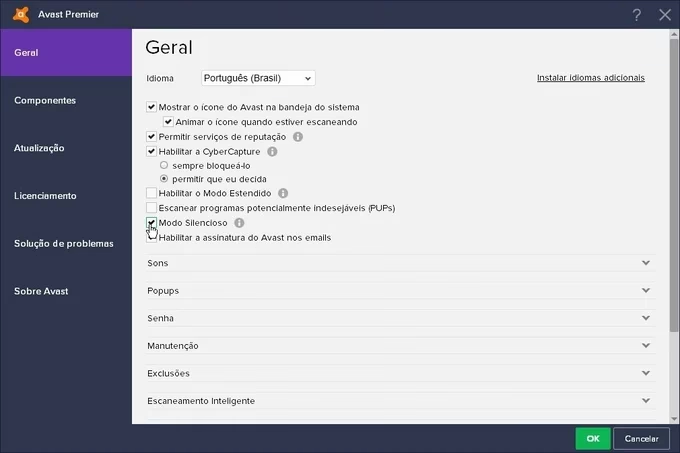
¿Qué es Exactamente el Modo Silencioso de Avast?
El Modo Silencioso, también conocido como Modo de Juego o Modo de No Molestar, es una funcionalidad diseñada para mejorar tu experiencia de usuario al eliminar todas las interrupciones visuales y sonoras de Avast cuando más necesitas concentrarte. Su principal objetivo es permitirte usar aplicaciones en pantalla completa, como videojuegos, software de presentación o reproductores de video, sin que las alertas, popups o notificaciones del antivirus te distraigan.
Lo más importante que debes entender es que al activar este modo, la protección de Avast no se desactiva. Los escudos en tiempo real, el cortafuegos y todas las capas de seguridad siguen funcionando en segundo plano, protegiéndote activamente contra virus, malware y otras amenazas. La única diferencia es que el programa se abstiene de comunicarte sus acciones o hallazgos a menos que sea una amenaza crítica que requiera tu intervención inmediata. En resumen, obtienes toda la protección con cero interrupciones.
Cómo Activar el Modo Silencioso/De Juego: Paso a Paso
Activar esta útil función es increíblemente sencillo y puedes hacerlo de dos maneras diferentes, dependiendo de tu preferencia.
Método 1: Acceso Rápido desde la Barra de Tareas
Este es el método más rápido y directo para activar o desactivar el Modo Silencioso sobre la marcha.
- Busca el icono naranja de Avast en la bandeja del sistema, usualmente en la esquina inferior derecha de tu pantalla (puede que necesites hacer clic en la flecha "^" para mostrar los iconos ocultos).
- Haz clic derecho sobre el icono de Avast.
- En el menú contextual que aparece, simplemente haz clic en la opción "Modo silencioso/de juego".
- ¡Listo! El modo se activará y verás una confirmación. Para desactivarlo, solo repite los mismos pasos.
Método 2: Desde la Interfaz Principal de Avast
Si prefieres configurar las opciones desde el programa, también puedes activar el modo desde su panel de configuración.
- Abre la interfaz de usuario de Avast haciendo doble clic en su icono del escritorio o seleccionándolo desde el menú de Inicio.
- Una vez dentro del programa, busca el Menú en la esquina superior derecha y haz clic en él.
- Selecciona "Opciones" (o "Configuración").
- En el panel izquierdo, asegúrate de estar en la pestaña "General".
- Busca y marca la casilla que dice "Modo silencioso/de juego".
Al marcar esta casilla, Avast desactivará automáticamente todos los mensajes, alertas y popups cuando detecte que una aplicación se está ejecutando en pantalla completa.
Personalización Avanzada: Controla Notificaciones Específicas
Quizás no quieras silenciar Avast por completo, sino solo deshacerte de las notificaciones más molestas. Avast te ofrece un control granular sobre qué alertas quieres ver y oír.
Desactivar Sonidos
Si lo que te molesta es el característico sonido de alerta, puedes silenciarlo.
- Abre Avast y ve a Menú > Opciones > General.
- Busca y expande la pestaña "Sonidos".
- Aquí puedes desmarcar la casilla principal "Activar sonidos de Avast" para silenciar todo.
- Alternativamente, puedes ser más selectivo. Avast asocia sonidos a seis eventos clave: Amenaza detectada, Elemento sospechoso detectado, Programa potencialmente no deseado (PPD) detectado, Análisis completo, Actualización automática. Te recomendamos mantener activos los sonidos para "Amenaza detectada" y "Elemento sospechoso detectado", pero puedes desactivar los demás si lo deseas.
Gestionar Popups de Productos
Avast a veces te ofrecerá otros de sus productos, como GrimeFighter o Cleanup Premium. Si bien son herramientas útiles, es posible que no quieras ver sus notificaciones constantemente. Los usuarios de versiones de pago pueden desactivar estos popups por completo, mientras que los usuarios de la versión gratuita pueden ajustar su duración.
- Dirígete a Menú > Opciones > General.
- Desplázate hacia abajo hasta encontrar la sección llamada "Popups".
- Desde aquí, puedes configurar la duración de los diferentes tipos de popups (informativos, de advertencia, de alerta) para que aparezcan durante menos tiempo en pantalla.
Controlar Notificaciones de Herramientas Específicas
- GrimeFighter: Para evitar sus popups, ve a Opciones > Herramientas y busca GrimeFighter. Haz clic en "Personalizar" y desmarca la casilla "Buscar siempre elementos perjudiciales en este equipo". También puedes desactivar la herramienta por completo desde el interruptor principal en la sección de Herramientas.
- Software Updater: Esta herramienta es muy útil para mantener tus programas actualizados y seguros. Sin embargo, si prefieres revisar las actualizaciones manualmente, puedes desactivar sus notificaciones. Ve a Opciones > Herramientas, busca Software Updater, haz clic en "Personalizar" y desmarca la casilla "Notificaciones (ventanas emergentes) activadas".
Modo Silencioso vs. Desactivar Escudos: Una Diferencia Crucial
Es fundamental no confundir el Modo Silencioso con la desactivación de los escudos de Avast. Hacerlo podría dejar tu sistema completamente vulnerable. El Modo Silencioso mantiene tu protección 100% activa, mientras que desactivar los escudos apaga tus defensas en tiempo real.
Veamos una tabla comparativa para dejarlo claro:
| Característica | Modo Silencioso | Desactivar Escudos |
|---|---|---|
| Protección Antivirus | Totalmente Activada | Totalmente Desactivada |
| Notificaciones | Silenciadas | No aplica (el servicio está apagado) |
| Nivel de Seguridad | Alto | Nulo (Sistema Vulnerable) |
| Uso Recomendado | Juegos, presentaciones, trabajo concentrado, ver películas. | Solo por periodos muy cortos (ej. 10 min) para instalar software de confianza que genera falsos positivos. |
Desactivar los escudos solo debe ser un último recurso y por el menor tiempo posible, ya que durante ese periodo, tu PC no tendrá defensa alguna contra las amenazas de la red.
Preguntas Frecuentes (FAQ)
¿Activar el Modo Silencioso reduce la seguridad de mi PC?
No, en absoluto. La protección en tiempo real sigue funcionando al 100%. El antivirus continúa analizando archivos, tráfico web y el comportamiento de las aplicaciones para detectar y bloquear amenazas. Lo único que cambia es que no te notificará de sus acciones a menos que sea estrictamente necesario.
¿El Modo Silencioso se activa solo?
Sí. Por defecto, Avast está configurado para activar el Modo Silencioso/De Juego automáticamente en cuanto detecta que una aplicación se está ejecutando en modo de pantalla completa. Cuando cierras o minimizas la aplicación, el modo se desactiva y las notificaciones vuelven a la normalidad.
¿Qué pasa si desactivo Avast por completo en lugar de usar el Modo Silencioso?
Si desactivas los escudos de Avast o finalizas el proceso, tu ordenador quedará completamente expuesto a virus, ransomware y todo tipo de malware. No es recomendable navegar por internet o descargar archivos con el antivirus desactivado. El Modo Silencioso es la alternativa ideal porque te da la tranquilidad de una experiencia sin interrupciones con la protección intacta.
¿Puedo usar el Modo Silencioso para aplicaciones que no se ejecutan en pantalla completa?
Sí. En las versiones más recientes de Avast, el "Modo de No Molestar" te permite añadir manualmente aplicaciones a una lista. Cuando ejecutes cualquiera de esas aplicaciones, el modo se activará, independientemente de si están en pantalla completa o no. Esto es perfecto para software de diseño, programación o cualquier herramienta que requiera tu máxima concentración.
Si quieres conocer otros artículos parecidos a Avast sin Interrupciones: Activa el Modo Silencioso puedes visitar la categoría Juegos.