
23/12/2007
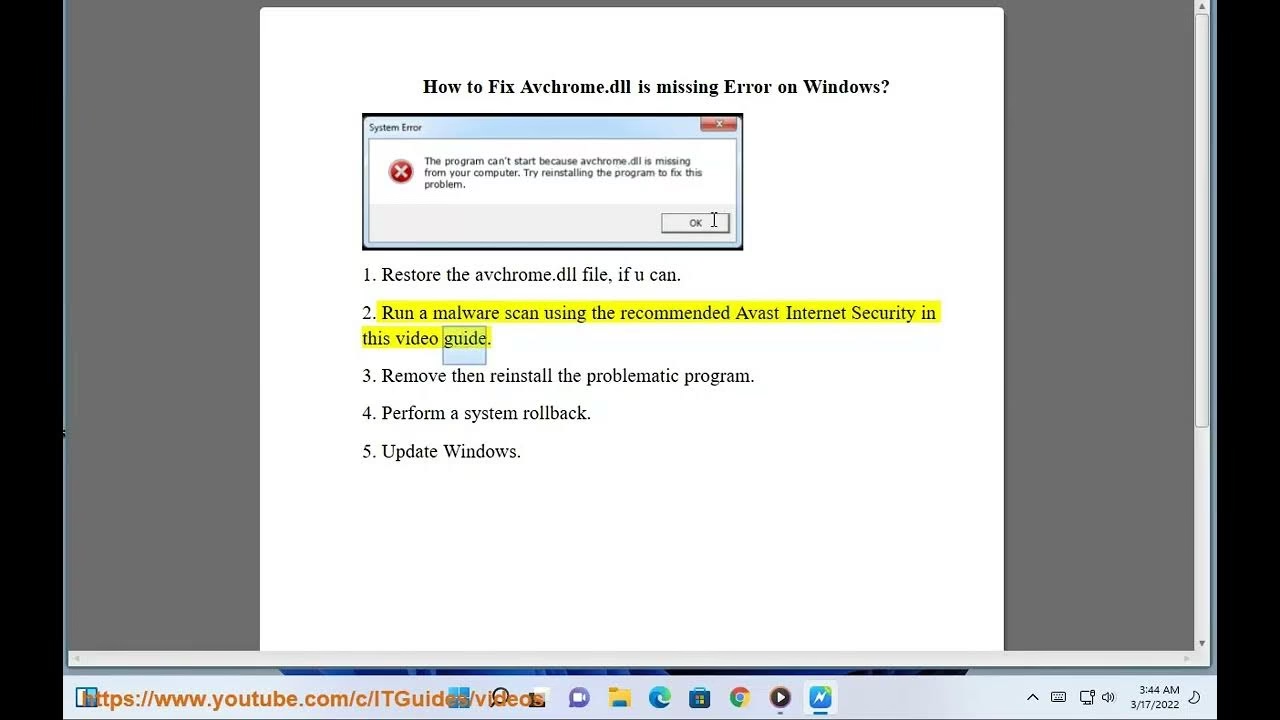
Enfrentarse a un error inesperado justo cuando te dispones a ejecutar tu videojuego favorito o una aplicación importante puede ser increíblemente frustrante. Uno de los mensajes más comunes y desconcertantes que pueden encontrar los usuarios de Windows es el que indica que avchrome.dll no se encuentra o está ausente. Este pequeño archivo, aunque desconocido para muchos, juega un papel crucial en el funcionamiento de múltiples programas, y su ausencia puede detener en seco tu experiencia. Afortunadamente, este problema tiene solución, y no necesitas ser un experto en informática para resolverlo. En este artículo, te guiaremos a través de varios métodos probados, desde los más sencillos hasta los más técnicos, para que puedas restaurar el archivo avchrome.dll y hacer que tu sistema vuelva a funcionar a la perfección.
¿Qué es exactamente avchrome.dll y por qué es tan importante?
Antes de sumergirnos en las soluciones, es útil entender qué estamos tratando de arreglar. Un archivo .dll, o "Dynamic Link Library" (Biblioteca de Vínculos Dinámicos), es un tipo de archivo que contiene código y datos que pueden ser utilizados por varios programas al mismo tiempo. Piensa en ellos como herramientas compartidas en una caja de herramientas. En lugar de que cada programa tenga su propio martillo, todos pueden usar el mismo martillo de la caja compartida. Esto ahorra espacio y hace que el sistema sea más eficiente.
El archivo avchrome.dll es una de estas herramientas. Está asociado con aplicaciones que requieren un renderizado gráfico o funciones complejas para operar, siendo especialmente común en videojuegos de alta gama y software de diseño. Cuando ejecutas un programa que necesita una función contenida en avchrome.dll, Windows busca este archivo. Si no lo encuentra porque ha sido eliminado, está dañado o ha sido bloqueado por un antivirus, el programa no puede continuar y te muestra el temido mensaje de error.
Las causas más comunes de este problema son:
- Eliminación accidental: A veces, al intentar limpiar espacio en el disco, podemos eliminar archivos importantes sin darnos cuenta.
- Infección por malware: Virus y otro software malicioso pueden corromper, eliminar o poner en cuarentena archivos DLL para dañar el sistema.
- Instalación de programas defectuosa: Una instalación incompleta o corrupta del software que utiliza el archivo puede ser la causa del problema.
- Conflictos de software o controladores obsoletos: Un sistema operativo o controladores de gráficos desactualizados pueden generar incompatibilidades.
Métodos efectivos para solucionar el error de avchrome.dll ausente
A continuación, te presentamos una serie de pasos ordenados por dificultad y eficacia. Te recomendamos empezar por el primero y avanzar si el problema persiste.
1. Reinstalar el programa que genera el error
Esta es, con diferencia, la solución más sencilla y efectiva en la mayoría de los casos. Si el error de avchrome.dll solo aparece cuando intentas abrir una aplicación o juego específico, lo más probable es que el problema resida en la instalación de ese programa. Al reinstalar el software, te aseguras de que todas sus dependencias, incluido el archivo DLL en cuestión, se restauren a su estado original y correcto.
- Ve a "Configuración" > "Aplicaciones" > "Aplicaciones y características" en Windows.
- Busca el programa que está causando el error en la lista.
- Haz clic en él y selecciona "Desinstalar". Sigue las instrucciones para eliminarlo por completo.
- Reinicia tu ordenador. Este paso es importante para asegurar que todos los restos del programa se eliminen.
- Vuelve a descargar el programa desde su fuente oficial (Steam, Epic Games, la página del desarrollador, etc.) y realiza una instalación limpia.
Al finalizar, intenta ejecutar el programa de nuevo. En la gran mayoría de los casos, el error habrá desaparecido.
2. Realizar un análisis completo en busca de malware
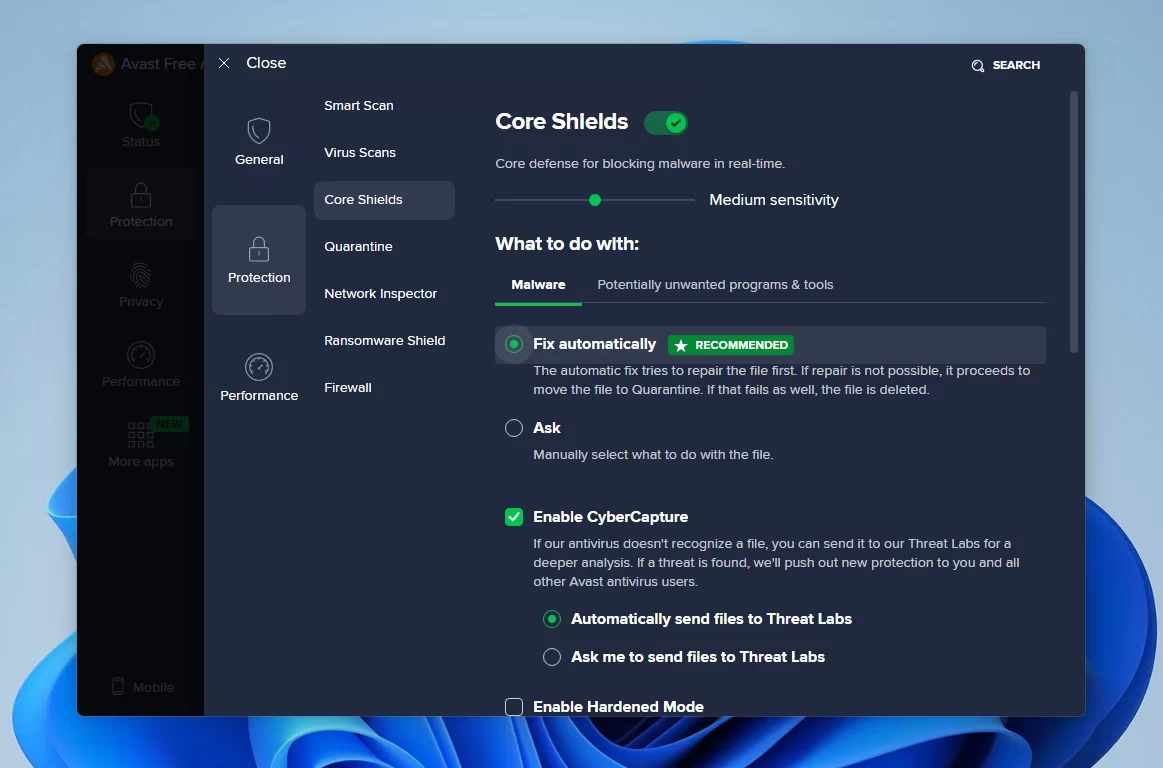
Como mencionamos, el malware es un culpable común detrás de la corrupción de archivos del sistema. Un virus podría haber dañado o eliminado el archivo avchrome.dll. Por ello, es fundamental realizar un análisis exhaustivo de tu sistema.
Puedes utilizar Windows Defender, la solución de seguridad integrada en Windows, que es bastante robusta. Para un análisis más profundo, considera usar herramientas antimalware de terceros de buena reputación.
- Abre "Seguridad de Windows" desde el menú de inicio.
- Ve a "Protección antivirus y contra amenazas".
- Haz clic en "Opciones de examen" y selecciona "Examen completo".
- Inicia el análisis y espera a que termine. Este proceso puede tardar bastante tiempo.
- Si se detecta alguna amenaza, sigue las recomendaciones para eliminarla o ponerla en cuarentena.
- Tras limpiar el sistema, es posible que necesites volver a aplicar el método 1 (reinstalar el programa) para restaurar el archivo DLL dañado.
3. Actualizar Windows y los controladores de tu tarjeta gráfica
Un sistema operativo desactualizado puede causar todo tipo de problemas de compatibilidad. Microsoft lanza actualizaciones de forma regular que no solo incluyen parches de seguridad, sino también versiones actualizadas de bibliotecas DLL compartidas. Asegurarte de que tu Windows está al día es un paso de mantenimiento esencial.
- Ve a "Configuración" > "Actualización y seguridad" > "Windows Update".
- Haz clic en "Buscar actualizaciones".
- Si hay actualizaciones disponibles, descárgalas e instálalas. Es posible que necesites reiniciar el PC varias veces.
Del mismo modo, los controladores de tu tarjeta gráfica (NVIDIA, AMD, Intel) son vitales para los juegos y aplicaciones gráficas. Un controlador obsoleto puede no ser compatible con la versión del archivo avchrome.dll que un juego reciente necesita. Visita el sitio web del fabricante de tu tarjeta gráfica, descarga los últimos controladores para tu modelo e instálalos.
4. Utilizar el Comprobador de Archivos de Sistema (SFC)
Windows incluye una herramienta muy potente llamada Comprobador de Archivos de Sistema (SFC, por sus siglas en inglés). Su función es escanear todos los archivos protegidos del sistema y reemplazar las versiones incorrectas o dañadas por las correctas de Microsoft. Si avchrome.dll es un archivo del sistema que se ha corrompido, SFC puede solucionarlo.
- Escribe "cmd" o "Símbolo del sistema" en la barra de búsqueda de Windows.
- Haz clic derecho sobre el resultado y selecciona "Ejecutar como administrador".
- En la ventana negra que aparece, escribe el siguiente comando y presiona Enter:
sfc /scannow - El sistema comenzará a escanear. Este proceso puede tardar entre 10 y 20 minutos. No cierres la ventana.
- Al finalizar, te informará si encontró y reparó archivos dañados. Reinicia tu ordenador después del proceso.
Tabla Comparativa de Soluciones
| Método de Solución | Dificultad | Tiempo Estimado | Ideal Para... |
|---|---|---|---|
| Reinstalar el Programa | Baja | 10-30 minutos | El error ocurre con una sola aplicación. |
| Análisis de Malware | Baja | 30-90 minutos | Sospechas de virus o comportamiento extraño del PC. |
| Actualizar Windows y Drivers | Baja | 15-60 minutos | Mantenimiento general y problemas de compatibilidad. |
| Comando SFC /scannow | Media | 15-25 minutos | Errores de sistema generalizados o corrupción de archivos. |
| Restaurar Sistema | Media | 20-45 minutos | Cuando el problema es reciente y otras soluciones han fallado. |
Advertencia Importante: Evita los Sitios de Descarga de DLL
Mientras buscas una solución, es muy probable que te encuentres con sitios web que te ofrecen descargar el archivo avchrome.dll directamente. Debes ser extremadamente cauteloso con esto. Descargar archivos DLL de fuentes no oficiales es muy peligroso por varias razones:
- Riesgo de malware: Esos archivos pueden venir infectados con virus, spyware o ransomware.
- Versión incorrecta: Podrías descargar una versión del archivo que no es compatible con tu sistema operativo (32 bits vs. 64 bits) o con el programa que lo necesita, causando aún más errores.
- Archivos obsoletos: La versión que descargues puede estar desactualizada, lo que no solucionará el problema.
La forma segura y correcta de obtener un archivo DLL es a través de los canales oficiales: reinstalando el software que lo proporciona o mediante las actualizaciones de Windows.
Preguntas Frecuentes (FAQ)
¿El error de avchrome.dll solo afecta a los videojuegos?
No necesariamente. Aunque es muy común en videojuegos debido a sus requerimientos gráficos, cualquier software que dependa de las funciones contenidas en esta biblioteca puede generar el error si el archivo falta o está dañado.
¿Puedo copiar el archivo avchrome.dll desde otro ordenador que funcione?
Técnicamente es posible, pero no es recomendable. El otro ordenador podría tener una versión diferente de Windows, una arquitectura de sistema distinta (32 vs. 64 bits) o una versión del archivo que no es compatible con tu programa. Esto puede llevar a inestabilidad en el sistema y a nuevos errores. Es mucho más seguro obtener el archivo reinstalando el programa correspondiente.
He intentado todas las soluciones y el error persiste. ¿Qué hago ahora?
Si has seguido todos los pasos anteriores sin éxito, podrías considerar la opción de "Restaurar sistema" en Windows a un punto anterior a cuando comenzó el error. Como último recurso, si el problema es grave y afecta a múltiples aplicaciones, podrías plantearte una reinstalación limpia de Windows, pero asegúrate de hacer una copia de seguridad de todos tus datos importantes antes de proceder.
Si quieres conocer otros artículos parecidos a Soluciona el error avchrome.dll ausente en Windows puedes visitar la categoría Guías.