
30/09/2006
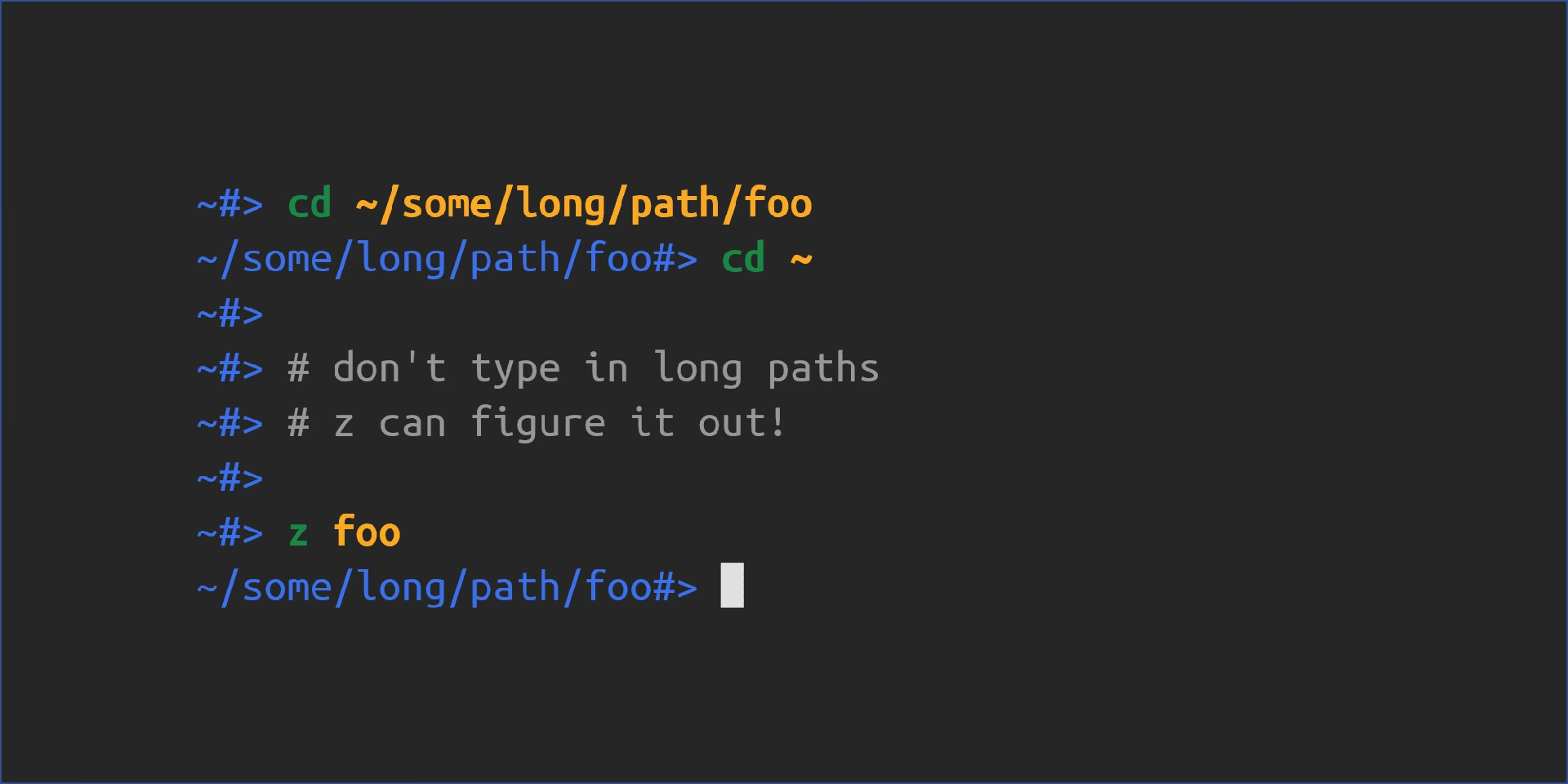
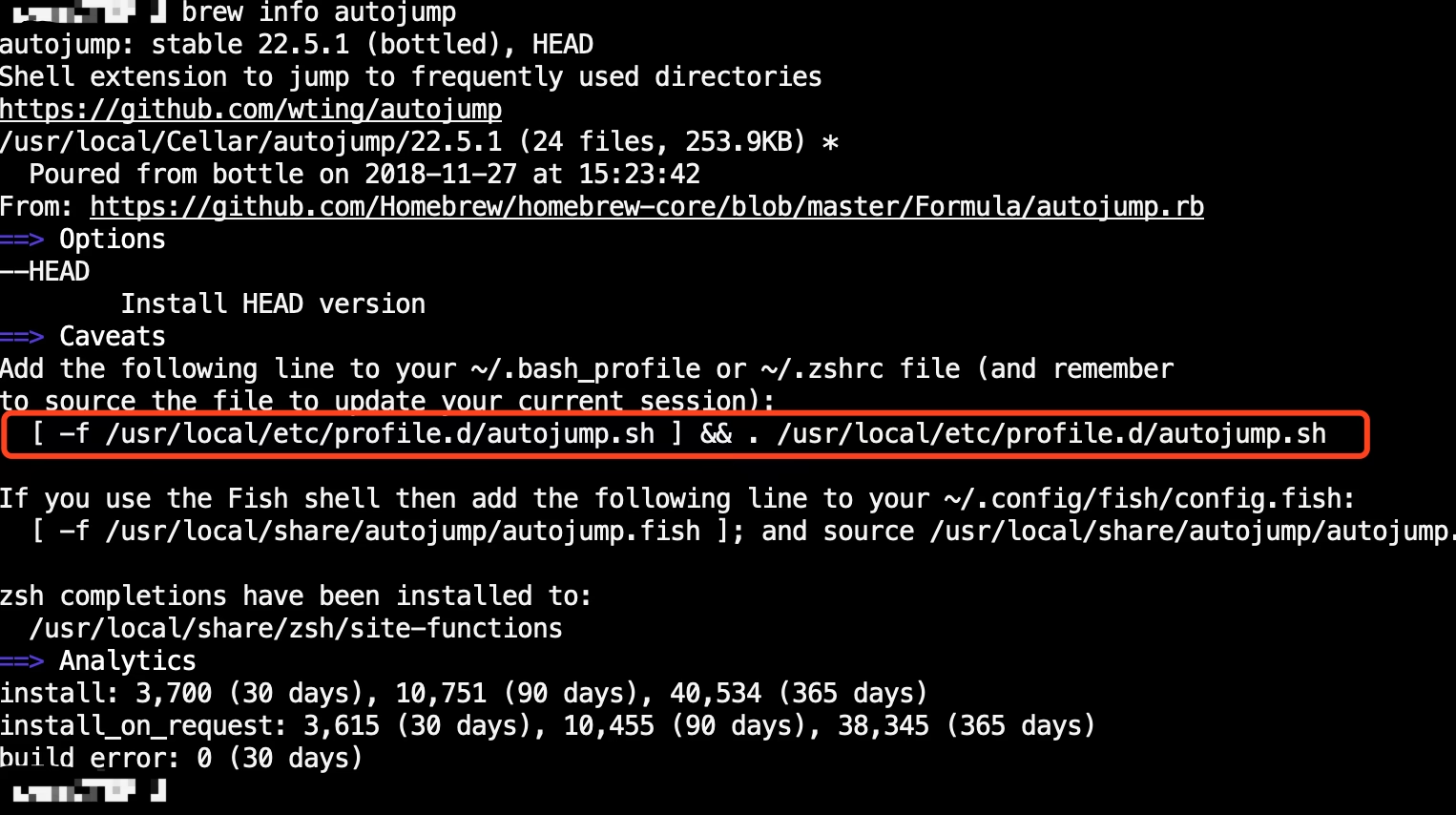
Si eres de los que pasa horas en la terminal, sabes lo tedioso que puede ser navegar entre directorios. Escribir una y otra vez rutas largas como cd /var/www/proyecto_cliente/assets/css/ es una tarea repetitiva que consume tiempo y energía. ¿Y si te dijera que hay una forma más inteligente y rápida de moverte por tu sistema de archivos? Te presentamos autojump, una herramienta que cambiará por completo tu forma de trabajar en la línea de comandos, especialmente si eres usuario del popular shell Fish. En esta guía completa, te llevaremos paso a paso para instalar, configurar y dominar autojump-fish en CentOS 8.
¿Qué es Autojump y por qué lo necesitas?
Imagina un comando cd con superpoderes. Eso es, en esencia, autojump. Es una pequeña pero poderosa utilidad que aprende tus hábitos de navegación. Funciona manteniendo una base de datos interna de los directorios que más visitas. En lugar de tener que escribir la ruta completa, simplemente le das una pequeña pista, una parte del nombre del directorio, y autojump te "teletransporta" allí al instante. Se basa en un sistema de "pesos": cuanto más visites un directorio, más peso tendrá y más probable será que autojump salte a él cuando uses un término de búsqueda ambiguo.
La versión autojump-fish está específicamente diseñada para integrarse a la perfección con Fish Shell, conocido por sus características amigables como el autocompletado avanzado y el resaltado de sintaxis. La combinación de ambos crea un entorno de terminal increíblemente eficiente y agradable de usar, elevando tu productividad a un nuevo nivel.
Preparando el Terreno: Prerrequisitos
Antes de sumergirnos en la instalación, asegúrate de tener lo siguiente:
- Un sistema operativo CentOS 8 (o una distribución derivada como Rocky Linux 8 o AlmaLinux 8).
- Acceso a un usuario con privilegios de
sudo. - El shell Fish instalado en tu sistema. Si aún no lo tienes, puedes instalarlo fácilmente con el comando:
sudo dnf install fish. - Una conexión a internet activa para descargar los paquetes necesarios.
Instalación de autojump-fish en CentOS 8: Paso a Paso
En los sistemas basados en Red Hat como CentOS 8, tenemos dos gestores de paquetes principales: dnf (el sucesor moderno de yum) y el propio yum (que en realidad actúa como un enlace a dnf). Puedes usar cualquiera de los dos métodos, ya que el resultado será el mismo. Solo necesitas elegir uno.
Método 1: Instalación con DNF (Recomendado)
DNF (Dandified YUM) es el gestor de paquetes predeterminado en CentOS 8, por lo que este es el método preferido.
Paso 1: Actualizar la caché de los repositorios
Es una buena práctica asegurarse de que tu gestor de paquetes tiene la información más reciente de los paquetes disponibles. Esto evita posibles errores de dependencias o de paquetes no encontrados.
Ejecuta el siguiente comando en tu terminal:
sudo dnf makecache --refresh
Verás una salida que indica que se están actualizando los metadatos de todos tus repositorios configurados, como AppStream, BaseOS, EPEL, etc.
Paso 2: Instalar el paquete autojump-fish
Una vez que la caché esté actualizada, puedes proceder con la instalación del paquete. El flag -y le dice a dnf que acepte automáticamente todas las preguntas de confirmación, haciendo el proceso más rápido.
sudo dnf -y install autojump-fish
DNF resolverá las dependencias necesarias (como el paquete base de autojump) y lo instalará todo por ti. ¡Y eso es todo! La instalación está completa.
Método 2: Instalación con YUM
Si estás más acostumbrado a usar yum, el proceso es prácticamente idéntico.
Paso 1: Actualizar la caché de YUM
Al igual que con dnf, primero refrescamos la información de los paquetes.
sudo yum makecache --refresh
Paso 2: Instalar autojump-fish con YUM
Ahora, instala el paquete usando el comando yum.
sudo yum -y install autojump-fish
Como mencionamos, el resultado es el mismo. Has instalado exitosamente autojump-fish en tu sistema.
Configuración Inicial y Primeros Pasos
La instalación del paquete coloca los archivos necesarios en tu sistema, pero para que autojump empiece a funcionar, el shell Fish necesita saber que debe cargarlo. Afortunadamente, en la mayoría de las instalaciones de paquetes modernos, esto se maneja automáticamente. El paquete autojump-fish suele colocar un script de configuración en el directorio /etc/fish/conf.d/, que es leído por Fish cada vez que se inicia una nueva sesión de terminal.
Para activar los cambios, simplemente cierra tu terminal actual y abre una nueva. A partir de este momento, autojump comenzará a registrar los directorios a los que accedas con el comando cd.
¡Vamos a probarlo! Navega a algunos directorios que uses con frecuencia:
cd /var/log/
cd ~/Documents/proyectos/web/
cd /etc/nginx/conf.d/
cd ~
Ahora, autojump ya ha empezado a construir su base de datos. En la siguiente sección veremos cómo usar su magia.
La principal forma de interactuar con autojump es a través de su alias por defecto: j. Es corto, fácil de recordar y extremadamente rápido de teclear.
Uso Básico: El Salto Inteligente
Para saltar a uno de los directorios que visitaste antes, simplemente escribe j seguido de una parte única del nombre de ese directorio.
Por ejemplo, para volver al directorio de logs de Nginx, en lugar de escribir toda la ruta, simplemente puedes intentar:
j nginx
Si es la coincidencia más relevante, ¡serás transportado allí al instante! Si quieres ir a tu carpeta de proyectos, podrías usar:
j proy
Autojump es lo suficientemente inteligente como para encontrar la mejor coincidencia basándose en tus patrones de uso.
Tabla de Comandos de Autojump
Autojump no se limita solo al comando j. Ofrece otras variantes útiles para diferentes escenarios. Aquí tienes una tabla resumen:
| Comando | Descripción | Ejemplo |
|---|---|---|
j <termino> | Salta al directorio más relevante que coincida con el término. | j web |
jc <termino> | Salta a un subdirectorio del directorio actual que coincida con el término. | jc assets |
jo <termino> | Abre el directorio coincidente en el gestor de archivos gráfico (ej. Nautilus). | jo proy |
jco <termino> | Abre un subdirectorio coincidente en el gestor de archivos gráfico. | jco images |
Resolviendo Ambigüedades
¿Qué pasa si tienes dos directorios visitados con frecuencia que coinciden con tu búsqueda? Por ejemplo:
/home/user/trabajo/facturas/home/user/personal/facturas
Si escribes j facturas, autojump te llevará al que tenga un "peso" mayor (el que hayas visitado más). Pero puedes ser más específico para ayudarle a decidir. Si quieres ir al de trabajo, puedes escribir:
j tra fac
Al proporcionar múltiples argumentos, autojump buscará un directorio que contenga ambos patrones, resolviendo así la ambigüedad.
Inspeccionando la Base de Datos
Si tienes curiosidad por saber qué ha aprendido autojump o por qué te lleva a un directorio inesperado, puedes ver sus estadísticas con el siguiente comando:
j --stat
Esto te mostrará una lista de todos los directorios que conoce, ordenados por su peso. Es una excelente herramienta para depurar y entender cómo funciona el algoritmo de autojump.
¿Cómo Desinstalar autojump-fish?
Si por alguna razón decides que autojump no es para ti, desinstalarlo es tan sencillo como instalarlo. Simplemente utiliza el gestor de paquetes dnf:
sudo dnf remove autojump-fish
Este comando eliminará el paquete y sus archivos de configuración principales del sistema. La base de datos de directorios, que se almacena en tu directorio personal (normalmente en ~/.local/share/autojump/), podría no eliminarse, pero puedes borrarla manualmente si lo deseas.
Preguntas Frecuentes (FAQ)
- ¿Cuál es la diferencia entre `autojump` y el alias `j`?
jes simplemente un "envoltorio" o alias conveniente para el comandoautojump. Está diseñado para ser corto y rápido de escribir. Cualquier opción que funcione conautojumptambién funcionará conj(por ejemplo,autojump --states lo mismo quej --stat).- ¿Cómo "aprende" autojump los directorios?
- Se integra con tu shell (en este caso, Fish) y cada vez que ejecutas el comando
cd, autojump intercepta esa acción y actualiza su base de datos interna con la ruta que has visitado, incrementando su peso. - Autojump no me lleva al directorio correcto, ¿qué hago?
- Primero, asegúrate de haber visitado el directorio deseado al menos una vez usando
cd. Segundo, verifica la base de datos conj --statpara ver si el directorio está listado y cuál es su peso. Tercero, intenta ser más específico con tu término de búsqueda, usando varias partes del nombre de la ruta como se explicó anteriormente. - ¿Funciona autojump con otros shells como Bash o Zsh?
- ¡Sí! Autojump es compatible con muchos shells. Para usarlos, necesitarías instalar el paquete correspondiente, como
autojump-bashoautojump-zsh, y seguir las instrucciones de configuración específicas para ese shell.
Conclusión
Integrar autojump-fish en tu flujo de trabajo en CentOS 8 es una de esas pequeñas mejoras con un impacto gigantesco en la eficiencia diaria. Elimina una de las tareas más monótonas de la línea de comandos y te permite concentrarte en lo que realmente importa. La navegación por el sistema de archivos se vuelve fluida, intuitiva y, sobre todo, increíblemente rápida. Sigue los pasos de esta guía, dale unos días para que aprenda tus rutas más comunes y te preguntarás cómo has podido vivir sin él.
Si quieres conocer otros artículos parecidos a Instala autojump-fish en CentOS 8 y Navega Rápido puedes visitar la categoría Juegos.