
18/12/2013
Dominar AutoCAD implica conocer a fondo sus herramientas de edición, y una de las tareas más comunes y cruciales es la división de objetos. Ya sea que necesites crear una abertura en un muro, seccionar un modelo 3D para una vista de detalle, o descomponer un bloque complejo en sus partes individuales, saber cómo y cuándo usar el comando correcto es fundamental para un flujo de trabajo eficiente. A menudo, los nuevos usuarios se preguntan cómo realizar esta tarea, sin saber que AutoCAD ofrece un arsenal de herramientas específicas para cada tipo de división. No se trata de un único comando, sino de un conjunto de funciones diseñadas para cortar, separar y dividir geometría 2D y 3D con precisión milimétrica.
En este artículo exhaustivo, desglosaremos los métodos más importantes para dividir objetos en AutoCAD. Desde el simple acto de partir una línea en dos hasta el complejo corte de un sólido 3D, te guiaremos paso a paso a través de los comandos, sus opciones y sus aplicaciones prácticas. Prepárate para llevar tus habilidades de edición al siguiente nivel y resolver cualquier desafío de diseño que se te presente.
Dividiendo Geometría 2D: Los Comandos Fundamentales
El trabajo en dos dimensiones es la base de la mayoría de los proyectos en AutoCAD. Dividir líneas, arcos, polilíneas y círculos es una operación diaria. Veamos los comandos clave para estas tareas.
El Comando PARTIR (BREAK): Creando Aberturas y Divisiones Precisas
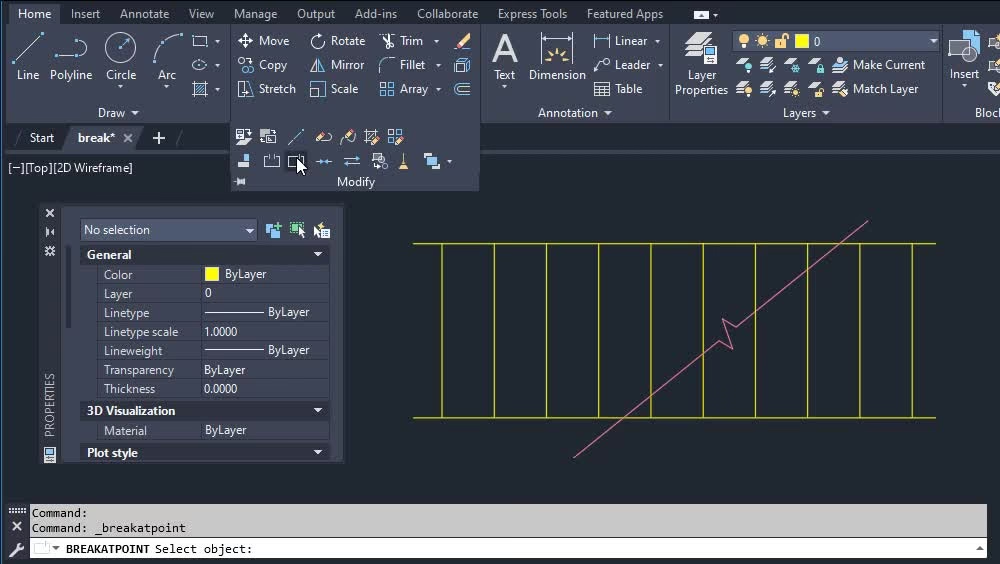
El comando más directo para dividir un objeto 2D es PARTIR (BREAK en inglés). Su función principal es eliminar una porción de un objeto, creando un hueco entre dos puntos, o dividir un objeto en un punto específico sin eliminar nada.
Cómo usar PARTIR para crear un hueco:
- Paso 1: Escribe
PARTIRen la línea de comandos o búscalo en la cinta de opciones, en el panel Modificar. - Paso 2: AutoCAD te pedirá que selecciones el objeto. Haz clic en el objeto que deseas dividir. Es importante notar que el punto donde haces clic se convierte, por defecto, en el primer punto de la rotura.
- Paso 3: A continuación, se te pedirá que especifiques el segundo punto de rotura. Haz clic en otro punto del objeto. El segmento entre estos dos puntos será eliminado.
Cómo dividir un objeto en un solo punto (sin hueco):
Esta es una técnica increíblemente útil. Si necesitas que una línea larga se convierta en dos líneas contiguas, este es el método.
- Paso 1: Inicia el comando
PARTIRy selecciona tu objeto. - Paso 2: En lugar de seleccionar un segundo punto, fíjate en la línea de comandos. Escribe
P(de Primer punto) y presiona Enter. - Paso 3: Ahora AutoCAD te permite redefinir el primer punto de rotura. Selecciónalo con precisión (usando las referencias a objetos como INT, PUNTOFINAL, etc.).
- Paso 4: Para el segundo punto, vuelve a seleccionar exactamente el mismo punto. Una forma rápida es escribir
@y presionar Enter, lo que le dice a AutoCAD que use las últimas coordenadas introducidas. El resultado es un objeto dividido en dos en un punto exacto, sin espacio entre ellos.
El Comando DIVIDE: Divisiones Equidistantes sin Cortar
Aquí es donde surge una confusión común. El comando DIVIDE no corta ni rompe el objeto. En su lugar, coloca marcadores (puntos u otros bloques) a intervalos iguales a lo largo de un objeto como una línea, arco o polilínea. Es ideal para, por ejemplo, marcar dónde deben ir los postes de una valla.
Pasos para usar DIVIDE:
- Paso 1: Antes de usar el comando, asegúrate de que los puntos sean visibles. Escribe
DDPTYPEen la línea de comandos y elige un estilo de punto que sea fácil de ver (por ejemplo, una X o un círculo). - Paso 2: Escribe
DIVIDEy presiona Enter. - Paso 3: Selecciona el objeto que deseas dividir (una línea, un círculo, etc.).
- Paso 4: Introduce el número de segmentos en los que deseas dividir el objeto y presiona Enter.
Verás que el objeto original permanece intacto, pero ahora tiene objetos de punto colocados en cada división, a los que puedes referenciar para dibujar otros elementos.
Separando Objetos Compuestos: EXPLOTAR y DESAGRUPAR
A medida que los dibujos se vuelven más complejos, trabajamos con objetos que son agrupaciones de otros más simples, como bloques, polilíneas o grupos. Separarlos requiere herramientas diferentes.
El Poder de EXPLOTAR (EXPLODE)
El comando EXPLOTAR (EXPLODE en inglés, alias 'X') es una de las herramientas de modificación más potentes y, a veces, peligrosas. Su función es descomponer un objeto compuesto en sus componentes individuales. Por ejemplo:
- Una polilínea se descompone en segmentos de línea y arco individuales.
- Un bloque se descompone en la geometría original con la que fue creado.
- Una matriz (array) asociativa se convierte en copias independientes de los objetos originales.
Para usarlo, simplemente escribe X o EXPLOTAR, selecciona los objetos que quieres descomponer y presiona Enter. ¡Ten cuidado! Al explotar un bloque, perderás sus propiedades inteligentes y su definición. A veces es mejor editar el bloque en el Editor de Bloques.
Solución de Problemas: ¿Por qué no puedo explotar un bloque?
En ocasiones, intentas explotar un bloque y simplemente no funciona. La causa más común es una configuración dentro de la propia definición del bloque.
- Verificar la propiedad "Permitir descomposición": Abre el bloque en el Editor de Bloques (comando
EDITARBLOQUE). - Accede a las Propiedades: Sin tener nada seleccionado dentro del editor, abre la paleta de Propiedades (Ctrl+1).
- Busca la opción: En la sección "Bloque", encontrarás una opción llamada "Permitir descomposición" (Allow Exploding). Asegúrate de que esté configurada en "Sí".
- Guarda los cambios: Cierra el Editor de Bloques y guarda los cambios. Ahora deberías poder explotar las inserciones de ese bloque.
Trabajando con Grupos: El Comando DESAGRUPAR (UNGROUP)
Los grupos son una forma más simple de asociar objetos que los bloques. No tienen un nombre ni un punto de inserción fijo. Si has agrupado varios objetos con el comando GRUPO y necesitas editarlos por separado, debes usar DESAGRUPAR (UNGROUP). Su uso es idéntico a EXPLOTAR: escribe DESAGRUPAR, selecciona el grupo y presiona Enter.
Manipulación Avanzada: Dividiendo Sólidos 3D
Cuando trabajas en tres dimensiones, las necesidades de división son más complejas. No se trata de crear un hueco en una línea, sino de cortar un volumen sólido en dos o más partes.
Cortando Sólidos con CORTA (SLICE)
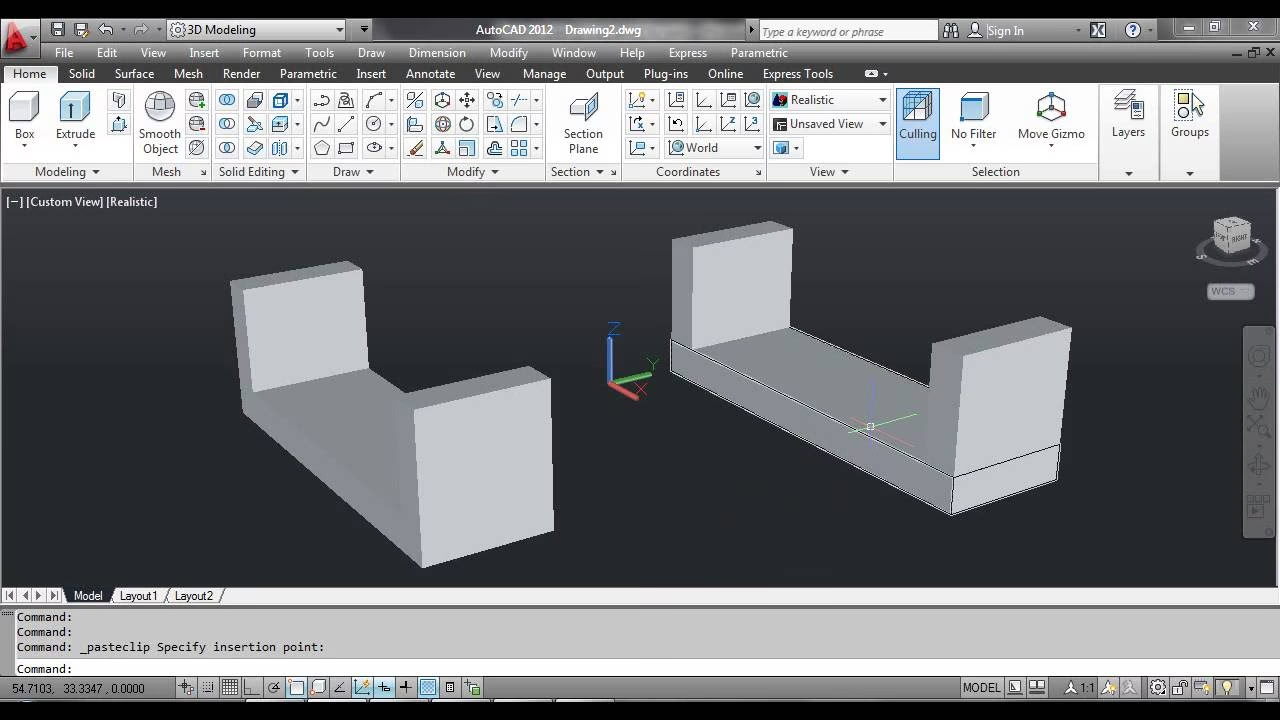
El comando principal para dividir sólidos 3D es CORTA (SLICE en inglés). Esta potente herramienta te permite seccionar un objeto 3D a lo largo de un plano definido de varias maneras.
Cómo usar CORTA:
- Paso 1: Inicia el comando
CORTA. - Paso 2: Selecciona el sólido o los sólidos 3D que deseas cortar y presiona Enter.
- Paso 3: Ahora AutoCAD te ofrece múltiples opciones para definir el plano de corte. Las más comunes son:
- 3 Puntos: Define el plano seleccionando tres puntos no colineales en el espacio.
- Plano de objeto: Permite alinear el plano de corte con un objeto plano existente, como un círculo, una polilínea 2D o una cara de otro sólido.
- Vista: El plano de corte se alinea con la vista actual de tu espacio de trabajo.
- Ejes (XY, YZ, ZX): Corta el objeto utilizando uno de los planos principales, pasando por un punto que tú especifiques.
- Paso 4: Una vez definido el plano, AutoCAD te preguntará qué lado quieres conservar. Puedes hacer clic en un lado para mantenerlo, o escribir
A(Ambos) para conservar las dos partes resultantes como sólidos independientes.
Separando Sólidos Desunidos: El Comando SEPARAR (SEPARATE)
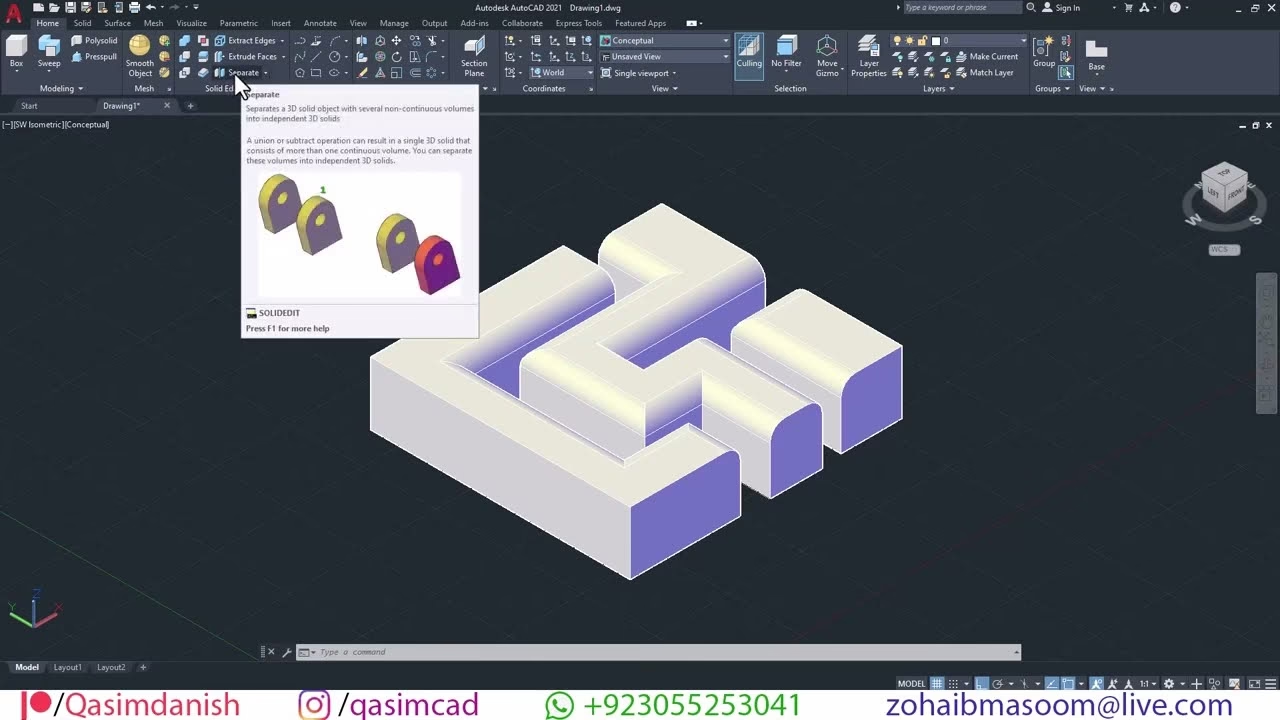
Imagina que unes dos cilindros que no se tocan con el comando UNION. Se convierten en un único objeto sólido, aunque visualmente sigan siendo dos volúmenes distintos. Si más tarde necesitas que vuelvan a ser objetos independientes, el comando SEPARAR (SEPARATE) es la solución. Simplemente inicia el comando, selecciona el sólido compuesto y AutoCAD lo dividirá automáticamente en sus volúmenes independientes.
Tabla Comparativa de Comandos de División
| Comando (Español) | Comando (Inglés) | Propósito Principal | Tipo de Objeto | Resultado |
|---|---|---|---|---|
| PARTIR | BREAK | Crea un hueco en un objeto o lo divide en un punto. | 2D (Líneas, arcos, polilíneas) | Uno o dos objetos nuevos. |
| DIVIDE | DIVIDE | Coloca marcadores a intervalos iguales. | 2D (Cualquier objeto con longitud) | El objeto original + puntos o bloques. |
| EXPLOTAR | EXPLODE | Descompone un objeto compuesto. | Compuestos (Bloques, polilíneas, matrices) | Componentes individuales. |
| CORTA | SLICE | Secciona un volumen 3D con un plano. | 3D (Sólidos, superficies) | Dos o más sólidos/superficies nuevos. |
| SEPARAR | SEPARATE | Divide un sólido con volúmenes no conectados. | 3D (Sólidos compuestos) | Sólidos independientes. |
Preguntas Frecuentes (FAQ)
¿Cómo puedo dividir una línea en dos sin que quede un hueco?
Usa el comando PARTIR (BREAK). Después de seleccionar el objeto, introduce 'P' para redefinir el primer punto. Selecciona el punto de división, y para el segundo punto, vuelve a seleccionar el mismo punto exacto. El objeto se dividirá limpiamente en dos.
¿Es posible deshacer una operación de UNIÓN en sólidos 3D?
Sí y no. Si los sólidos que uniste no se superponían (es decir, eran volúmenes separados que se convirtieron en un solo objeto), puedes usar el comando SEPARAR (SEPARATE) para revertirlo. Sin embargo, si los sólidos se fusionaron creando una nueva forma volumétrica, no hay un comando "deshacer unión". Tendrías que volver atrás con DESHACER (UNDO) o remodelar la pieza.
¿Cómo divido un círculo en 4 partes iguales?
No puedes "cortar" un círculo directamente en 4 arcos con un solo comando. El mejor método es usar el comando DIVIDE. Inicia DIVIDE, selecciona el círculo e introduce 4. Esto colocará cuatro puntos equidistantes en el perímetro del círculo. Luego puedes usar estos puntos como referencia para dibujar líneas desde el centro y usar el comando RECORTA (TRIM) para cortar el círculo en arcos.
¿Puedo dividir un objeto y que las partes resultantes estén en capas diferentes?
No directamente. Los comandos de división como PARTIR o CORTA crearán los nuevos objetos en la misma capa que el objeto original. Una vez que los objetos han sido divididos, puedes seleccionarlos individualmente y cambiarles la capa a través de la paleta de Propiedades.
¿Cuál es la diferencia entre un grupo y un bloque?
Un grupo es una selección con nombre y sin propiedades especiales, una forma rápida de mantener objetos juntos. Un bloque es una definición de objeto mucho más compleja. Tiene un nombre, un punto base, puede contener atributos y se puede insertar múltiples veces, donde cada inserción es una referencia a la definición original. Editar la definición del bloque actualiza todas sus inserciones.
Si quieres conocer otros artículos parecidos a Cómo Dividir Objetos en AutoCAD: Guía Completa puedes visitar la categoría Juegos.