

07/01/2024
En el mundo del PC gaming, la personalización es reina. Ya no basta con tener los componentes más potentes; los jugadores de hoy buscan crear una experiencia visualmente impactante y cohesiva, un setup que refleje su personalidad. Aquí es donde la iluminación RGB entra en juego, transformando simples carcasas de ordenador en verdaderas obras de arte dinámicas. En medio de este universo de luces y colores, ASUS se ha posicionado como un líder indiscutible con su tecnología Aura Sync, una herramienta poderosa diseñada para unificar y controlar cada LED de tu ecosistema de juego.
Pero, ¿qué es exactamente Aura Sync y cómo puedes sacarle el máximo partido? Si alguna vez te has sentido abrumado por la configuración, has tenido problemas con dispositivos que no se detectan o simplemente quieres llevar tu personalización al siguiente nivel, has llegado al lugar correcto. Esta guía completa te llevará de la mano a través de todo lo que necesitas saber sobre ASUS Aura Sync, desde los conceptos básicos hasta la solución de los problemas más comunes.
- ¿Qué es y Cómo Funciona el Ecosistema ASUS Aura Sync?
- Armoury Crate: El Centro de Comando de tu Iluminación
- Aura Creator: Desata tu Creatividad sin Límites
- Preguntas Frecuentes y Solución de Problemas
- 1. ¿Cómo resuelvo problemas con dispositivos que no aparecen en Aura Sync?
- 2. ¿Por qué mi iluminación Aura Sync no se apaga cuando el sistema está apagado?
- 3. ¿Cómo creo efectos de iluminación personalizados con Aura Creator?
- 4. ¿Qué hago si Armoury Crate no se instala o desinstala correctamente?
- 5. ¿Cómo puedo sincronizar la iluminación de mi monitor ASUS con otros dispositivos Aura Sync?
¿Qué es y Cómo Funciona el Ecosistema ASUS Aura Sync?
ASUS Aura Sync no es simplemente un software; es un completo ecosistema de hardware y software que permite a los usuarios sincronizar los efectos de iluminación RGB a través de una vasta gama de componentes y periféricos compatibles. La idea central es simple pero revolucionaria: en lugar de tener la memoria RAM parpadeando en un color, el ventilador de la CPU en otro y el teclado en un patrón diferente, Aura Sync los unifica a todos para que funcionen en perfecta armonía.
El corazón de este sistema es, por lo general, la placa base ASUS compatible. Actúa como el centro de control, conectando y comunicándose con todos los demás dispositivos. El control se gestiona a través de una aplicación centralizada, que ha evolucionado con el tiempo. Lo que antes era una aplicación independiente, ahora está integrado en una suite de software mucho más robusta y completa: Armoury Crate.
Componentes y Periféricos Compatibles
La belleza de Aura Sync radica en su amplio rango de compatibilidad, que abarca casi todos los aspectos de un setup de PC moderno:
- Placas Base: El punto de partida para cualquier construcción con Aura Sync.
- Tarjetas Gráficas: Modelos de ASUS ROG Strix y TUF Gaming a menudo incluyen iluminación personalizable.
- Monitores: Ciertos monitores de la gama ROG y TUF cuentan con iluminación ambiental.
- Refrigeración: Coolers de CPU (tanto de aire como líquidos AIO) y ventiladores de chasis.
- Memoria RAM: Módulos de memoria de marcas asociadas como G.Skill, Corsair y Crucial.
- Gabinetes o Cajas de PC: Chasis diseñados con tiras de LED integradas.
- Periféricos: Teclados, ratones, alfombrillas, auriculares y hasta soportes para auriculares.
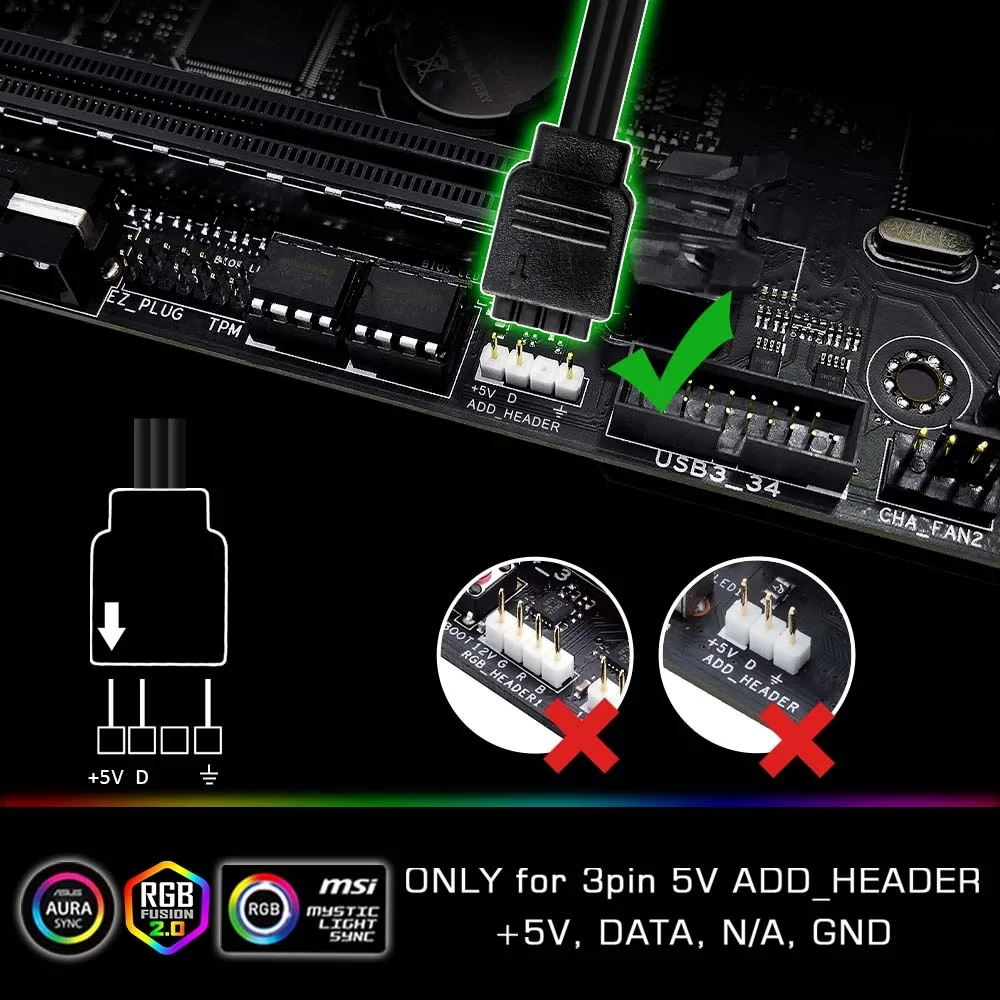
- Otros: Tiras de LED RGB y A-RGB que se conectan directamente a los cabezales de la placa base.
Armoury Crate: El Centro de Comando de tu Iluminación
Para controlar todo este despliegue de luces, necesitas el software adecuado. Armoury Crate es la solución todo-en-uno de ASUS. No solo gestiona Aura Sync, sino que también centraliza las actualizaciones de drivers y firmware, perfiles de rendimiento del sistema, configuración de macros para periféricos y mucho más. Dentro de Armoury Crate, la pestaña "Aura Sync" es donde ocurre la magia. Desde aquí, puedes seleccionar los dispositivos que deseas sincronizar y elegir entre una variedad de efectos predefinidos, como:
- Estático: Un color sólido y constante.
- Respiración: La luz se desvanece suavemente de encendido a apagado.
- Ciclo de color: Transición suave a través de todo el espectro de colores.
- Arcoíris: Un efecto dinámico que muestra múltiples colores a la vez.
- Música: La iluminación reacciona al ritmo del audio que se reproduce en tu PC.
- Temperatura de la CPU: El color cambia según la carga y la temperatura del procesador, pasando de verde (frío) a rojo (caliente).
Aura Creator: Desata tu Creatividad sin Límites
Si los efectos predefinidos no son suficientes para ti, ASUS ofrece una herramienta aún más potente: Aura Creator. Este software, que se integra con Armoury Crate, es esencialmente un estudio de edición de iluminación. Utiliza una interfaz basada en capas y una línea de tiempo, similar a un software de edición de video, permitiéndote diseñar efectos de iluminación complejos y totalmente personalizados desde cero.
Con Aura Creator, puedes:
- Trabajar con capas: Asigna diferentes efectos a distintos grupos de dispositivos.
- Personalizar la línea de tiempo: Controla con precisión cuándo y cómo se activa cada efecto.
- Crear gradientes complejos: Diseña transiciones de color únicas.
- Utilizar efectos avanzados: Como "Color Adaptativo", que refleja los colores de un área de tu pantalla en tus dispositivos, creando una experiencia de inmersión total mientras juegas o ves películas.
Comparativa: Armoury Crate vs. Aura Creator
| Característica | Armoury Crate (Efectos Básicos) | Aura Creator (Efectos Avanzados) |
|---|---|---|
| Facilidad de Uso | Muy alta, ideal para principiantes. | Curva de aprendizaje moderada, para usuarios avanzados. |
| Nivel de Personalización | Básico, basado en presets. | Total, control granular por capas y tiempo. |
| Creación de Efectos | No permite crear efectos nuevos. | Herramienta de diseño completa para crear desde cero. |
| Ideal Para | Configuración rápida y efectos vistosos sin complicaciones. | Crear una firma de iluminación única y compleja. |
Preguntas Frecuentes y Solución de Problemas
Aunque Aura Sync es una herramienta fantástica, como cualquier software complejo, a veces puede presentar desafíos. A continuación, abordamos los problemas más comunes y cómo solucionarlos.
1. ¿Cómo resuelvo problemas con dispositivos que no aparecen en Aura Sync?
Si tus dispositivos no se muestran en el software, sigue estos pasos:
- Verifica la Compatibilidad: Lo primero y más importante, asegúrate de que tu hardware es oficialmente compatible con Aura Sync. Consulta la página de soporte de ASUS para confirmar.
- Actualiza Software y Firmware: Un software o firmware desactualizado es una causa común de problemas de detección. Abre Armoury Crate, ve al "Centro de Actualizaciones" y busca actualizaciones. Instala todo lo que esté disponible, tanto para el software como para tus dispositivos conectados.
- Revisa las Conexiones Físicas: Asegúrate de que todos los cables estén conectados de forma segura. Para dispositivos como monitores, es crucial que el cable USB Tipo-B de la parte trasera del monitor esté conectado a un puerto USB Tipo-A de tu ordenador, ya que esta es la conexión que transmite los datos de sincronización.
- Reinicia el Servicio ROG Live Service: Presiona
Win + R, escribeservices.mscy presiona Enter. En la ventana de Servicios, busca "ROG Live Service", haz clic derecho sobre él y selecciona "Reiniciar". Este servicio es fundamental para la comunicación entre el software y el hardware. - Reinstala Armoury Crate: Si nada de lo anterior funciona, considera una reinstalación completa. Utiliza la "Herramienta de Desinstalación de Armoury Crate" oficial de ASUS para eliminar todos los componentes, reinicia tu sistema y luego vuelve a instalarlo desde cero.
2. ¿Por qué mi iluminación Aura Sync no se apaga cuando el sistema está apagado?
Si tus luces RGB permanecen encendidas después de apagar el sistema, puede deberse a la configuración de la BIOS o de Armoury Crate:
- Ajusta la Configuración de la BIOS: Reinicia tu ordenador y entra en la configuración de la BIOS (generalmente presionando F2 o Supr). Navega a
Avanzado > Configuración de Dispositivos Integrados > Iluminación LED. Establece la opciónCuando el sistema está en suspensión, hibernación o apagado suaveenModo Sigiloso (Stealth Mode). - Configura Armoury Crate: Abre Armoury Crate, ve a la sección "Dispositivo", selecciona tu placa base y busca la opción "Efecto de Apagado". Asegúrate de que esté configurado en "Apagado".
3. ¿Cómo creo efectos de iluminación personalizados con Aura Creator?
Aura Creator te permite llevar la personalización al siguiente nivel:
- Instala Aura Creator: Asegúrate de tener Armoury Crate instalado. Luego, descarga e instala Aura Creator a través del "Instalador de Armoury Crate & Aura Creator" desde el sitio de soporte de ASUS.
- Crea un Perfil de Iluminación: Inicia Aura Creator y selecciona las áreas de iluminación que deseas personalizar. Crea una nueva capa para las áreas seleccionadas, arrastra y suelta los efectos deseados desde el panel de efectos a la pista de la capa y ajusta las propiedades según sea necesario. Haz clic en "Guardar y Aplicar" para implementar el efecto.
- Sincroniza con Música o Color Adaptativo: Aura Creator ofrece efectos potentes como "Sincronizar con Música" y "Color Adaptativo". Para la sincronización con música, añade un efecto de Música, selecciona el dispositivo de reproducción y ajusta la sensibilidad. Para el color adaptativo, selecciona una región de la pantalla para que su color se refleje en tus dispositivos.
4. ¿Qué hago si Armoury Crate no se instala o desinstala correctamente?
Los problemas de instalación o desinstalación a menudo se pueden resolver con estos pasos:
- Verifica la Conexión de Red: Asegúrate de que tu conexión a internet sea estable y que no estés usando una VPN durante el proceso.
- Desactiva el Software Antivirus: Desactiva temporalmente cualquier programa antivirus o de optimización del sistema que pueda interferir con el proceso de instalación.
- Usa la Herramienta de Desinstalación de Armoury Crate: Descarga esta herramienta desde el sitio de soporte de ASUS, ejecútala para eliminar todos los componentes de Armoury Crate, reinicia tu sistema y luego intenta una instalación nueva.
- Asegura la Compatibilidad del Sistema: Verifica que tu sistema cumple los requisitos para Armoury Crate y que todas las actualizaciones de Windows están instaladas.
5. ¿Cómo puedo sincronizar la iluminación de mi monitor ASUS con otros dispositivos Aura Sync?
Para sincronizar la iluminación RGB de tu monitor ASUS, el proceso es sencillo pero requiere una conexión clave:
- Conexión USB: Además del cable de video (DisplayPort o HDMI), debes conectar el cable USB que viene con el monitor. Generalmente es un cable USB Tipo-B que se conecta al monitor y un USB Tipo-A que va a tu PC. Esta conexión es la que permite que Armoury Crate detecte y controle la iluminación del monitor.
- Detección en Armoury Crate: Una vez conectado correctamente, el monitor debería aparecer automáticamente en la lista de dispositivos compatibles dentro de la pestaña Aura Sync de Armoury Crate.
- Sincronización: Simplemente selecciónalo junto con tus otros dispositivos y aplica el efecto de iluminación deseado para que todos funcionen al unísono.
Si quieres conocer otros artículos parecidos a ASUS Aura Sync: Guía Completa de Iluminación RGB puedes visitar la categoría Juegos.