
15/08/2009
En el mundo de la personalización de escritorios, donde cada detalle cuenta para crear un espacio de trabajo o juego que inspire tranquilidad y concentración, han surgido herramientas que priorizan la estética y el minimalismo. Una de las joyas más populares en este ámbito es Aura Clock, un salvapantallas que ha conquistado a miles de usuarios de Mac por su diseño simple pero cautivador. Si has visto esas configuraciones de escritorio impecables en redes sociales y te has preguntado cómo conseguir ese reloj con un degradado suave y granulado, estás en el lugar correcto. Este artículo es una guía completa para que aprendas no solo qué es Aura Clock, sino también cómo obtenerlo de forma completamente gratis y legal para transformar la apariencia de tu Mac.
¿Qué es Exactamente Aura Clock?
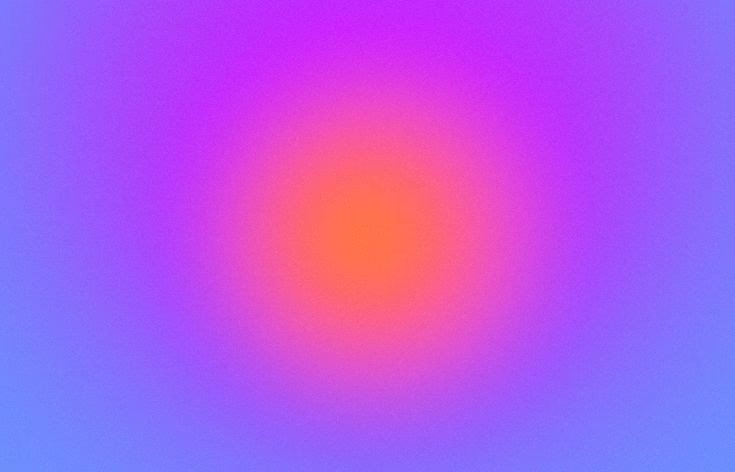
Aura Clock no es un simple reloj. Es una pieza de software diseñada con un propósito claro: la estética. Desarrollado por el equipo de Gridfiti, conocidos por su enfoque en la productividad y el diseño, este salvapantallas convierte tu pantalla inactiva en una obra de arte visual. Su principal característica es un reloj digital de gran tamaño superpuesto sobre un fondo de degradado de colores suaves, al que se le añade una sutil textura de grano para darle un toque más orgánico y menos digital.
La versión gratuita de Aura Clock incluye el tema "Twilight", una hermosa transición de colores que evoca un atardecer sereno. Este tema es perfecto para quienes buscan una apariencia calmada y sofisticada. Además, su funcionalidad es muy versátil, ya que permite al usuario elegir entre tres modos de visualización del reloj:
- Formato de 12 horas: El formato clásico (ej. 08:30).
- Formato de 12 horas con AM/PM: Para quienes prefieren una mayor claridad en el periodo del día (ej. 08:30 PM).
- Formato de 24 horas: También conocido como horario militar, ideal para una precisión sin ambigüedades (ej. 20:30).
Este nivel de personalización, combinado con su exquisito diseño, es lo que lo ha convertido en un favorito para estudiantes, creativos, programadores y gamers que desean que su espacio digital sea un reflejo de su estilo minimalista.
Aura Clock Gratis vs. Aura Plus Pack: ¿Qué te estás perdiendo?
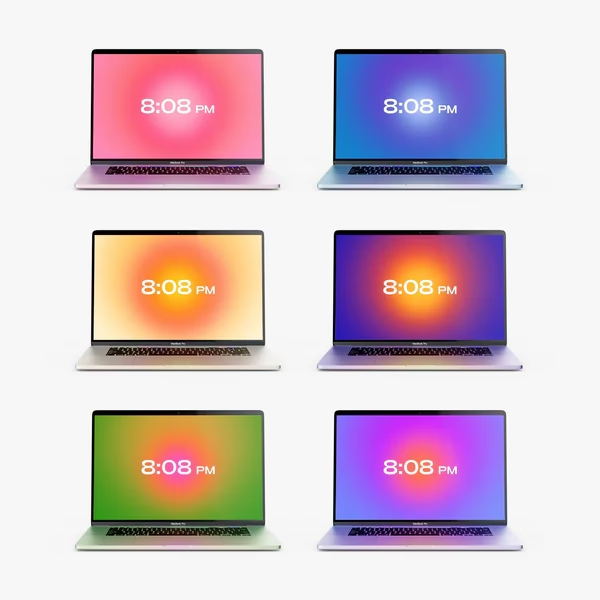
Una pregunta común es: si hay una versión gratuita, ¿qué ofrece la versión de pago? La diferencia es sencilla y directa: más colores. El modelo de negocio de Gridfiti es ofrecer la experiencia completa y funcional de forma gratuita, pero reservar la variedad estética para quienes deseen apoyar el proyecto y tener más opciones. La versión de pago, llamada "Aura Plus Pack", incluye seis temas de degradado únicos, mientras que la versión gratuita se centra exclusivamente en el tema "Twilight".
Para que quede más claro, aquí tienes una tabla comparativa:
| Característica | Aura Clock (Gratis) | Aura Plus Pack (Pago) |
|---|---|---|
| Precio | Gratis (ingresando $0) | Precio variable (pago único) |
| Número de Temas | 1 | 6 |
| Temas Incluidos | Twilight | Serenity, Oasis, Strawberry, Matcha, Latte, y Twilight |
| Funcionalidad Básica | Completa (modos de 12/24h) | Completa (modos de 12/24h) |
Es importante destacar que la versión gratuita no es una demo ni una versión de prueba. Es un salvapantallas completamente funcional que no caduca ni muestra publicidad. La única limitación es la variedad de temas, por lo que si te enamoras del tema "Twilight", no necesitas nada más.
Guía Paso a Paso: Cómo Descargar e Instalar Aura Clock Gratis
Ahora vamos a lo más importante: el proceso para obtener e instalar este salvapantallas. Sigue estos pasos cuidadosamente y en pocos minutos lo tendrás funcionando.
Paso 1: Visita la Página Oficial de Descarga
Para empezar, debes dirigirte a la página del producto. Generalmente, Gridfiti distribuye sus productos a través de su propia web o de la plataforma Gumroad. Busca "Aura Clock Screensaver Gridfiti" en tu buscador preferido para encontrar la página oficial.
Paso 2: Elige el Precio "Cero"
Una vez en la página del producto, verás un campo para introducir un precio. Aquí está el truco, que en realidad no es un truco, sino la forma en que los desarrolladores lo han diseñado. En el campo que dice "Name a fair price" o similar, simplemente debes escribir el número cero (0). Verás que el botón de compra cambiará para permitirte obtenerlo sin coste. Por supuesto, si te gusta el trabajo de Gridfiti y quieres apoyar su desarrollo futuro, puedes introducir cualquier cantidad que desees como donación. Pero para obtenerlo gratis, el 0 es la clave.
Paso 3: Descarga el Archivo
Tras introducir el precio, haz clic en el botón para proceder. Es probable que se te pida una dirección de correo electrónico. Esto es para enviarte el recibo y el enlace de descarga, y también te suscribirá a su boletín de noticias (del cual puedes darte de baja en cualquier momento). Una vez completado el proceso, recibirás un enlace para descargar un archivo comprimido (normalmente en formato .zip).
Paso 4: Instalación en macOS
Con el archivo ya en tu ordenador, el proceso de instalación es increíblemente sencillo. Primero, descomprime el archivo .zip haciendo doble clic sobre él. Dentro de la carpeta resultante, encontrarás un archivo con la extensión ".saver". Este es el instalador del salvapantallas. Haz doble clic en este archivo. macOS te preguntará si deseas instalarlo para el usuario actual o para todos los usuarios del sistema. Elige la opción que prefieras y confirma. ¡Listo! El salvapantallas ya está instalado.
Paso 5: Configura tu Nuevo Salvapantallas
La instalación abrirá automáticamente el panel de "Salvapantallas" en las "Preferencias del Sistema" (o "Ajustes del Sistema" en versiones más recientes de macOS). En la lista de salvapantallas disponibles, ahora deberías ver "Aura Clock". Selecciónalo para activarlo. Puedes hacer clic en "Opciones del salvapantallas" o un botón similar para configurar el formato de la hora (12h, 12h con AM/PM o 24h) según tu preferencia. También puedes ajustar el tiempo que tarda en activarse desde el mismo panel.
Compatibilidad y Requisitos del Sistema
Es fundamental conocer los requisitos para evitar problemas. Aura Clock está diseñado específicamente para Mac y su compatibilidad es la siguiente:
- Sistemas Operativos Soportados: macOS Mojave (10.14) hasta macOS Ventura (13).
- Un Caso Especial: macOS Sonoma: Si tienes la última versión del sistema operativo de Apple, macOS Sonoma (14), es posible que encuentres problemas. Apple introdujo cambios en esta versión que afectaron el funcionamiento de muchos salvapantallas de terceros, incluido Aura Clock. El equipo de Gridfiti está al tanto y ha prometido lanzar una actualización tan pronto como Apple solucione el error subyacente en el sistema. Se recomienda paciencia a los usuarios de Sonoma.
¿Y si no uso Mac? La Alternativa Web
Si eres usuario de Windows, Chromebook, o incluso quieres usarlo en un iPad, no te quedas fuera. Gridfiti ha creado "Aura Clock for Web", una versión que funciona directamente desde el navegador. Simplemente tienes que visitar la página web correspondiente y puedes dejarla abierta a pantalla completa para simular el efecto de un salvapantallas. Es una solución ingeniosa y accesible para llevar esta estética a cualquier dispositivo con un navegador moderno. Puedes guardar la página en tus marcadores para un acceso rápido.
Preguntas Frecuentes (FAQ)
¿Aura Clock es realmente gratis?
Sí, es 100% gratis. El modelo "paga lo que quieras" te permite introducir $0 para descargarlo sin coste alguno. La opción de pagar es una donación voluntaria para apoyar a los desarrolladores.
¿Por qué me piden mi correo electrónico para la descarga?
La plataforma de distribución (como Gumroad) utiliza el correo electrónico para enviar el enlace de descarga y un recibo de la "compra" por $0. También te suscribe al boletín de Gridfiti, pero puedes cancelar la suscripción en cualquier momento desde el primer correo que recibas.
Mi Mac usa Sonoma y no funciona, ¿qué hago?
Lamentablemente, esto se debe a un error conocido en macOS Sonoma que afecta a muchos salvapantallas de terceros. La única solución es esperar a que Gridfiti lance una versión actualizada, lo cual depende de que Apple publique primero un parche para el sistema operativo. Mientras tanto, puedes usar la versión web como alternativa.
¿Cómo puedo cambiar entre el formato de 12 y 24 horas?
Ve a "Ajustes del Sistema" > "Salvapantallas". Selecciona Aura Clock en la lista y busca el botón "Opciones". Dentro de ese menú, podrás seleccionar el formato de hora que prefieras.
¿Puedo obtener más colores sin pagar?
No. La versión gratuita solo incluye el tema "Twilight". Para acceder a los otros cinco temas de color, es necesario adquirir el "Aura Plus Pack".
En resumen, Aura Clock es una forma fantástica, sencilla y gratuita de elevar la estética de tu Mac. Su instalación es un proceso de pocos minutos que puede cambiar drásticamente la sensación de tu espacio de trabajo digital, aportando calma y un toque de elegancia. Si valoras el diseño y el minimalismo, no dudes en darle una oportunidad.
Si quieres conocer otros artículos parecidos a Aura Clock Gratis: Guía para tu Mac puedes visitar la categoría Guías.