
12/12/2018
Rust es un mundo tan brutal como hermoso, pero esa belleza visual tiene un costo directo en el rendimiento de tu ordenador. Cada árbol, cada roca y cada reflejo en el agua exige recursos de tu sistema. Comprender cómo afectan las configuraciones gráficas no es solo una cuestión de estética, es una necesidad fundamental para la supervivencia. Unos pocos fotogramas por segundo (FPS) pueden ser la diferencia entre ganar un tiroteo crucial o ver una pantalla de muerte. En esta guía completa, desglosaremos cada opción gráfica para que puedas encontrar el equilibrio perfecto entre un mundo inmersivo y la fluidez necesaria para dominar la isla.
¿Por qué es tan importante optimizar los gráficos en Rust?
A diferencia de muchos otros juegos, en Rust el rendimiento no solo afecta tu disfrute, sino también tu capacidad para competir. Un juego que se congela o sufre caídas de FPS en el momento en que un enemigo aparece en pantalla es una sentencia de muerte. Los enfrentamientos (PvP) en Rust son rápidos e implacables, y una experiencia de juego fluida te proporciona una ventaja competitiva innegable.
Las principales razones para dedicar tiempo a la optimización son:
- Mejor tiempo de reacción: Unos FPS altos y estables significan que la información en tu pantalla se actualiza más rápidamente, permitiéndote reaccionar antes a los movimientos del enemigo.
- Precisión mejorada: Apuntar es mucho más fácil y consistente cuando el juego no sufre de tirones o 'stuttering'. Podrás seguir a tus objetivos con mayor eficacia.
- Visibilidad en el caos: Durante las incursiones (raids) o los combates con muchos jugadores, la cantidad de efectos y objetos en pantalla puede hundir el rendimiento de un PC no optimizado. Una configuración adecuada te permitirá mantener la claridad visual y el control en los momentos más intensos.
- Reducción de la fatiga visual: Jugar con bajos FPS durante largos periodos puede ser agotador y causar dolores de cabeza. Una experiencia suave es más cómoda y te permite jugar durante más tiempo.
Desglosando las Opciones Gráficas Clave
Vamos a sumergirnos en el menú de configuración de Rust. Analizaremos las opciones más impactantes, explicando qué hacen y cómo afectan a tu rendimiento y a la calidad visual.
Calidad Gráfica (Graphics Quality)
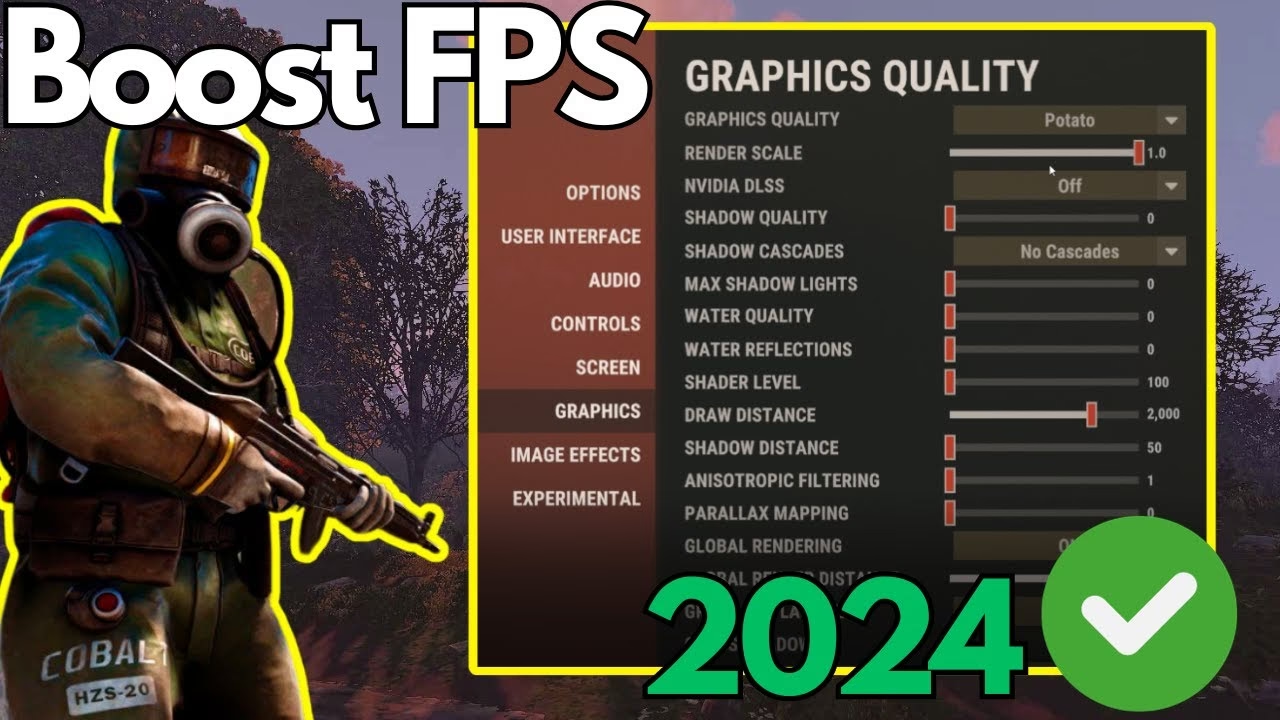
Este es un control deslizante general que ajusta varias configuraciones a la vez. Es un buen punto de partida, pero para una optimización real, es mejor ajustarlo a un nivel bajo o medio y luego modificar las opciones individuales manualmente. Ponerlo en el nivel más alto activará muchas funciones que consumen una cantidad enorme de recursos.
Calidad de Sombras (Shadow Quality)
Las sombras añaden profundidad y realismo al mundo, pero son una de las opciones más exigentes para tu tarjeta gráfica. Reducir su calidad puede darte un impulso masivo de FPS. Si bien las sombras de alta calidad pueden ayudarte a detectar a un enemigo por su sombra, el costo de rendimiento suele ser demasiado alto para la mayoría de los jugadores. Se recomienda mantenerlas en un nivel bajo o medio para obtener la mejor relación rendimiento/visibilidad.
Distancia de las Sombras (Shadow Distance)
Relacionado con lo anterior, esto determina hasta qué distancia se renderizan las sombras. Una distancia alta puede ser útil para francotiradores, pero el impacto en el rendimiento es considerable. Bajar esta opción mejorará significativamente los FPS, especialmente en áreas abiertas.
Anti-Aliasing
Esta técnica suaviza los bordes dentados de los objetos (conocidos como 'jaggies'). Existen diferentes tipos (FXAA, SMAA, TSAA). TSAA es el que ofrece mayor calidad pero también consume más recursos. FXAA es más ligero pero puede hacer que la imagen se vea un poco borrosa. Si necesitas cada FPS que puedas conseguir, desactivarlo es una opción viable, aunque la imagen se verá más pixelada.
Calidad del Agua (Water Quality)
Rust tiene unos efectos de agua impresionantes, pero son muy demandantes. La opción 'Water Quality' controla los reflejos y la refracción. Ponerla en 0 o 1 te dará un aumento considerable de FPS, especialmente cerca de la costa o de los ríos. La diferencia visual es notable, pero en términos de jugabilidad, el agua de baja calidad no te pone en desventaja.
Reflejos (Reflections)
Controla los reflejos en las superficies, no solo en el agua. Al igual que las sombras, es una opción muy costosa a nivel de rendimiento. Desactivarla o ponerla en su nivel más bajo es una de las formas más rápidas de ganar FPS sin sacrificar demasiado la jugabilidad.
Nivel de Shader (Shader Level)
Esta opción afecta a la complejidad de los materiales y la iluminación. Un nivel más bajo simplifica cómo la luz interactúa con las superficies, lo que resulta en un gran aumento de rendimiento. A menos que tengas un PC de gama alta, mantener este valor por debajo de la mitad es una excelente idea.
Distancia de Dibujado (Draw Distance)
Determina la distancia a la que los objetos, jugadores y estructuras se renderizan en el mundo. Un valor alto te permite ver bases y jugadores desde muy lejos, lo cual es una ventaja competitiva clara. Sin embargo, también es una de las configuraciones más exigentes para tu CPU y GPU. Aquí es donde debes encontrar tu propio equilibrio. Si tu PC tiene dificultades, prueba a reducirla gradualmente hasta encontrar un punto en el que el juego sea fluido pero aún puedas ver lo suficientemente lejos para no ser sorprendido.
Calidad de las Texturas (Texture Quality)
Esta opción afecta la resolución de las 'pieles' que cubren los objetos. Tiene un impacto mayor en el uso de la VRAM (la memoria de tu tarjeta gráfica) que en los FPS directamente. Si tienes una tarjeta gráfica con 6GB de VRAM o más, probablemente puedas mantenerla en un nivel alto sin problemas. Si tienes menos, reducirla ayudará a evitar tirones.
Tabla Comparativa: Rendimiento vs. Calidad Visual
Para simplificar, aquí tienes dos configuraciones de partida. Puedes empezar con una de ellas y ajustarla a tu gusto y a las capacidades de tu PC.
| Opción Gráfica | Configuración para Máximo Rendimiento (FPS) | Configuración para Máxima Calidad Visual |
|---|---|---|
| Calidad Gráfica | 100-200 (Manual) | 500-600 |
| Calidad de Sombras | Sin sombras o Bajo | Alto |
| Distancia de Dibujado | 1500 | 2500 (Máximo) |
| Anti-Aliasing | Desactivado o FXAA | TSAA |
| Calidad del Agua | 0 | 2 |
| Reflejos | 0 | 2 |
| Nivel de Shader | 100-200 | 600 |
Preguntas Frecuentes (FAQ)
¿Es mejor tener más FPS o mejores gráficos?
Para un juego competitivo como Rust, la respuesta casi siempre es: más FPS. La fluidez del juego tiene un impacto directo en tu capacidad para apuntar, reaccionar y sobrevivir. Un juego bonito no sirve de nada si te matan constantemente por culpa del lag. La mayoría de los jugadores veteranos priorizan una tasa de fotogramas alta y estable por encima de cualquier mejora visual.
¿Por qué mis FPS bajan drásticamente en bases grandes o en combates?
Esto se debe a que tanto las bases grandes como los combates intensos aumentan enormemente la cantidad de objetos y efectos que tu PC tiene que renderizar simultáneamente. Las bases están compuestas por cientos de entidades (paredes, cofres, torretas) y los combates añaden explosiones, fogonazos y múltiples modelos de jugadores. Reducir la distancia de dibujado, las sombras y la calidad de los shaders ayudará a mitigar estas caídas de rendimiento.
¿Hay alguna configuración "mágica" que funcione para todos?
No. La configuración óptima depende completamente del hardware de tu PC (CPU, GPU, RAM) y de tus preferencias personales. Lo que funciona para un PC de gama alta no funcionará para un portátil. La clave es experimentar. Utiliza la tabla anterior como punto de partida y ajusta cada opción una por una mientras vigilas tu contador de FPS para ver el impacto.
Además de los gráficos, ¿qué más puedo hacer para mejorar el rendimiento?
Asegúrate de que los controladores de tu tarjeta gráfica estén siempre actualizados. Cierra aplicaciones innecesarias que se ejecuten en segundo plano mientras juegas (navegadores, programas de chat, etc.), ya que consumen CPU y RAM. Jugar a una resolución más baja (por ejemplo, 1080p en lugar de 1440p) también puede proporcionar un gran aumento de FPS.
Conclusión: Encuentra tu Equilibrio Perfecto
La optimización de los gráficos en Rust no es un proceso de una sola vez, sino un ajuste continuo para encontrar el equilibrio perfecto para tu estilo de juego y tu equipo. No temas experimentar y probar diferentes combinaciones. Recuerda que el objetivo final es crear una experiencia de juego que sea lo suficientemente fluida para permitirte competir al más alto nivel, sin sacrificar por completo la inmersión visual que hace de Rust un mundo tan cautivador. Dedica tiempo a afinar tus ajustes, y verás cómo tu rendimiento en el juego mejora notablemente.
Si quieres conocer otros artículos parecidos a Guía de Gráficos en Rust: Optimiza tu Rendimiento puedes visitar la categoría Guías.