
16/06/2005
Si has llegado hasta aquí, es porque buscas una sola cosa: una experiencia de juego más suave y fluida en Fortnite. Los fotogramas por segundo, o FPS (Frames Per Second), son la columna vertebral de un juego competitivo. Una tasa de FPS alta y estable no solo hace que el juego se vea mejor, sino que reduce el retardo de entrada (input lag), permitiéndote reaccionar más rápido, apuntar con mayor precisión y, en última instancia, tener una ventaja decisiva en cada enfrentamiento. Afortunadamente, no siempre es necesario gastar una fortuna en nuevo hardware. Con una serie de ajustes inteligentes dentro del juego, en tu sistema operativo y con un buen mantenimiento, puedes exprimir hasta el último fotograma de tu PC. En esta guía definitiva, te llevaremos paso a paso a través de todos los métodos efectivos para aumentar tus FPS y dominar la isla como nunca antes.
Optimización dentro del juego: La primera línea de defensa
La forma más directa y efectiva de ganar FPS es ajustar la configuración gráfica directamente en Fortnite. Epic Games ofrece una gran cantidad de opciones que pueden transformar tu rendimiento. Vamos a desglosar las más importantes.
Ajustes de Vídeo Esenciales
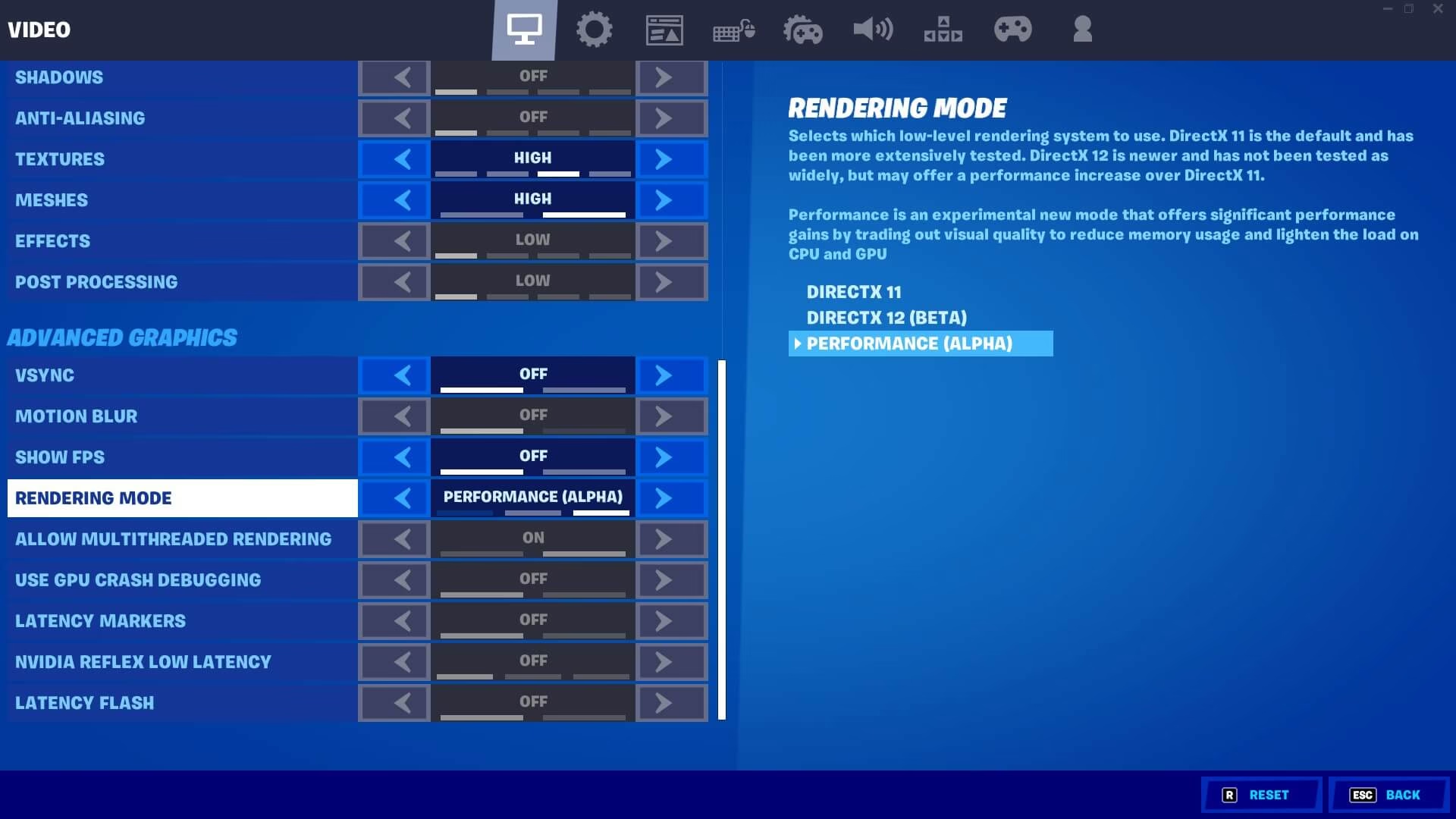
Para acceder a estos ajustes, ve al menú principal, haz clic en el ícono de tu perfil y selecciona "Ajustes", luego la pestaña "Vídeo".
- Modo de Ventana: Selecciona siempre Pantalla Completa. Este modo le da a Fortnite control exclusivo sobre la pantalla, lo que permite al sistema operativo dedicar más recursos al juego y mejorar el rendimiento en comparación con los modos "Ventana" o "Pantalla Completa en Ventana".
- Resolución: Lo ideal es jugar en la resolución nativa de tu monitor (por ejemplo, 1920x1080). Bajar la resolución puede dar un gran impulso a los FPS, pero a costa de una imagen más borrosa. Considera esto como último recurso si otros métodos no son suficientes.
- Sincronización Vertical (V-Sync): Mantenla desactivada. La V-Sync sincroniza tus FPS con la tasa de refresco de tu monitor para evitar el desgarro de la pantalla (screen tearing), pero limita tus FPS y puede añadir un notable input lag, algo que queremos evitar a toda costa en un juego competitivo.
- Límite de Frecuencia de Fotogramas: Establécelo un poco por encima de la tasa de refresco de tu monitor. Si tienes un monitor de 60Hz, prueba con 120 FPS. Si tienes uno de 144Hz, prueba con 160 o 240 FPS. Limitar los fotogramas puede ayudar a conseguir una experiencia más estable y reducir la carga sobre tu GPU, evitando picos de temperatura. Si quieres exprimir al máximo, puedes dejarlo en "Ilimitado", pero puede generar más calor y fluctuaciones.
Calidad de Gráficos: El Sacrificio Necesario
Aquí es donde se produce la magia. Bajar estos ajustes tendrá el mayor impacto en tus FPS.
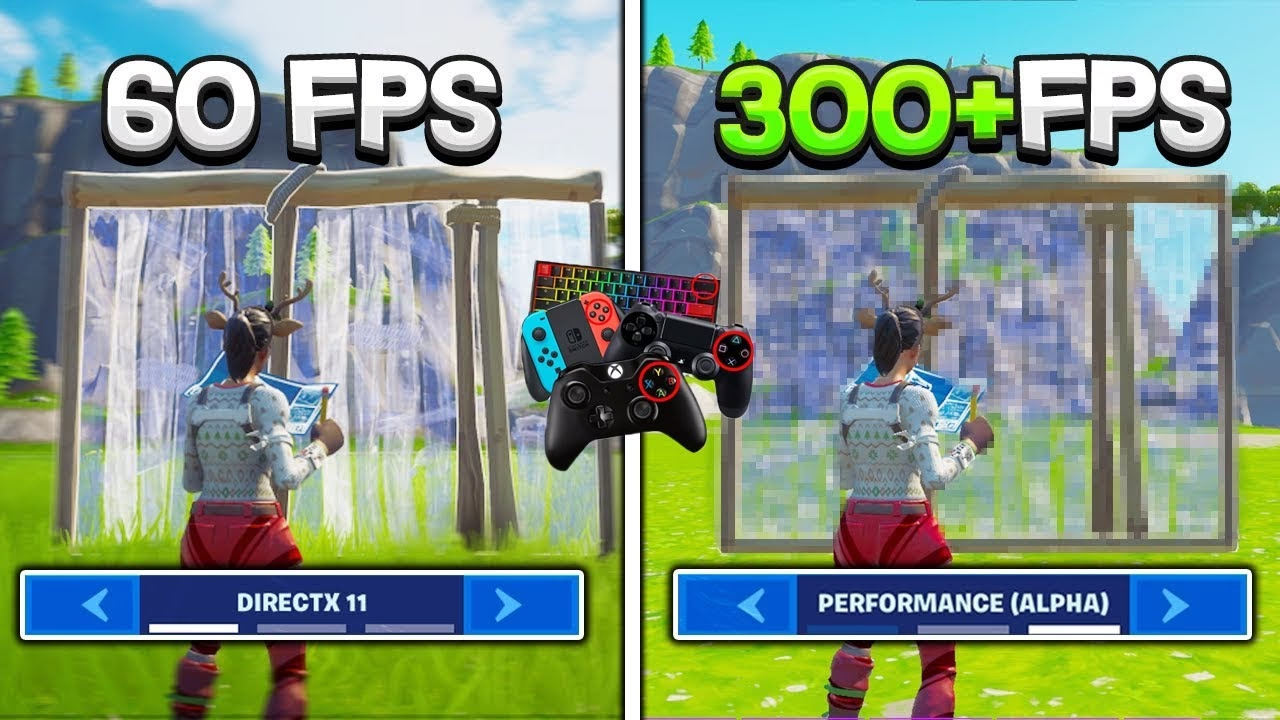
- Modo de Renderizado: Esta es la opción más crucial. Tienes tres opciones: DirectX 11, DirectX 12 y Modo Rendimiento. Para una ganancia masiva de FPS, especialmente en hardware de gama baja o media, selecciona Modo Rendimiento. Este modo simplifica drásticamente los gráficos, eliminando muchos efectos visuales para priorizar la fluidez y la visibilidad. Las construcciones tendrán un aspecto más simple (el llamado "aspecto de móvil"), pero el aumento de rendimiento es innegable.
- Calidad de Gráficos (Presets): Si no usas el Modo Rendimiento, establece esto en "Bajo" o "Medio" como punto de partida.
- Distancia de Visión: Esta opción determina qué tan lejos puedes ver objetos y jugadores. Ponerla en "Media" o "Lejana" es un buen equilibrio. "Épica" consume muchos recursos, mientras que "Cercana" puede ponerte en desventaja al no ver enemigos a distancia.
- Sombras:Desactivadas. Las sombras son uno de los ajustes que más recursos consumen. Desactivarlas te dará un aumento de FPS instantáneo y significativo.
- Antialiasing:Desactivado. Suaviza los bordes dentados, pero a costa de un rendimiento menor. Para maximizar los FPS, es mejor apagarlo.
- Texturas: Depende de la VRAM de tu tarjeta gráfica. Si tienes 4GB o más, puedes usar "Medio" o "Alto" sin mucho impacto. Si tienes menos, quédate en "Bajo".
- Efectos y Postprocesado: Ambos en Bajo. Reducen la calidad de explosiones, efectos de tormenta y otros adornos visuales, liberando recursos importantes de la GPU.
- Desenfoque de Movimiento:Desactivado. Este efecto es puramente estético y no solo consume recursos, sino que también puede dificultar la visión de enemigos mientras te mueves rápidamente.
Tabla Comparativa de Ajustes
Aquí tienes una referencia rápida para configurar tu juego según tus prioridades.
| Ajuste Gráfico | Configuración para Máximo Rendimiento | Configuración para Calidad Visual |
|---|---|---|
| Modo de Renderizado | Modo Rendimiento | DirectX 12 |
| Distancia de Visión | Media / Lejana | Épica |
| Sombras | Desactivadas | Épica |
| Antialiasing | Desactivado | Alto (TSR) |
| Texturas | Bajo / Medio | Épica |
| Sincronización Vertical | Desactivada | Activada (si hay tearing) |
Optimizaciones del Sistema: Prepara tu PC para la Batalla
Un juego optimizado necesita un sistema operativo optimizado. Estos ajustes en Windows pueden liberar recursos valiosos que Fortnite puede aprovechar.
Actualiza tus Controladores Gráficos
Esto es fundamental. Tanto NVIDIA como AMD lanzan regularmente actualizaciones de sus controladores que incluyen mejoras de rendimiento específicas para juegos populares como Fortnite. Visita el sitio web oficial del fabricante de tu tarjeta gráfica, busca tu modelo y descarga la última versión. Una instalación limpia de los controladores a menudo puede resolver problemas de rendimiento inexplicables.
Configura el Plan de Energía
Por defecto, Windows a menudo utiliza un plan de energía "Equilibrado" para ahorrar electricidad. Esto puede limitar el rendimiento de tu CPU y GPU. Para cambiarlo:
- Abre el Panel de Control.
- Ve a "Opciones de energía".
- Selecciona el plan "Alto rendimiento". Esto asegura que tus componentes reciban toda la energía que necesitan para funcionar a su máxima capacidad mientras juegas.
Activa el Modo de Juego de Windows
Windows 10 y 11 incluyen un "Modo de Juego" diseñado para mejorar la experiencia. Cuando está activado, Windows prioriza los recursos del sistema para el juego, limita las notificaciones y detiene ciertas actividades en segundo plano. Para activarlo, ve a Configuración > Juegos > Modo de Juego y asegúrate de que el interruptor esté encendido.
Cierra Aplicaciones en Segundo Plano
Cualquier programa que se ejecute en segundo plano consume CPU, RAM y ancho de banda. Antes de iniciar Fortnite, asegúrate de cerrar navegadores web (especialmente con muchas pestañas), Discord, Spotify, y cualquier otro software innecesario. Puedes usar el Administrador de Tareas (Ctrl + Shift + Esc) para ver qué procesos consumen más recursos y finalizarlos.
Mantenimiento y Consideraciones Adicionales
A veces, el problema no es el software, sino el hardware. Un buen mantenimiento puede marcar la diferencia.
Controla las Temperaturas
El sobrecalentamiento es el enemigo número uno del rendimiento. Cuando tu CPU o GPU se calientan demasiado, activan un mecanismo de seguridad llamado thermal throttling, que reduce drásticamente su velocidad para enfriarse, causando caídas masivas de FPS y stuttering. Asegúrate de que tu PC esté limpio por dentro. El polvo acumulado en los ventiladores y disipadores impide una correcta refrigeración. Limpia tu ordenador regularmente con aire comprimido para mantener las temperaturas bajo control.
¿Es hora de una actualización?
Si has probado todo y sigues sin alcanzar los FPS deseados, puede que tu hardware haya llegado a su límite. Los componentes más importantes para los FPS en Fortnite son:
- Tarjeta Gráfica (GPU): Es el componente más influyente. Una GPU más potente puede procesar más fotogramas a resoluciones y ajustes más altos.
- Procesador (CPU): Fortnite puede ser exigente con la CPU, especialmente a altas tasas de FPS. Una CPU rápida es vital para evitar cuellos de botella.
- Memoria RAM: 8GB es el mínimo, pero 16GB en dual-channel es el punto dulce para evitar micro-parones y tener una experiencia más estable.
Preguntas Frecuentes (FAQ)
¿Qué son exactamente los FPS y por qué son tan cruciales?
Los FPS (Fotogramas por Segundo) miden cuántas imágenes consecutivas puede generar y mostrar tu PC en un segundo. Una tasa más alta (por ejemplo, 144 FPS) resulta en un movimiento mucho más suave en pantalla en comparación con una tasa baja (30 FPS). En un juego de disparos rápido como Fortnite, esto se traduce en una menor latencia visual, lo que te permite reaccionar a los enemigos más rápidamente y tener un seguimiento del objetivo mucho más preciso.
¿El "Modo Rendimiento" realmente marca una gran diferencia?
Absolutamente. El Modo Rendimiento (Performance Mode) es la mejor opción para jugadores que priorizan los FPS por encima de todo. Al cambiar el motor de renderizado y simplificar drásticamente los modelos y efectos visuales, reduce enormemente la carga sobre la CPU y la GPU. Muchos jugadores competitivos lo usan incluso en PCs de alta gama por la claridad visual y la estabilidad de fotogramas que ofrece.
¿Cuántos FPS se consideran buenos para jugar Fortnite?
Esto depende de tus expectativas y de tu monitor:
- 60 FPS: Es el estándar de oro para un juego fluido y agradable. Es el objetivo mínimo para cualquier jugador.
- 120-144 FPS: Es el objetivo para jugadores competitivos con monitores de alta tasa de refresco (120Hz o 144Hz). La diferencia en fluidez y tiempo de reacción es muy notable.
- 240+ FPS: Reservado para los jugadores más serios y profesionales con el hardware y los monitores correspondientes. Ofrece la ventaja competitiva definitiva.
¿Usar programas "optimizadores de PC" es seguro?
Hay que tener cuidado. Si bien algunos programas de fabricantes de hardware (como NVIDIA GeForce Experience o AMD Software) ofrecen optimizaciones seguras, muchos programas de terceros que prometen "acelerar tu PC" pueden ser ineficaces o incluso instalar software no deseado (bloatware). Es mejor realizar las optimizaciones manualmente siguiendo guías fiables como esta.
¿Cómo puedo ver mis FPS en tiempo real dentro del juego?
Es muy sencillo. Dentro de Fortnite, ve a Ajustes > Vídeo. Busca la opción "Mostrar FPS" y actívala. Aparecerá un contador en una de las esquinas de tu pantalla que te permitirá monitorizar tu rendimiento en tiempo real y ver el impacto de cada cambio que realices.
Si quieres conocer otros artículos parecidos a Aumenta tus FPS en Fortnite: Guía Completa puedes visitar la categoría Guías.