
05/01/2018
Imagina que tu habitación se transforma en una discoteca privada cada vez que pones tu canción favorita, o que la intensidad de las luces de tu teclado aumenta con cada explosión en tu videojuego. Esto no es ciencia ficción, es la magia del Razer Chroma RGB Audio Visualizer. Esta increíble herramienta de software convierte tus periféricos Razer Chroma en un lienzo dinámico que reacciona en tiempo real a cualquier audio que se reproduzca en tu ordenador. Es la pieza final para conseguir una experiencia verdaderamente inmersiva, llevando tu setup de ser simplemente funcional a ser un espectáculo audiovisual. En esta guía completa, te llevaremos de la mano para que puedas instalarlo, configurarlo y resolver cualquier duda, convirtiendo tu escritorio en el centro de todas las miradas.
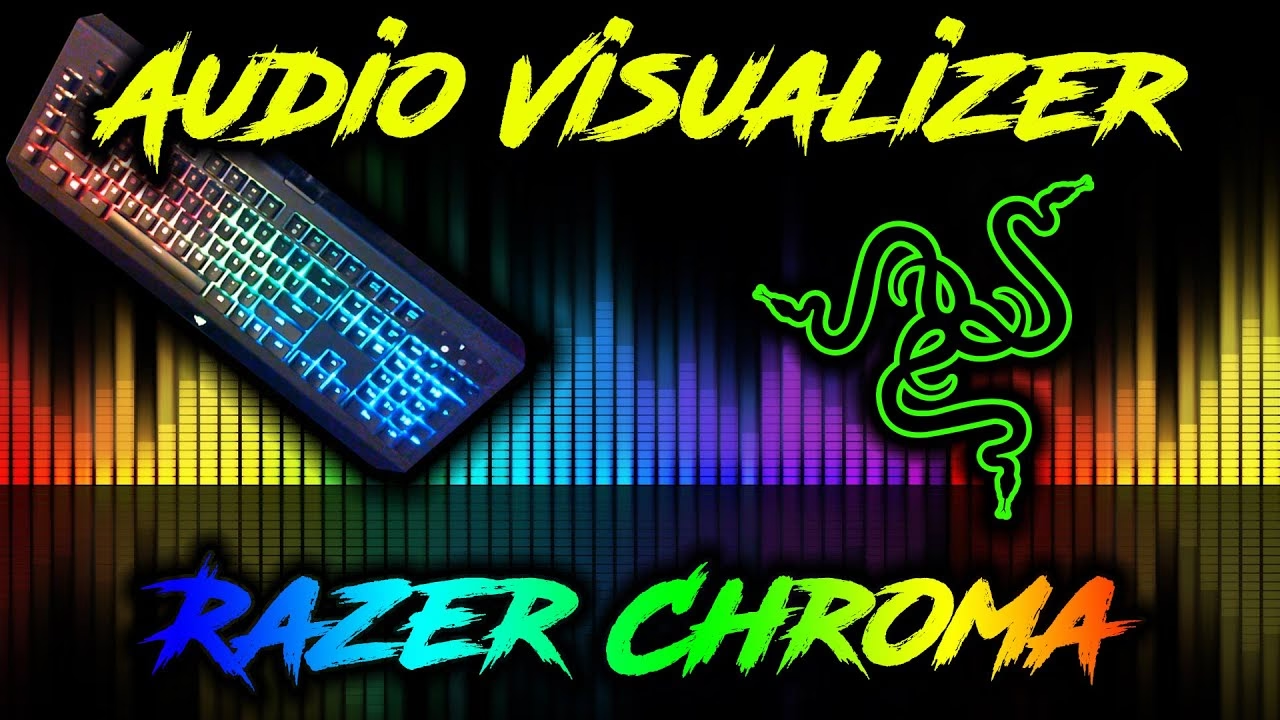
¿Qué es Exactamente el Razer Chroma RGB Audio Visualizer?
En esencia, el Audio Visualizer es un programa desarrollado por la comunidad que utiliza el Kit de Desarrollo de Software (SDK) oficial de Razer. Su función principal es 'escuchar' la salida de audio de tu sistema operativo, ya sea música de Spotify, el sonido de un vídeo de YouTube, o los efectos de sonido de un videojuego. Una vez que captura este audio, lo analiza en tiempo real, detectando los ritmos, las frecuencias (graves, medios, agudos) y la amplitud (volumen). Con esta información, traduce los datos en comandos de iluminación que envía a todos tus dispositivos compatibles con Razer Chroma.
El resultado es un espectáculo de luces sincronizado. Un golpe de bajo puede provocar un pulso de luz roja en todo tu equipo, mientras que una melodía aguda puede generar una onda de colores brillantes que recorre tu teclado. No se trata de un patrón de luz predefinido y repetitivo; es una reacción viva y única a cada sonido. Esto eleva la experiencia de uso a un nivel completamente nuevo, proporcionando una capa de feedback visual que te sumerge más profundamente en tu contenido. Ya no solo escuchas la música o el juego, también lo 'ves' a través de tus periféricos.
Guía de Instalación Paso a Paso: Tu Setup Cobrará Vida
La instalación puede parecer un poco técnica al principio debido a sus componentes, pero si sigues estos pasos cuidadosamente, tendrás tu visualizador funcionando en pocos minutos. Es un proceso sencillo que desbloquea un potencial estético enorme.
Paso 1: Instalar las Dependencias Necesarias
Antes de instalar el visualizador en sí, debemos asegurarnos de que nuestro sistema tiene el software base necesario para que funcione correctamente. Estos son los cimientos sobre los que se construirá nuestro espectáculo de luces.
- Microsoft .NET Framework 4.5: Es un componente de Windows que muchas aplicaciones necesitan para ejecutarse. Es muy probable que ya lo tengas instalado, pero es fundamental asegurarse. Puedes descargarlo desde la web oficial de Microsoft. Simplemente busca ".NET Framework 4.5" y sigue las instrucciones del instalador. Si ya está instalado, el propio instalador te lo notificará.
- Razer Chroma SDK: Este es el "Software Development Kit" o Kit de Desarrollo de Software. Es una pieza de software que Razer proporciona para que los desarrolladores puedan crear aplicaciones que interactúen con la iluminación Chroma. El visualizador depende completamente de este SDK para comunicarse con tus dispositivos. Lo puedes encontrar en la sección de desarrolladores del sitio web de Razer o incluido dentro de las últimas versiones de Razer Synapse.
Paso 2: Descargar y Ejecutar el Visualizador
Con las dependencias ya instaladas, es hora de obtener el programa principal.
- Descarga el Audio Visualizer: Al ser un proyecto de la comunidad, normalmente se encuentra en plataformas como GitHub. Una búsqueda rápida de "Razer Chroma Audio Visualizer" te llevará a la página del proyecto para descargar la última versión.
- Cierra Razer Synapse: Este es el paso más importante y la causa del 99% de los problemas. Antes de ejecutar el visualizador, debes cerrar completamente el programa Razer Synapse. Haz clic derecho en su icono en la bandeja del sistema (junto al reloj de Windows) y selecciona "Salir". Si no lo haces, ambos programas entrarán en conflicto por el control de las luces y el visualizador no funcionará.
- Ejecuta el Visualizador: Descomprime el archivo que has descargado y ejecuta la aplicación. No suele requerir una instalación compleja.
- Selecciona tu Fuente de Audio: Al abrirse, el programa te pedirá que selecciones el dispositivo de salida de audio que quieres que 'escuche'. Asegúrate de elegir el correcto, ya sean tus altavoces principales o tus auriculares. ¡Y listo! Pon algo de música y observa cómo tus periféricos cobran vida.
Tabla Comparativa: Efectos Nativos de Synapse vs. Audio Visualizer
Para entender mejor el valor que aporta el Audio Visualizer, aquí tienes una comparación directa con los efectos de iluminación que vienen por defecto en Razer Synapse.
| Característica | Efectos Estándar (Synapse) | Audio Visualizer |
|---|---|---|
| Tipo de Efecto | Predefinidos y en bucle (onda, respiración, estático, etc.). | Dinámico y reactivo. Cada efecto es único y depende del audio. |
| Reactividad | Nula o limitada a integraciones específicas con ciertos juegos. | Reacciona a CUALQUIER sonido del sistema en tiempo real. |
| Inmersión | Proporciona ambiente estético, pero no interactivo con el contenido general. | Máxima. La luz se convierte en una extensión del sonido, aumentando la inmersión. |
| Personalización | Alta, pero dentro de los parámetros de los efectos existentes. | Muy configurable: sensibilidad, colores, tipo de visualización (barras, ondas), etc. |
Preguntas Frecuentes (FAQ)
¿El Audio Visualizer es un software oficial de Razer?
No, no es una herramienta desarrollada directamente por Razer, sino por miembros talentosos de la comunidad de usuarios. Sin embargo, utiliza el Razer Chroma SDK oficial, lo que garantiza una compatibilidad y funcionamiento adecuados con los dispositivos.
¿Consume muchos recursos de mi PC?
Generalmente, es una aplicación muy ligera. Está optimizada para ejecutarse en segundo plano sin impactar notablemente el rendimiento de tus juegos o de otras aplicaciones. El consumo puede variar ligeramente dependiendo de la complejidad de la configuración que elijas, pero en la mayoría de los sistemas modernos es insignificante.
¿Funciona con Spotify, YouTube y mis juegos?
¡Sí! Funciona con absolutamente cualquier sonido que salga de tu ordenador. Al monitorear el dispositivo de salida de audio principal, no le importa de qué aplicación provenga el sonido. Reaccionará igual a una canción en Spotify, un tráiler en YouTube, una llamada de Discord o los disparos en Call of Duty.
Mis luces no reaccionan, ¿qué hago?
Primero, verifica lo más común: ¿está Razer Synapse completamente cerrado? Segundo, asegúrate de haber seleccionado el dispositivo de audio correcto dentro de la configuración del visualizador. Si usas auriculares y tienes seleccionados los altavoces, no detectará el sonido. Por último, prueba a reiniciar el visualizador y, si eso no funciona, reinicia tu ordenador.
¿Puedo personalizar los colores y el estilo de la visualización?
Por supuesto. La mayoría de las versiones del Audio Visualizer vienen con un panel de configuración muy completo. Puedes elegir entre diferentes paletas de colores, ajustar la sensibilidad para que reaccione más o menos a los sonidos, cambiar el tipo de visualización (barras de ecualizador, ondas, pulsos) y mucho más. Te recomendamos experimentar con estos ajustes hasta encontrar el estilo que mejor se adapte a tu gusto.
Si quieres conocer otros artículos parecidos a Razer Chroma: Visualizador de Audio RGB Guía 2024 puedes visitar la categoría Juegos.