
29/03/2011
En el vertiginoso y competitivo mundo de Call of Duty: Modern Warfare 2, cada milisegundo cuenta. Una caída de fotogramas, un enemigo que no escuchas venir o una interfaz desordenada pueden ser la diferencia entre una victoria aplastante y una derrota frustrante. Cada jugador de PC sabe que tener los ajustes óptimos es crucial no solo para disfrutar de una experiencia fluida, sino para obtener una ventaja táctica sobre sus oponentes. Esta guía está diseñada para llevarte a través de cada menú y cada opción, explicando qué hace cada ajuste y cuál es la configuración ideal para maximizar tu rendimiento sin sacrificar por completo la calidad visual. Prepárate para transformar tu juego.
El Sonido de la Victoria: La Mejor Configuración de Audio
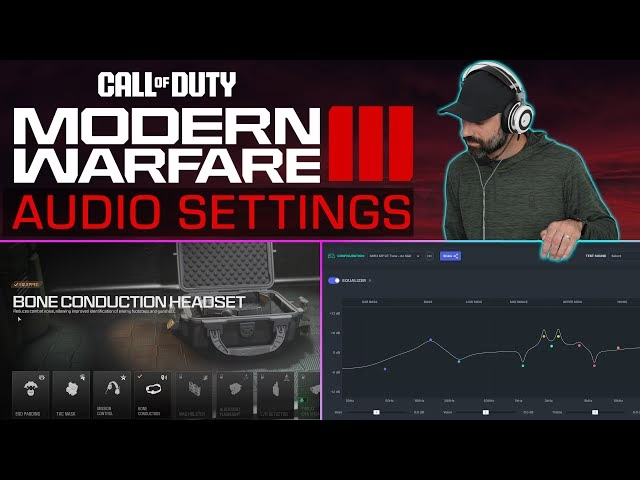
Muchos subestiman el poder del audio en un shooter táctico. Escuchar los pasos de un enemigo que se acerca por un flanco o identificar la dirección de un disparo puede darte información vital. Por eso, empezamos por aquí, el ajuste que puede darte la mayor ventaja con el menor esfuerzo.
- Mezcla de audio: Potenciador de bajos para auriculares (Headphone Bass Boost). Esta es, sin duda, la opción más competitiva. A diferencia de otras mezclas que pueden saturar el sonido con explosiones y música, esta configuración realza las frecuencias bajas, que es donde residen los sonidos más importantes: los pasos enemigos. Con Headphone Bass Boost, podrás identificar la posición de tus rivales con una precisión asombrosa.
- Volumen general: 100
- Volumen de la música: 0. La música, aunque épica, es una distracción innecesaria en medio de una partida. Desactívala por completo para mantener tus oídos centrados en los sonidos del juego.
- Volumen de los diálogos: 70. Puedes bajarlo un poco para que las voces de los operadores no tapen otros sonidos más importantes.
- Volumen de los efectos: 100. Aquí se incluyen los disparos, explosiones y, lo más importante, los pasos.
- Música de Juggernaut: No. Al igual que la música del juego, es una distracción que no aporta información táctica.
- Dispositivo de sonido: Asegúrate de que esté seleccionado tu dispositivo de audio principal (tus auriculares).
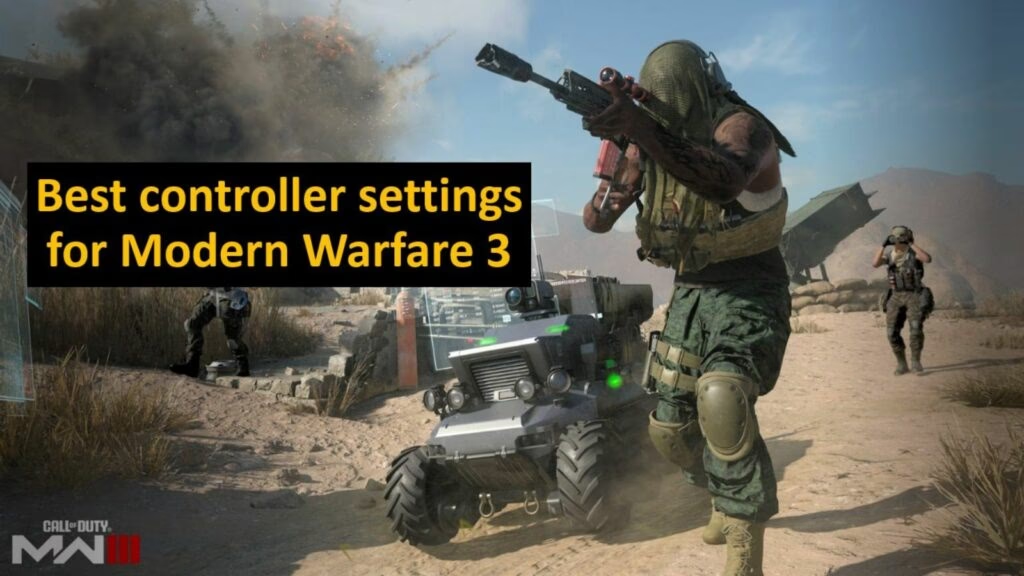
¿Por qué mi audio suena mal con auriculares Bluetooth?
Este es un problema común que no está directamente relacionado con el juego, sino con la tecnología Bluetooth. Muchos auriculares Bluetooth tienen dos modos: uno de alta calidad para escuchar (A2DP) y otro de baja calidad que activa el micrófono (HFP/HSP). Cuando un juego como Modern Warfare 2 detecta un micrófono, Windows puede cambiar automáticamente al modo de baja calidad, degradando todo el audio del PC. La solución suele ser desactivar el micrófono de los auriculares en los ajustes de sonido de Windows y usar un micrófono externo si necesitas comunicarte.
Ajustes Gráficos: Máximos FPS y Visibilidad Clara
Aquí es donde se libra la batalla entre rendimiento y belleza visual. Nuestro objetivo es lograr la mayor cantidad de fotogramas por segundo (FPS) posible, manteniendo una imagen nítida que nos permita ver a los enemigos a cualquier distancia.
Pantalla
- Modo de visualización: Pantalla completa exclusiva. Ofrece el mejor rendimiento y la menor latencia de entrada, ya que permite al juego tomar control total sobre la pantalla.
- Monitor y Adaptador de pantalla: Asegúrate de que estén seleccionados tu monitor principal y tu tarjeta gráfica.
- Frecuencia de actualización: La más alta disponible. Si tienes un monitor de 144Hz, 165Hz o más, ¡aprovéchalo!
- Resolución de pantalla: La nativa de tu monitor (ej. 1920x1080, 2560x1440). Bajarla puede dar más FPS, pero a un coste muy alto en nitidez.
- V-Sync: No. A menos que sufras de un screen tearing (imagen partida) muy molesto. V-Sync introduce latencia de entrada, algo que queremos evitar a toda costa.
- Límite de frecuencia de fotogramas personalizado: Ilimitado o ajustado a la tasa de refresco de tu monitor para el juego, 60 para menús y 30 para cuando el juego está en segundo plano.
- Gamma: 2.2 (SRGB) para monitores.
Calidad
Esta sección es la más densa, pero también la más importante para el rendimiento. La clave aquí es usar una tecnología de reescalado inteligente como FidelityFX CAS para ganar rendimiento sin perder claridad.
- Resolución de renderizado: 100.
- Mejora de resolución/nitidez: FidelityFX CAS. Esta herramienta de AMD (compatible con todas las GPUs) mejora la nitidez de la imagen, permitiéndonos usar ajustes gráficos más bajos sin que el juego se vea borroso. Es una de las mejores herramientas a nuestra disposición.
- Intensidad de FidelityFX CAS: Entre 70 y 85.
- Antialiasing: SMAA T2X. Ofrece un buen equilibrio entre bordes suaves y rendimiento.
- Calidad de Antialiasing: Normal.
- Escala de memoria de video: 85.
- Resolución de texturas: Normal. Bajarla más puede hacer que el juego se vea muy poco definido. Normal es el punto ideal.
- Filtro anisotrópico de texturas: Alto. Tiene un impacto mínimo en el rendimiento y mejora mucho la calidad de las texturas vistas en ángulo.
- Nivel de detalle cercano: Alto.
- Nivel de detalle lejano: Bajo.
- Calidad de shaders: Bajo.
- Teselado: No.
- Streaming de texturas bajo demanda: No. Esta opción descarga texturas de alta calidad mientras juegas, lo que puede causar tirones e inestabilidad en la conexión. Es mejor desactivarlo.
- Calidad de Sombras y Oclusión Ambiental: Todas las opciones relacionadas con sombras (resolución, sombras de espacio de pantalla, calidad de foco, etc.) y la oclusión ambiental deben estar en Bajo o Desactivado. Son los ajustes que más consumen recursos.
- Nvidia Reflex Low Latency: Activado + Boost. Reduce la latencia del sistema, haciendo que tus acciones se reflejen más rápido en pantalla.
Tabla Comparativa de Ajustes Gráficos
| Ajuste | Para Máximo Rendimiento | Para Calidad Equilibrada |
|---|---|---|
| Resolución de Texturas | Bajo/Normal | Normal/Alto |
| Calidad de Sombras | Muy Baja | Normal |
| Calidad de Partículas | Baja | Alta |
| Oclusión Ambiental | No | Sí (Bajo) |
| Nvidia Reflex | Activado + Boost | Activado |
Campo de Visión (FOV)
- Campo de visión (FOV): Entre 100 y 115. Un FOV más alto te permite ver más en los laterales de tu pantalla, dándote mayor conciencia situacional. Sin embargo, un valor demasiado alto puede hacer que los enemigos lejanos se vean muy pequeños (efecto ojo de pez) y puede reducir ligeramente los FPS. Experimenta en este rango para encontrar tu punto ideal.
- Campo de visión de la mira: Afectado. Esto hace que al apuntar, el zoom no sea tan exagerado, manteniendo una visión periférica amplia y reduciendo el impacto visual del retroceso.
- Campo de visión del arma: Ancho. Aleja el modelo del arma de la cámara, despejando más espacio en la pantalla.
- Movimiento de la cámara en 1ª persona: Mínimo (50%). Reduce las sacudidas de la cámara al correr y explotar, lo que se traduce en una imagen mucho más estable y clara.
Periféricos Optimizados: Ratón y Mando
La forma en que interactúas con el juego es tan importante como la forma en que lo ves y lo escuchas. Una configuración precisa de tus periféricos te dará un control total sobre tu personaje.
Ratón y Teclado
- Sensibilidad del ratón: Esto es muy personal, pero una buena regla general es buscar un eDPI entre 2000 y 8000. Tu eDPI se calcula multiplicando los DPI de tu ratón por la sensibilidad del juego. Por ejemplo, 800 DPI x 6.0 de sensibilidad = 4800 eDPI. Un eDPI más bajo permite movimientos más precisos, mientras que uno más alto facilita los giros rápidos.
- Multiplicador de sensibilidad al apuntar: 1.00.
- Tipo de sensibilidad al apuntar: Relativa.
Mando
- Esquema de botones: Táctico. Intercambia el botón de agacharse/deslizarse (Círculo/B) con el de cuerpo a cuerpo (R3). Esto te permite deslizarte y hacer 'dropshot' sin quitar el pulgar del stick derecho, manteniendo siempre el control de la mira.
- Vibración del mando: No. La vibración puede interferir con tu puntería.
- Sensibilidad de sticks horizontal y vertical: Entre 5 y 8. Una sensibilidad más alta es mejor para estilos de juego agresivos, pero requiere más práctica para dominarla.
- Multiplicador de sensibilidad de la mira: 0.75 - 0.90. Reducir ligeramente la sensibilidad al apuntar te dará más precisión para microajustes en enfrentamientos a media y larga distancia.
- Ayuda de apuntado: Sí.
- Tipo de ayuda de apuntado: Por defecto o Black Ops.
Preguntas Frecuentes (FAQ)
- ¿Cuál es la mejor configuración de audio en Modern Warfare 2?
- La mezcla de audio "Potenciador de bajos para auriculares" (Headphone Bass Boost) es la mejor opción competitiva, ya que resalta el sonido de los pasos enemigos, permitiéndote localizarlos con mayor facilidad.
- ¿Cómo puedo ver mis FPS en el juego?
- Ve a la pestaña de "Interfaz", busca la sección de "Telemetría" y activa el "Contador de FPS". También puedes activar la latencia del servidor y la pérdida de paquetes para monitorear tu conexión.
- ¿Qué es el eDPI y por qué es importante?
- eDPI (effective Dots Per Inch) es una medida estándar para la sensibilidad del ratón. Se calcula multiplicando los DPI de tu ratón por la sensibilidad dentro del juego. Te ayuda a encontrar una sensibilidad cómoda y precisa, y a replicarla en otros juegos. La mayoría de los profesionales usan un eDPI entre 2000 y 8000.
- ¿Afecta el FOV a mi rendimiento?
- Sí, aunque de forma leve. Un campo de visión (FOV) más alto requiere que tu PC renderice más elementos en pantalla, lo que puede resultar en una pequeña caída de FPS. Sin embargo, la ventaja táctica de ver más en tu periferia suele compensar esta pérdida mínima.
Dominar Modern Warfare 2 requiere habilidad, estrategia y reflejos, pero todo empieza con una base sólida. Al optimizar tus ajustes de audio, gráficos e interfaz, no solo te aseguras de que tu PC funcione al máximo de su capacidad, sino que también eliminas barreras innecesarias entre tú y tu rendimiento en el juego. Utiliza esta guía como punto de partida, pero no temas experimentar con cada opción para encontrar la configuración perfecta que se adapte a tu estilo de juego y a tu equipo. Ahora, ¡ve al campo de batalla y pon a prueba tu nueva ventaja!
Si quieres conocer otros artículos parecidos a Guía Definitiva de Ajustes para Modern Warfare 2 puedes visitar la categoría Guías.