
09/07/2024
La llegada de la Steam Deck ha revolucionado la forma en que entendemos el juego en PC, ofreciendo una portabilidad sin precedentes para bibliotecas de juegos masivas. Uno de los títulos que más ha generado preguntas entre la comunidad es Atomic Heart, el shooter en primera persona con toques de RPG ambientado en una Unión Soviética alternativa. La gran pregunta que resuena es: ¿es posible disfrutar de esta intensa aventura en la consola portátil de Valve? La respuesta es un rotundo sí, aunque el camino para lograrlo tiene distintas rutas, cada una con sus propias ventajas y desafíos.
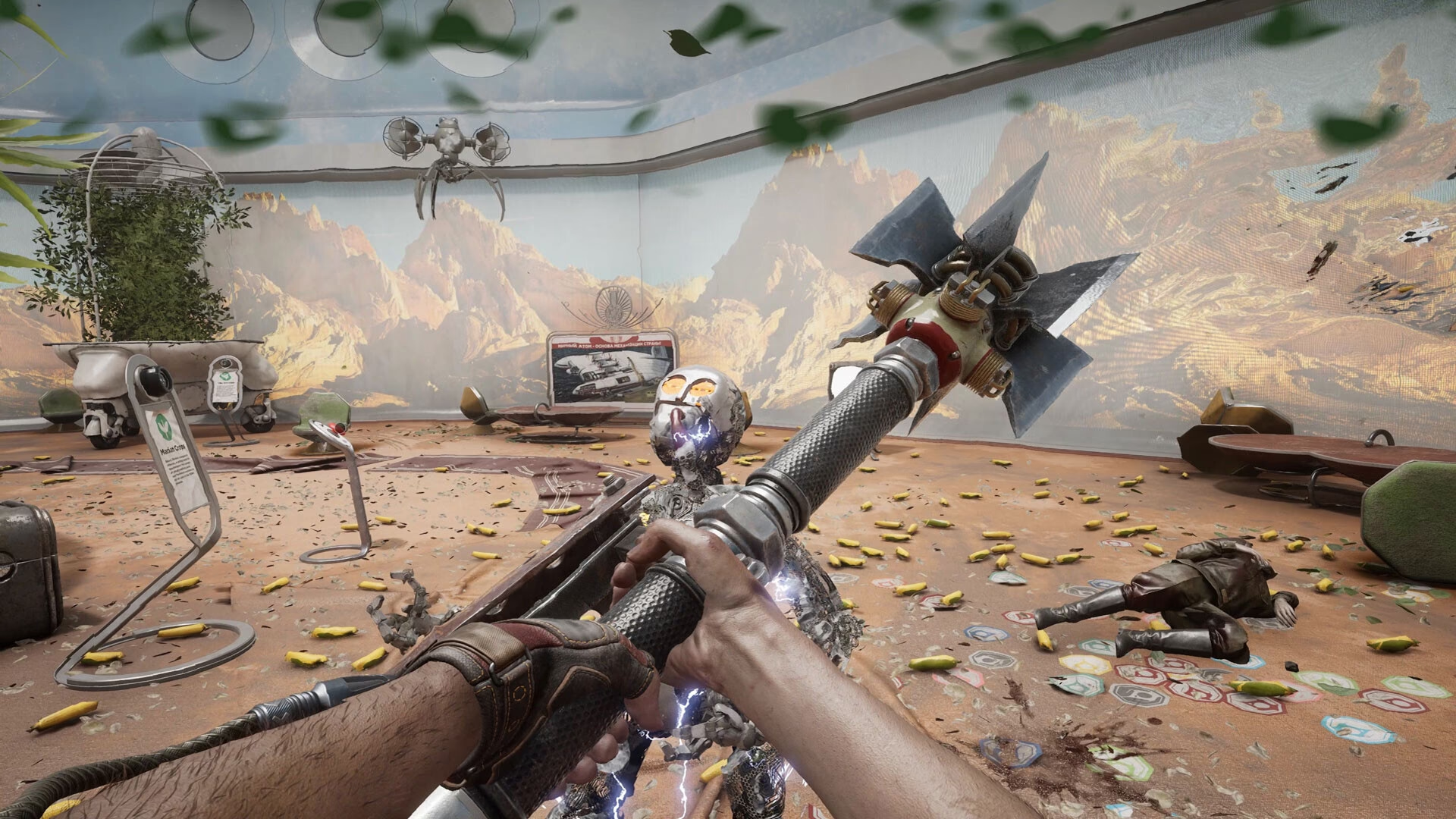
En este artículo exhaustivo, desglosaremos todas las formas posibles de jugar Atomic Heart en tu Steam Deck, desde la instalación nativa y su optimización, hasta la opción del juego en la nube que promete una experiencia visual superior. Prepárate para sumergirte en las instalaciones del Complejo 3826 desde la comodidad de tu sofá, en un viaje en tren o donde sea que te lleve tu espíritu jugón.
Compatibilidad Nativa: ¿Qué Significa el Sello "Jugable"?
Oficialmente, Steam ha catalogado a Atomic Heart como "Jugable" en la Steam Deck. Este sello amarillo es una buena noticia, pero es crucial entender lo que implica. A diferencia de la etiqueta "Verificado" (verde), "Jugable" significa que el juego funciona, pero puede requerir ciertos ajustes manuales por parte del usuario para una experiencia óptima. Esto podría incluir configurar manualmente los controles, lidiar con texto pequeño en la interfaz o ajustar la configuración gráfica para obtener un rendimiento estable.
Al ejecutar Atomic Heart de forma nativa, es decir, instalado directamente en el almacenamiento de la consola, te enfrentarás a la realidad del hardware portátil. Si bien la Steam Deck es una máquina potente, los juegos AAA modernos como este pueden llevarla al límite. Los problemas más comunes reportados por la comunidad incluyen:
- Caídas de fotogramas: En áreas con muchos enemigos o efectos visuales complejos, el rendimiento puede volverse inestable.
- Stuttering por compilación de shaders: Un problema común en muchos juegos de Unreal Engine en Linux, donde el juego puede tener pequeños "tirones" la primera vez que se carga un nuevo efecto o área.
- Consumo de batería elevado: Como es de esperar, un juego tan exigente drenará la batería de la consola a un ritmo acelerado.
- Configuración gráfica: Para mantener una tasa de fotogramas jugable (generalmente entre 30 y 40 FPS), es casi obligatorio reducir la calidad gráfica a niveles bajos o medios.
A pesar de estos desafíos, muchos jugadores consideran que la experiencia nativa es más que suficiente, especialmente si valoran la inmediatez de no depender de una conexión a internet.
La Solución en la Nube: GeForce Now al Rescate
Si buscas la mejor calidad visual posible sin comprometer el rendimiento, la alternativa es clara: el juego en la nube. Aquí es donde GeForce Now, el servicio de streaming de NVIDIA, se convierte en el protagonista. Este servicio te permite jugar a los títulos que ya posees en tiendas como Steam, pero ejecutándolos en potentes servidores remotos y transmitiendo el video directamente a tu Steam Deck.
¿Cómo funciona? En lugar de que la APU de tu consola haga todo el trabajo pesado, un PC de gama alta en un centro de datos de NVIDIA procesa el juego con gráficos en ultra y a altas tasas de fotogramas. Tu Steam Deck solo necesita decodificar el video y enviar tus comandos de vuelta al servidor. El requisito fundamental e innegociable es tener una conexión a internet muy estable y rápida, preferiblemente a través de una red Wi-Fi de 5GHz.
Ventajas y Desventajas de GeForce Now
Jugar vía streaming tiene un conjunto único de pros y contras que debes considerar:
- Ventajas:
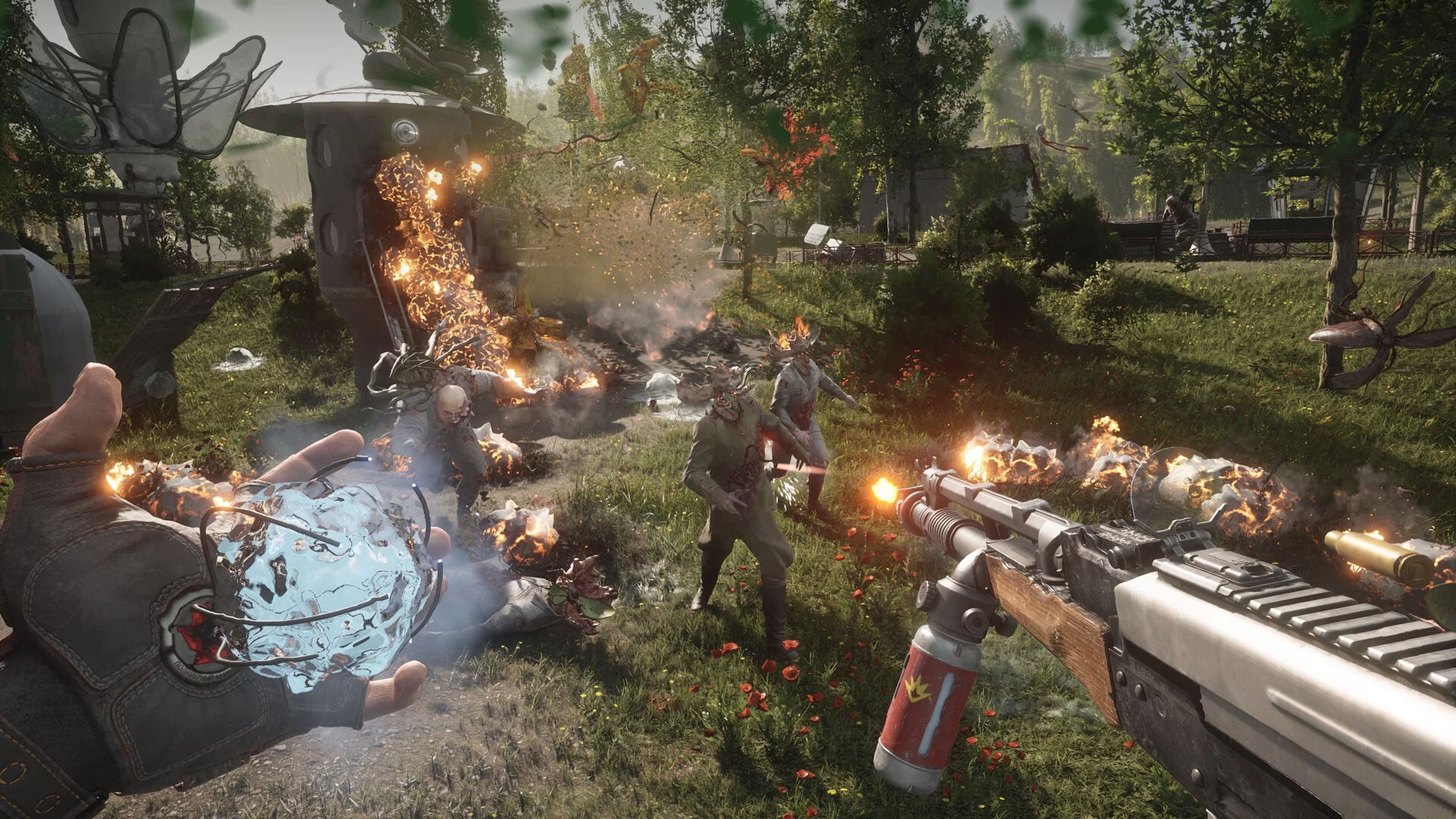
- Calidad Gráfica Superior: Puedes disfrutar de Atomic Heart con Ray Tracing activado y todos los ajustes al máximo, algo imposible de forma nativa.
- Rendimiento Estable: Olvídate de las caídas de fotogramas. Obtendrás una experiencia fluida y constante.
- Ahorro de Espacio: El juego no se instala en tu SSD, liberando valiosos gigabytes para otros títulos.
- Menor Consumo de Batería: Al no estresar tanto el procesador y la gráfica, la batería de la Steam Deck tiende a durar más.
- Desventajas:
- Dependencia de Internet: Sin una conexión fuerte y estable, la experiencia se arruina con lag, artefactos visuales y desconexiones. No es una opción para jugar sin conexión.
- Latencia (Input Lag): Aunque ha mejorado mucho, siempre existirá un pequeño retraso entre que presionas un botón y ves la acción en pantalla. Para un shooter rápido, esto puede ser notorio para algunos jugadores.
- Suscripción: Si bien existe un plan gratuito, tiene limitaciones como colas de espera y sesiones de juego de una hora. Para una experiencia sin interrupciones, se requiere una suscripción de pago.
Tabla Comparativa: Nativo vs. GeForce Now
| Característica | Juego Nativo | Juego con GeForce Now |
|---|---|---|
| Calidad Gráfica | Baja / Media | Ultra (con Ray Tracing) |
| Rendimiento (FPS) | Variable (30-40 FPS con ajustes) | Estable (60+ FPS) |
| Requisito de Internet | Solo para descarga e inicio inicial | Constante, rápido y estable |
| Espacio en Disco | Requiere ~90 GB | Mínimo (solo el cliente del navegador) |
| Portabilidad Real | Total (juega en cualquier lugar) | Limitada a zonas con excelente Wi-Fi |
| Coste Adicional | Ninguno (aparte del juego) | Suscripción recomendada |
Optimizando la Experiencia: Consejos y Trucos
Si decides optar por la ruta nativa, no te desanimes. Con algunos ajustes, puedes conseguir una experiencia muy disfrutable. Aquí tienes algunos consejos:
- Usa Proton GE: La capa de compatibilidad Proton es lo que permite que los juegos de Windows se ejecuten en la Steam Deck. A veces, versiones personalizadas como Proton GE (Glorious Eggroll) ofrecen mejoras de rendimiento y solucionan problemas específicos. Instalarlo a través de herramientas como ProtonUp-Qt es sencillo y puede marcar una gran diferencia.
- Ajusta la Configuración del Juego: No tengas miedo de bajar la calidad. Comienza con todos los ajustes en "Bajo" y una resolución de 720p. A partir de ahí, puedes ir subiendo gradualmente opciones como la calidad de las texturas hasta encontrar un equilibrio que te guste entre calidad visual y 30-40 FPS estables.
- Limita los FPS desde el Menú Rápido: Usa el menú de acceso rápido de la Steam Deck (el botón con los tres puntos) para limitar la tasa de fotogramas a 30 o 40 FPS. Esto ayuda a conseguir una experiencia mucho más estable y consistente, evitando los picos y valles de rendimiento, y además ahorra batería.
El Futuro de la Franquicia: ¿Qué Sabemos de la Secuela?
Mientras optimizamos nuestra experiencia en el primer juego, los desarrolladores de Mundfish ya están mirando hacia el futuro. Se ha confirmado que una secuela de Atomic Heart está en desarrollo, prometiendo expandir este fascinante universo retrofuturista. La información sugiere que la secuela nos sumergirá en eventos de escala global, elevando las ambiciones del juego a un nuevo nivel en el género de los RPG de acción en mundo abierto. Se esperan nuevos personajes, peligros y, probablemente, un salto tecnológico. Esto plantea una pregunta interesante para los jugadores de Steam Deck: ¿estará la secuela mejor optimizada para hardware portátil, o el juego en la nube se volverá aún más indispensable para disfrutar de estas nuevas experiencias en el futuro?
Preguntas Frecuentes (FAQ)
¿Necesito comprar el juego de nuevo para usar GeForce Now?
No. GeForce Now se conecta a tu biblioteca de Steam existente. Si ya posees Atomic Heart en Steam, puedes jugarlo a través del servicio sin coste adicional más allá de la suscripción a GeForce Now, si decides optar por una de pago.
¿Funciona el guardado en la nube entre la versión nativa y GeForce Now?
Sí. Dado que ambas versiones utilizan Steam Cloud, tu progreso se sincronizará automáticamente. Puedes jugar una sesión de forma nativa y luego continuar exactamente donde lo dejaste a través de GeForce Now, y viceversa.
¿Cuál es la mejor opción para mí?
Si valoras la máxima calidad gráfica y tienes una excelente conexión a internet en casa, GeForce Now es la mejor opción. Si viajas mucho o juegas en lugares con Wi-Fi poco fiable y no te importa sacrificar fidelidad visual por la capacidad de jugar en cualquier momento y lugar, la instalación nativa es tu camino a seguir.
En conclusión, jugar Atomic Heart en la Steam Deck no solo es posible, sino que ofrece una flexibilidad notable. Tienes el poder de elegir entre una experiencia portátil y autosuficiente con gráficos modestos, o una vitrina tecnológica de alta fidelidad que depende de la nube. Ambas opciones son válidas y permiten que la increíble aventura del Agente P-3 te acompañe a dondequiera que vayas.
Si quieres conocer otros artículos parecidos a Atomic Heart en Steam Deck: Guía para Jugar puedes visitar la categoría Juegos.