
04/11/2012
En el vertiginoso mundo del desarrollo de software, cada segundo cuenta y cada línea de código es valiosa. Una de las mayores frustraciones para cualquier programador es perder trabajo debido a un cierre inesperado, un fallo del sistema o, simplemente, por el olvido de presionar `Ctrl + S`. Afortunadamente, los editores de código modernos ofrecen soluciones para este problema, y Atom, a pesar de su estado actual, no es la excepción. Habilitar una función de autoguardado no es solo una comodidad, es una necesidad para mantener un flujo de trabajo eficiente y seguro. En esta guía detallada, exploraremos paso a paso cómo puedes activar y configurar esta característica esencial en Atom, asegurando que tu progreso esté siempre a salvo.
Nota importante sobre el estado de Atom Editor
Antes de sumergirnos en la configuración, es crucial hacer una mención importante. El 15 de diciembre de 2022, GitHub anunció oficialmente que el proyecto Atom y todos sus repositorios serían archivados. Esto significa que el editor ya no recibe actualizaciones, parches de seguridad ni soporte oficial. Si bien Atom sigue siendo completamente funcional para quienes ya lo tienen instalado y esta guía es totalmente válida, es importante que como desarrollador consideres migrar a editores con mantenimiento activo, como Visual Studio Code, Sublime Text o la familia de IDEs de JetBrains, para garantizar la seguridad y el acceso a las últimas tecnologías a largo plazo.
¿Por qué es tan importante el autoguardado?
Puede parecer una función menor, pero el impacto del autoguardado en la productividad es inmenso. Elimina la carga cognitiva de tener que recordar guardar manualmente, permitiéndote concentrarte por completo en la lógica de tu código. Aquí te dejamos algunos de sus beneficios clave:
- Prevención de pérdida de datos: Es la ventaja más obvia. Protege tu trabajo contra fallos de energía, bloqueos del sistema o cierres accidentales.
- Mejora del flujo de trabajo: Te libera de la interrupción constante de guardar, creando una experiencia de codificación más fluida y continua.
- Sincronización con otras herramientas: Si utilizas herramientas que observan cambios en los archivos (como compiladores en tiempo real, linters o servidores de desarrollo), el autoguardado asegura que estas herramientas siempre trabajen con la última versión de tu código.
- Tranquilidad mental: Codificar sabiendo que cada cambio está seguro te permite experimentar y trabajar con mayor confianza.
Método 1: Habilitar a través del paquete integrado (La forma fácil)
Atom incluye un paquete central llamado "autosave" que gestiona esta funcionalidad. Por defecto, viene deshabilitado, pero activarlo es un proceso muy sencillo a través de la interfaz gráfica del editor.
Sigue estos pasos detallados:
- Abrir el panel de Configuración: Puedes acceder a la configuración de Atom de varias maneras. La más común es ir al menú superior y seleccionar `File > Settings`. Alternativamente, puedes usar el atajo de teclado `Ctrl + ,` (coma) en Windows y Linux, o `Cmd + ,` en macOS.
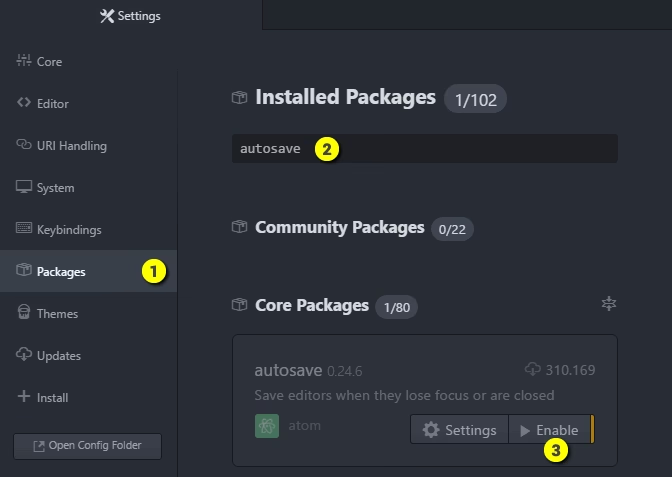
- Navegar a la sección de Paquetes: En el panel de configuración que se abre a la izquierda, verás varias pestañas. Haz clic en la que dice "Packages". Aquí se listan todos los paquetes que tienes instalados, tanto los que vienen con Atom (Core Packages) como los que has añadido tú (Community Packages).
- Buscar el paquete "autosave": En la barra de búsqueda que aparece debajo de "Installed Packages", escribe "autosave". No necesitas presionar Enter; la lista se filtrará automáticamente a medida que escribes.
- Acceder a la configuración del paquete: Deberías ver el paquete "autosave" en la lista, dentro de la sección "Core Packages". Haz clic en el botón azul que dice "Settings" a la derecha del nombre del paquete.
- Activar la función: Al hacer clic en "Settings", serás llevado a la página de configuración específica del paquete. La primera opción que verás es una casilla de verificación con la etiqueta "Enabled". Simplemente, marca esta casilla.
¡Y eso es todo! A partir de este momento, Atom guardará automáticamente tus archivos cada vez que la pestaña del editor pierda el foco (por ejemplo, al cambiar a otra ventana o a otra pestaña dentro de Atom) o cuando cierres la ventana del editor. No necesitas reiniciar Atom para que el cambio surta efecto.
Método 2: Configuración manual con el archivo `config.cson`
Para aquellos que prefieren tener un control más directo sobre su configuración o les gusta trabajar con archivos de texto, Atom permite gestionar todo a través de un archivo central llamado config.cson. Este método es igualmente efectivo y es preferido por muchos desarrolladores experimentados.
¿Qué es el archivo `config.cson`?
CSON son las siglas de CoffeeScript Object Notation. Es un formato similar a JSON pero con una sintaxis más limpia y legible (permite comentarios y no requiere tantas comillas o comas). Atom utiliza este archivo para almacenar todas las personalizaciones que realizas a través de la interfaz gráfica.
Pasos para la configuración manual:
- Abrir el archivo de configuración: La forma más rápida de abrir tu archivo `config.cson` es a través del menú de Atom. Ve a `File > Config...`. Esto abrirá el archivo directamente en una nueva pestaña del editor.
- Añadir la clave de autoguardado: Dentro del archivo, verás una estructura de claves y valores. Debes añadir una nueva entrada para el autoguardado. Si ya existe una sección `autosave`, asegúrate de que la propiedad `enabled` esté en `true`. Si no existe, puedes añadirla. El código que debes agregar es el siguiente:
'*': autosave: enabled: true Nota importante sobre la sintaxis: La indentación es crucial en los archivos CSON. Asegúrate de que `autosave:` esté indentado bajo la clave principal (normalmente `'*'`) y que `enabled: true` esté indentado bajo `autosave:`. Una indentación incorrecta hará que la configuración no funcione.

- Guardar el archivo: Una vez que hayas añadido o modificado la línea, simplemente guarda el archivo `config.cson` como lo harías con cualquier otro archivo (`Ctrl + S` o `Cmd + S`).
El cambio debería aplicarse de inmediato. En algunos casos excepcionales, podría ser necesario reiniciar Atom para que la nueva configuración se cargue correctamente.
Tabla Comparativa: ¿Qué método elegir?
Ambos métodos logran el mismo resultado, pero están diseñados para diferentes perfiles de usuario. Aquí tienes una tabla para ayudarte a decidir cuál es el mejor para ti.
| Característica | Método del Paquete (UI) | Método `config.cson` (Manual) |
|---|---|---|
| Facilidad de uso | Muy alta. Ideal para principiantes. | Moderada. Requiere familiaridad con archivos de configuración. |
| Velocidad | Rápido, requiere unos pocos clics. | Muy rápido si sabes dónde está el archivo. |
| Visibilidad | Visual e intuitivo. | Centralizado, permite ver todas las configuraciones en un solo lugar. |
| Portabilidad | Configuración ligada a la instalación. | Fácil de copiar y pegar en otras instalaciones de Atom. |
Preguntas Frecuentes (FAQ)
¿El autoguardado afecta el rendimiento de Atom?
En la gran mayoría de los casos, no. La operación de guardado es extremadamente ligera y rápida. Solo podrías notar un impacto casi imperceptible si trabajas con archivos extremadamente grandes (cientos de megabytes) en un sistema con recursos muy limitados. Para el desarrollo web y de software general, el impacto en el rendimiento es nulo.
¿Puedo personalizar cuándo se activa el autoguardado?
La funcionalidad básica del paquete `autosave` se limita a guardar al perder el foco o al cerrar. No ofrece, por defecto, opciones para guardar tras un cierto retardo de inactividad, como sí lo hacen otros editores. Sin embargo, la comunidad de Atom creó paquetes adicionales que podrían ofrecer esta funcionalidad, aunque su mantenimiento también se detuvo con el archivo del proyecto.
¿Qué pasa si habilito el autoguardado por ambos métodos?
No habrá ningún conflicto. El archivo `config.cson` es el que almacena el estado de la configuración. Cuando marcas la casilla en la interfaz gráfica, Atom simplemente escribe `enabled: true` en ese archivo. Si lo haces manualmente, la interfaz gráfica leerá ese valor y mostrará la casilla marcada. Ambos métodos controlan la misma variable.
Ahora que Atom está archivado, ¿sigue funcionando esta característica?
Sí, absolutamente. Todas las características y paquetes que estaban funcionales en la última versión de Atom seguirán funcionando sin problemas en las instalaciones existentes. El archivado solo significa que no habrá futuras mejoras ni correcciones.
Si quieres conocer otros artículos parecidos a Activa el autoguardado en Atom: Guía completa puedes visitar la categoría Juegos.