
29/09/2013
Si al intentar abrir Microsoft PowerPoint o alguna otra aplicación te has topado con un mensaje de error que menciona el archivo aswhook.dll, no estás solo. Este problema, a menudo presentado como un error de "Mala Imagen" (Bad Image), se ha vuelto sorprendentemente común para usuarios de populares suites de seguridad como Avast y Norton Antivirus. Afortunadamente, no es un problema sin solución. Este archivo, aunque legítimo, puede entrar en conflicto con otras aplicaciones después de ciertas actualizaciones, generando frustración e interrumpiendo tu flujo de trabajo. En este artículo, te guiaremos a través de las causas de este error y te proporcionaremos un arsenal de soluciones detalladas, desde las más sencillas hasta las más contundentes, para que puedas resolverlo de una vez por todas y volver a la normalidad.
¿Qué es aswhook.dll y por qué genera errores?
Antes de sumergirnos en las soluciones, es útil entender qué estamos enfrentando. Un archivo .dll, o "Dynamic Link Library" (Biblioteca de Vínculos Dinámicos), es un tipo de fichero que contiene código y datos que pueden ser utilizados por varios programas al mismo tiempo. Piensa en ellos como herramientas compartidas en una caja de herramientas del sistema.
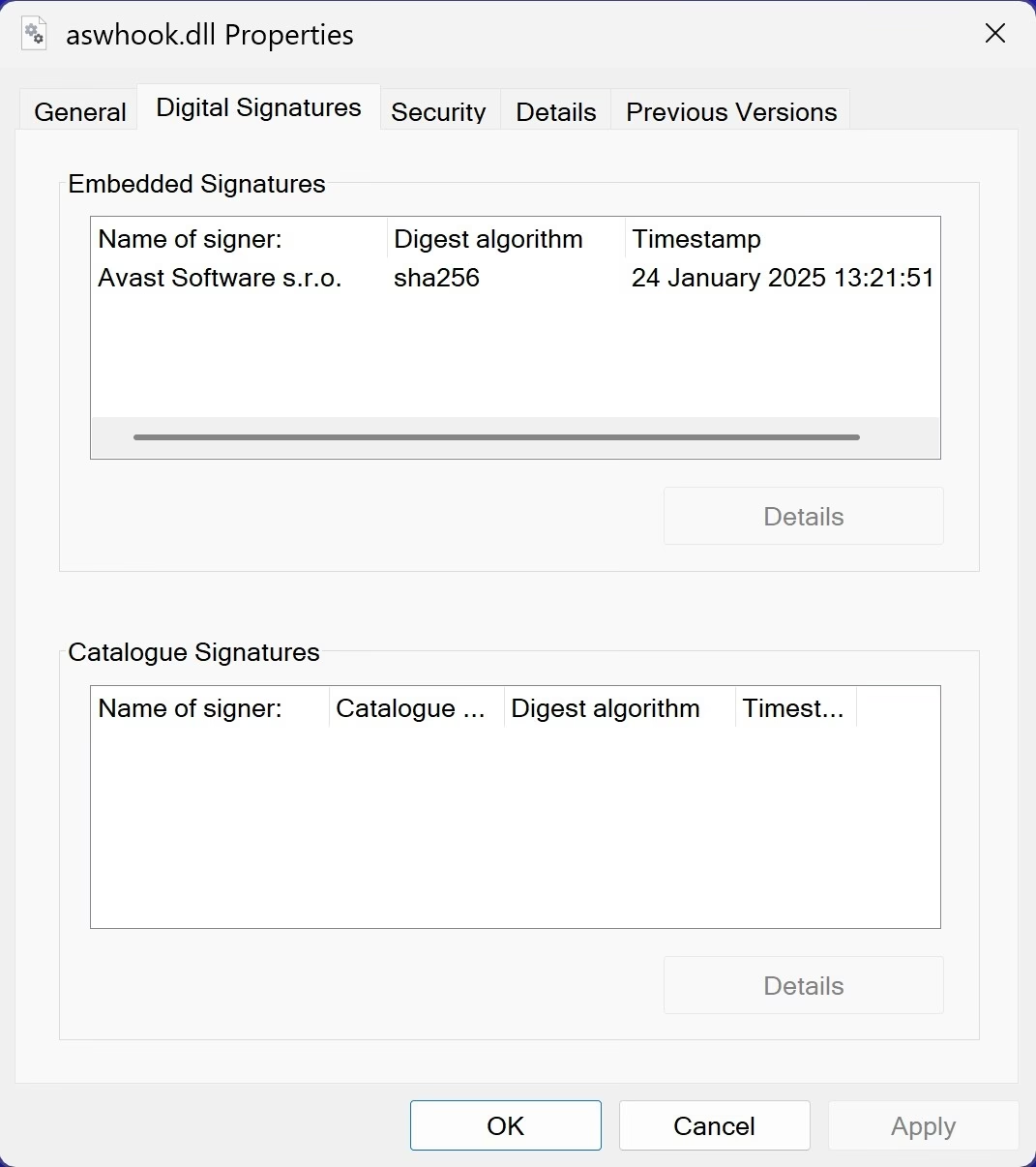
El archivo aswhook.dll es un componente específico desarrollado por Avast y utilizado tanto en su propio antivirus como en el de Norton (dado que comparten parte de su motor de seguridad). Su función principal está relacionada con el "hooking", una técnica mediante la cual el antivirus se "engancha" a otros procesos del sistema para monitorear su comportamiento en tiempo real y detectar actividades sospechosas. Es una parte crucial de la defensa proactiva de tu equipo.
El problema surge cuando una actualización, ya sea de Windows, de Microsoft Office o del propio antivirus, cambia la forma en que estos programas interactúan. El "gancho" de aswhook.dll puede interpretar incorrectamente las acciones de un programa legítimo como PowerPoint, resultando en un bloqueo y el temido mensaje de error. No se trata de un virus, sino de un desafortunado caso de conflictos de software.
Soluciones probadas para el error aswhook.dll
A continuación, te presentamos una serie de métodos ordenados por su simplicidad y efectividad. Te recomendamos empezar por el primero y avanzar si el problema persiste.
1. Actualizar Microsoft Office
La causa más común de este error fue una incompatibilidad introducida por una actualización. Consciente de ello, Microsoft ha liberado parches para corregir este bug específico. Por lo tanto, el primer y más efectivo paso es asegurarte de que tu suite de Office esté completamente actualizada.
- Abre cualquier aplicación de Office, como PowerPoint o Word.
- Haz clic en "Archivo" en la esquina superior izquierda.
- En el menú de la izquierda, selecciona "Cuenta".
- Bajo la sección "Información del producto", busca y haz clic en "Opciones de actualización".
- En el menú desplegable, selecciona "Actualizar ahora".
El sistema buscará, descargará e instalará las actualizaciones pendientes. Una vez finalizado el proceso, reinicia tu ordenador y comprueba si el error ha desaparecido. Para la gran mayoría de los usuarios, esta simple actualización resuelve el problema de forma definitiva.
2. Reparar la instalación de Microsoft Office
Si la actualización no funcionó o si ya tenías la última versión, es posible que algunos archivos de tu instalación de Office se hayan corrompido. La herramienta de reparación integrada de Microsoft es excelente para solucionar esto sin necesidad de reinstalar todo.
- Presiona las teclas Windows + I para abrir la Configuración de Windows.
- Ve a la sección "Aplicaciones" y luego a "Aplicaciones instaladas".
- Busca en la lista tu versión de Microsoft Office (puede aparecer como Microsoft 365).
- Haz clic en los tres puntos junto al nombre y selecciona "Modificar".
- Aparecerá una ventana del Control de Cuentas de Usuario (UAC), haz clic en "Sí".
- Ahora verás dos opciones: "Reparación rápida" y "Reparación en línea".
Te recomendamos empezar con la "Reparación rápida". Es más veloz y no requiere conexión a internet, solucionando los problemas más comunes. Si tras realizarla y reiniciar el PC el error persiste, vuelve a este menú y selecciona "Reparación en línea". Esta opción es más exhaustiva, descarga archivos nuevos desde los servidores de Microsoft y suele solucionar problemas más profundos.
Tabla Comparativa: Tipos de Reparación de Office
| Característica | Reparación Rápida | Reparación en Línea |
|---|---|---|
| Velocidad | Muy rápida (pocos minutos) | Lenta (depende de la conexión) |
| Requiere Internet | No | Sí |
| Efectividad | Soluciona problemas menores y de archivos corruptos locales | Equivale a una reinstalación, solucionando problemas profundos |
3. Desinstalar el Antivirus (Avast/Norton)
Si las soluciones anteriores no han dado resultado, debemos dirigirnos a la fuente del problema: el software de seguridad. Dado que aswhook.dll es un componente de Avast y Norton, desinstalar temporalmente el antivirus es una forma casi garantizada de eliminar el conflicto.
- Abre el Panel de Control (puedes buscarlo en el menú Inicio).
- Ve a "Programas" y luego a "Desinstalar un programa".
- Busca tu antivirus (Avast o Norton) en la lista, selecciónalo y haz clic en "Desinstalar".
- Sigue las instrucciones en pantalla para completar el proceso.
- Reinicia tu ordenador de forma obligatoria después de la desinstalación.
Una vez reiniciado, intenta abrir PowerPoint. Si el error ha desaparecido, has confirmado que el antivirus era el culpable. En este punto, tienes dos opciones: puedes intentar reinstalar la versión más reciente del antivirus desde su página oficial (con la esperanza de que hayan solucionado el bug) o puedes optar por una alternativa.
No te preocupes por la seguridad de tu PC. Windows incluye su propia solución de seguridad, Windows Defender (o Seguridad de Windows), que es robusta, gratuita y se integra perfectamente con el sistema operativo, evitando este tipo de conflictos.
4. Revertir una actualización reciente de Windows
Este método debe ser considerado como un último recurso, solo si estás seguro de que el problema comenzó inmediatamente después de una actualización de Windows. A veces, un parche del sistema operativo puede generar incompatibilidades inesperadas.
- Abre la Configuración de Windows (Windows + I).
- Ve a "Windows Update" y luego a "Historial de actualizaciones".
- Desplázate hacia abajo y haz clic en "Desinstalar actualizaciones".
- Se abrirá una ventana del Panel de Control que lista las actualizaciones recientes. Identifica la más reciente (ordenada por fecha) instalada justo antes de que comenzara el error.
- Selecciónala y haz clic en "Desinstalar". Confirma la acción.
- Una vez completado, reinicia el equipo.
Preguntas Frecuentes (FAQ)
- ¿Es el archivo aswhook.dll un virus o malware?
- No. Es un archivo legítimo que pertenece a los programas antivirus de Avast y Norton. El error que provoca es debido a un conflicto de software, no a una infección maliciosa.
- ¿Puedo simplemente borrar el archivo aswhook.dll para solucionar el problema?
- No es recomendable. Borrar el archivo directamente podría causar que tu antivirus deje de funcionar correctamente o genere aún más errores en el sistema. Es mucho más seguro y efectivo seguir los pasos de reparación o desinstalación del programa al que pertenece.
- ¿Este error solo afecta a PowerPoint?
- Aunque PowerPoint es la aplicación donde más comúnmente se reporta este error, teóricamente podría afectar a otras aplicaciones del paquete de Microsoft Office o incluso a otros programas que interactúen de forma similar con el sistema.
- Si desinstalo Norton/Avast, ¿mi PC estará desprotegido?
- No. Windows activará automáticamente su propia solución de seguridad, Windows Defender, que ofrece una protección excelente y completa contra virus, ransomware y otras amenazas. Para la mayoría de los usuarios, es más que suficiente.
Resolver el error de aswhook.dll es, en la mayoría de los casos, un proceso sencillo que se reduce a asegurar que todo tu software esté actualizado. Siguiendo los pasos descritos en esta guía, desde la actualización de Office hasta la reparación de la instalación, deberías poder erradicar este molesto mensaje y volver a trabajar sin interrupciones. Recuerda que la clave suele estar en mantener el ecosistema de software de tu PC en armonía, aplicando las actualizaciones que los propios desarrolladores lanzan para corregir estos fallos.
Si quieres conocer otros artículos parecidos a Repara el error aswhook.dll: Guía Completa puedes visitar la categoría Juegos.