
26/05/2014
En el universo del gaming, cada detalle cuenta. Desde el rendimiento de tu tarjeta gráfica hasta la precisión de tu ratón, cada componente contribuye a una experiencia inmersiva. Sin embargo, hay un aspecto que a menudo pasamos por alto pero que define la personalidad de nuestro espacio de juego: el fondo de pantalla. Un escritorio bien personalizado es la carta de presentación de cualquier jugador, y ASUS Republic of Gamers (ROG) lo sabe. Sus fondos de pantalla dinámicos, llenos de energía y con el icónico logo brillante, son el sueño de muchos. Pero, ¿cómo dar vida a estos fondos? ¿Qué herramientas usar y cómo solucionar los problemas que puedan surgir? En esta guía definitiva, exploraremos todo lo que necesitas saber para llevar tu escritorio al siguiente nivel con los fondos de pantalla de ASUS ROG.
- ¿Qué es un Fondo de Pantalla ASUS ROG?
- Herramientas para un Escritorio Dinámico: Wallpaper Engine y Aura Wallpaper Creator
- Wallpaper Engine: Potencia y Personalización sin Límites
- Aura Wallpaper Creator: Sincronización Total con tu Ecosistema ROG
- Tabla Comparativa: Wallpaper Engine vs. Aura Wallpaper Creator
- Preguntas Frecuentes (FAQ)
¿Qué es un Fondo de Pantalla ASUS ROG?
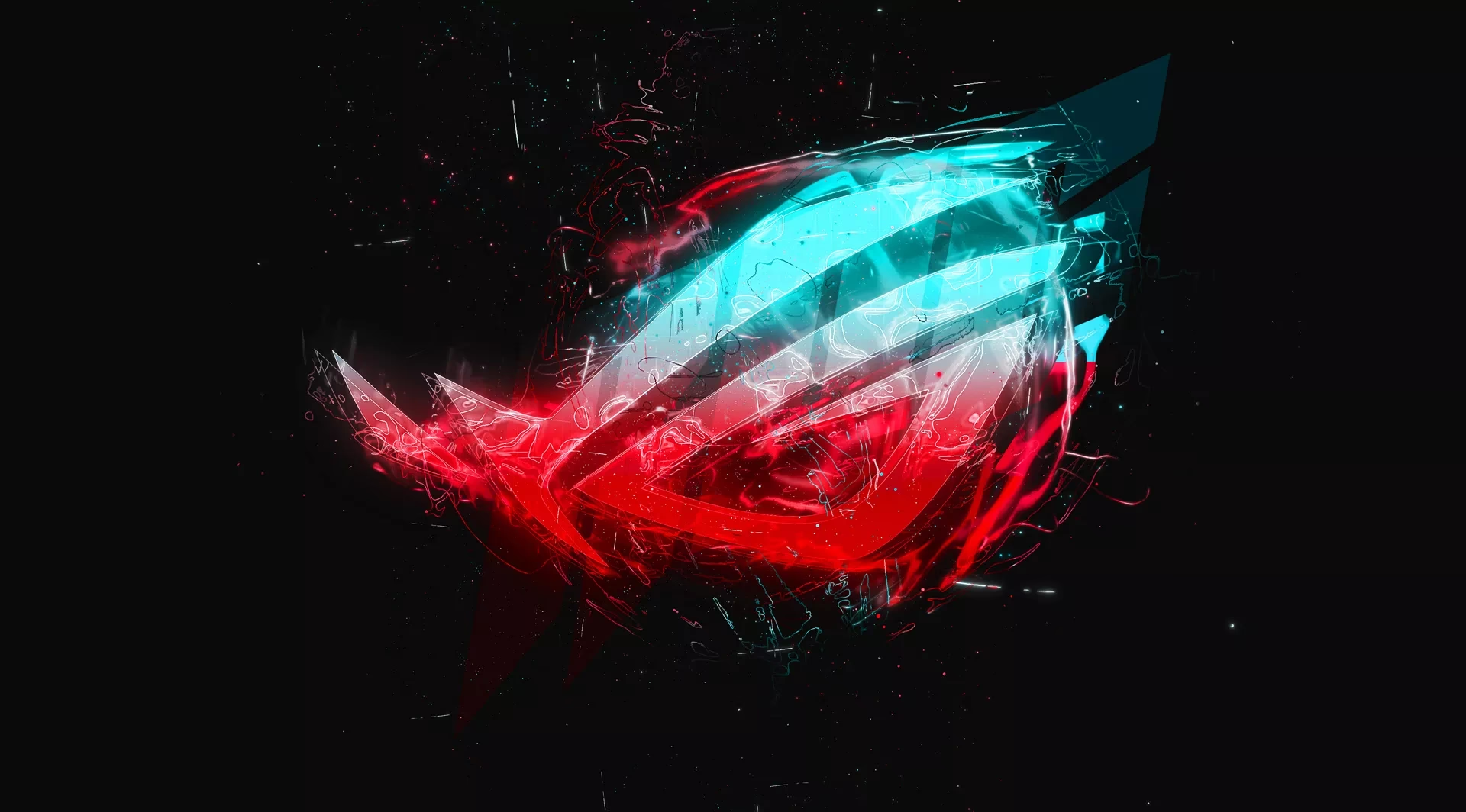
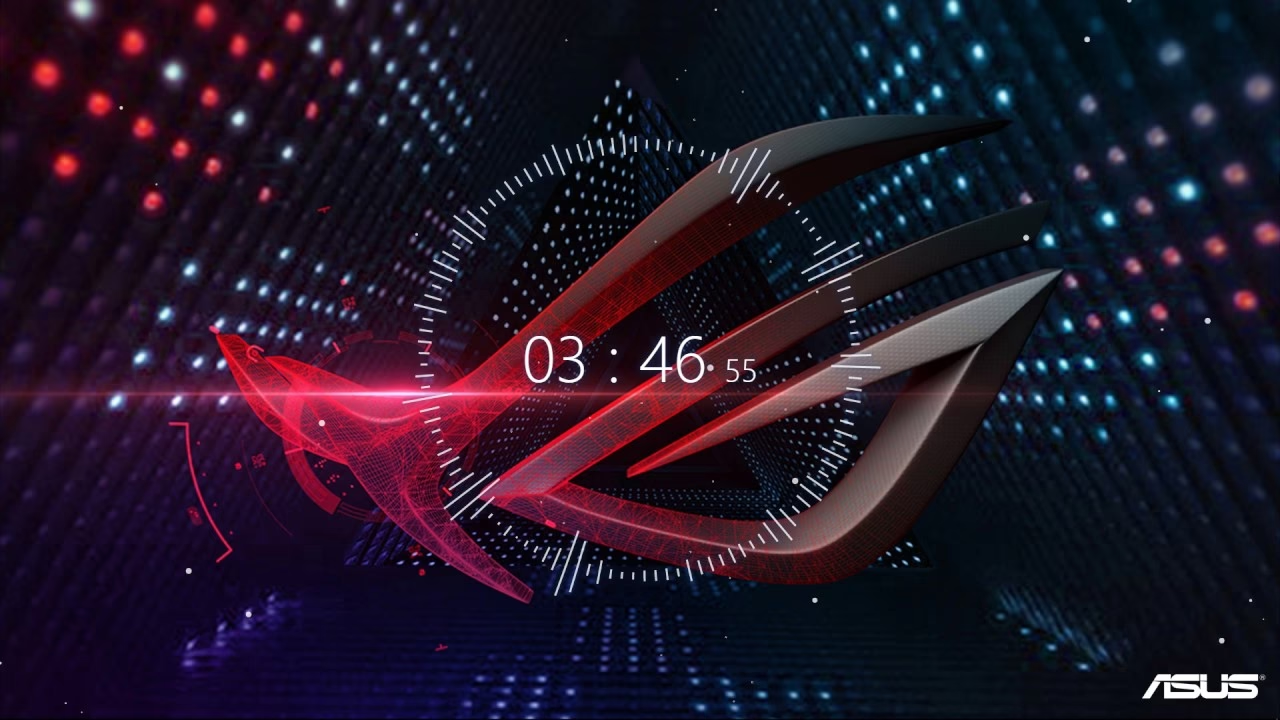
Más que una simple imagen, un fondo de pantalla ASUS ROG es una declaración de intenciones. El ejemplo más emblemático es una escena animada en resolución 4K donde el logotipo de ROG resplandece con intensidad sobre un fondo de vibrantes haces de luz rojos y azules. Esta combinación de colores y energía radiante crea una atmósfera electrizante, diseñada específicamente para gamers que desean que su escritorio refleje la potencia de su hardware. Es una experiencia visual que simboliza el poder y la estética de la marca, convirtiendo un simple monitor en una ventana al corazón de tu pasión por los videojuegos.
Herramientas para un Escritorio Dinámico: Wallpaper Engine y Aura Wallpaper Creator
Para gestionar y crear estos impresionantes fondos de pantalla, existen dos herramientas principales que todo gamer debería conocer. Por un lado, tenemos la popular aplicación de Steam, Wallpaper Engine, conocida por su versatilidad y su inmensa biblioteca de creaciones de la comunidad. Por otro lado, ASUS ofrece su propia solución integrada, Aura Wallpaper Creator, diseñada para una sincronización perfecta con el ecosistema de iluminación Aura Sync. Ambas tienen sus fortalezas y se adaptan a diferentes necesidades.
Wallpaper Engine: Potencia y Personalización sin Límites
Wallpaper Engine es una aplicación de Steam que te permite utilizar y crear fondos de pantalla animados e interactivos en tu escritorio de Windows. Su principal atractivo es la capacidad de configurar fondos en configuraciones de doble monitor, e incluso añadir soporte de audio. Sin embargo, su configuración puede ser compleja y no está exenta de problemas. Uno de los más comunes es que el fondo de pantalla no funcione correctamente en el segundo monitor.
Solución de Problemas: Wallpaper Engine no Funciona en el Segundo Monitor
Si has configurado tus dos monitores en la aplicación pero el fondo solo se carga en uno, no te desesperes. Este problema suele deberse a diferencias de resolución, drivers incompatibles o software desactualizado. Aquí te presentamos una guía paso a paso para solucionar este inconveniente:
- 1. Desactiva los Temas de Contraste Alto: Windows incluye funciones de ayuda visual que pueden interferir. Un tema de alto contraste reemplaza cualquier fondo de pantalla con un color sólido. Asegúrate de que esta opción esté desactivada. Ve a Configuración de Windows > Accesibilidad > Temas de contraste y verifica que no haya ningún tema seleccionado.
- 2. Configura tu Antivirus: A veces, los programas antivirus pueden bloquear directorios importantes que Wallpaper Engine necesita para funcionar. Puedes desactivar temporalmente tu antivirus o, de forma más segura, añadir la carpeta de instalación de Wallpaper Engine a la lista de exclusiones.
- 3. Cuidado con Otro Software de Modificación: Aplicaciones como Fences, Rainmeter o Flux pueden entrar en conflicto con Wallpaper Engine. Si tienes instalado alguno de estos programas, prueba a desactivarlo o desinstalarlo para ver si se soluciona el problema.
- 4. Deshabilita la Opción de Windows Media Player (WMP): Aunque Wallpaper Engine tiene sus propios códecs de video, WMP puede causar conflictos. Para desactivarlo, busca "Activar o desactivar las características de Windows" en la barra de búsqueda de Windows. En la ventana que aparece, busca Características multimedia y desmarca la casilla de Reproductor de Windows Media. Guarda los cambios y reinicia tu PC.
- 5. Desactiva el Escalado de GPU: El escalado de GPU, una función proporcionada por los drivers de tu tarjeta gráfica (NVIDIA, AMD, Intel), puede interferir con el correcto funcionamiento de Wallpaper Engine. Accede al panel de control de tu GPU y asegúrate de que esta opción esté desactivada. Mantén siempre tus drivers gráficos actualizados.
- 6. Actualiza Wallpaper Engine: Es posible que estés utilizando una versión antigua del software. Los desarrolladores lanzan parches y actualizaciones constantemente para corregir errores. Abre Steam y comprueba si hay alguna actualización pendiente para la aplicación.
- 7. Revisa la Configuración de Reproducción: Las versiones más recientes de Wallpaper Engine permiten configurar el comportamiento de la reproducción. Dentro de la aplicación, busca las opciones de reproducción y asegúrate de que para la opción "Cuando otra aplicación está en pantalla completa" o similar, esté configurado en "Seguir ejecutando". Esto evitará que el fondo se detenga en el segundo monitor mientras juegas en el principal.
- 8. Cambia el Formato del Archivo de Video: Si el problema persiste, puede estar relacionado con Windows Media Foundation. Este error suele afectar a la mayoría de los formatos de video, excepto a WebM. Puedes usar un conversor de video online gratuito para cambiar el formato de tu fondo de pantalla a .webm y volver a cargarlo en la aplicación.
Aura Wallpaper Creator: Sincronización Total con tu Ecosistema ROG
Si eres un entusiasta del ecosistema ASUS, Aura Wallpaper Creator es tu herramienta ideal. Se trata de una aplicación de edición que se integra directamente en Armoury Crate (versión V5.4.0 o superior) y te permite crear efectos de iluminación altamente personalizados que se sincronizan con tu fondo de pantalla y el resto de tus periféricos y componentes compatibles con Aura Sync.
Características Principales de Aura Wallpaper Creator
Una vez que abres Aura Wallpaper desde Armoury Crate y seleccionas "Diseñar Fondo de Pantalla", te encontrarás con una interfaz de edición muy completa:
- Gestión del Sistema: Te permite importar tus propias imágenes (.png, .jpg, .gif, .bmp), guardar y exportar tus creaciones, y previsualizar los efectos de iluminación en tiempo real.
- Herramientas de Edición de Zonas de Iluminación: Aquí es donde ocurre la magia. Puedes usar herramientas como el pincel, la varita mágica o el lazo para crear zonas específicas en tu fondo de pantalla donde se aplicarán los efectos de luz. También puedes insertar texto o formas básicas como capas de iluminación.
- Área de Edición y Gestión de Capas: Un espacio de trabajo visual donde puedes crear y editar las zonas de iluminación. Cada zona y efecto se gestiona como una capa, lo que te permite bloquear, copiar, eliminar y renombrar cada elemento para tener un control total sobre el diseño final.
Tabla Comparativa: Wallpaper Engine vs. Aura Wallpaper Creator
| Característica | Wallpaper Engine | Aura Wallpaper Creator |
|---|---|---|
| Coste | Pago único (bajo coste) en Steam. | Gratuito, incluido con Armoury Crate. |
| Fuente de Fondos | Inmensa biblioteca en Steam Workshop creada por la comunidad. | Debes crear tus propios efectos sobre imágenes o fondos existentes. |
| Nivel de Personalización | Alto. Puedes editar fondos existentes o crear los tuyos desde cero. | Extremo. Control total sobre las zonas y efectos de iluminación. |
| Integración con Ecosistema | Limitada. Puede conectarse con algunos sistemas RGB, pero no es su fuerte. | Total. Sincronización perfecta con ASUS Aura Sync. |
| Curva de Aprendizaje | Baja para usar fondos, media-alta para crearlos. | Media. Requiere tiempo para dominar las herramientas de edición. |
Preguntas Frecuentes (FAQ)
- ¿Dónde puedo encontrar los fondos de pantalla originales de ASUS?
- Los fondos de pantalla oficiales suelen estar preinstalados en los dispositivos ASUS, como los portátiles Zenbook o las máquinas ROG. También puedes buscar en foros de la comunidad de ROG, donde los usuarios a menudo comparten los archivos de imagen extraídos de los sistemas.
- ¿Consumen muchos recursos estos fondos de pantalla animados?
- Sí, consumen más recursos que un fondo estático, principalmente CPU y GPU. Sin embargo, aplicaciones como Wallpaper Engine están muy optimizadas y tienen opciones para pausar la animación automáticamente cuando una aplicación se ejecuta en pantalla completa (como un juego), minimizando así el impacto en el rendimiento.
- En Aura Wallpaper Creator, ¿por qué no puedo volver a editar el contenido de un texto que he creado?
- Una vez que se crea un efecto de iluminación de texto, el contenido del texto no se puede modificar. Si necesitas cambiarlo, deberás eliminar la capa de texto existente y crear una nueva.
- ¿Necesito tener un PC o componentes ASUS ROG para usar estas herramientas?
- Puedes usar Wallpaper Engine en cualquier PC con Windows que cumpla los requisitos. Sin embargo, para usar Aura Wallpaper Creator y aprovechar la sincronización de iluminación, necesitarás tener la aplicación Armoury Crate y hardware compatible con Aura Sync.
Personalizar tu escritorio es una forma de expresión y un paso más para crear el setup gaming definitivo. Ya sea que prefieras la inmensa variedad de Wallpaper Engine o la integración perfecta de Aura Wallpaper Creator, ahora tienes todas las herramientas y conocimientos para solucionar los problemas más comunes y dar vida a tu monitor. Experimenta, crea y deja que tu escritorio hable por ti.
Si quieres conocer otros artículos parecidos a Fondos de Pantalla ASUS ROG: Guía Completa puedes visitar la categoría Gaming.