
09/05/2023
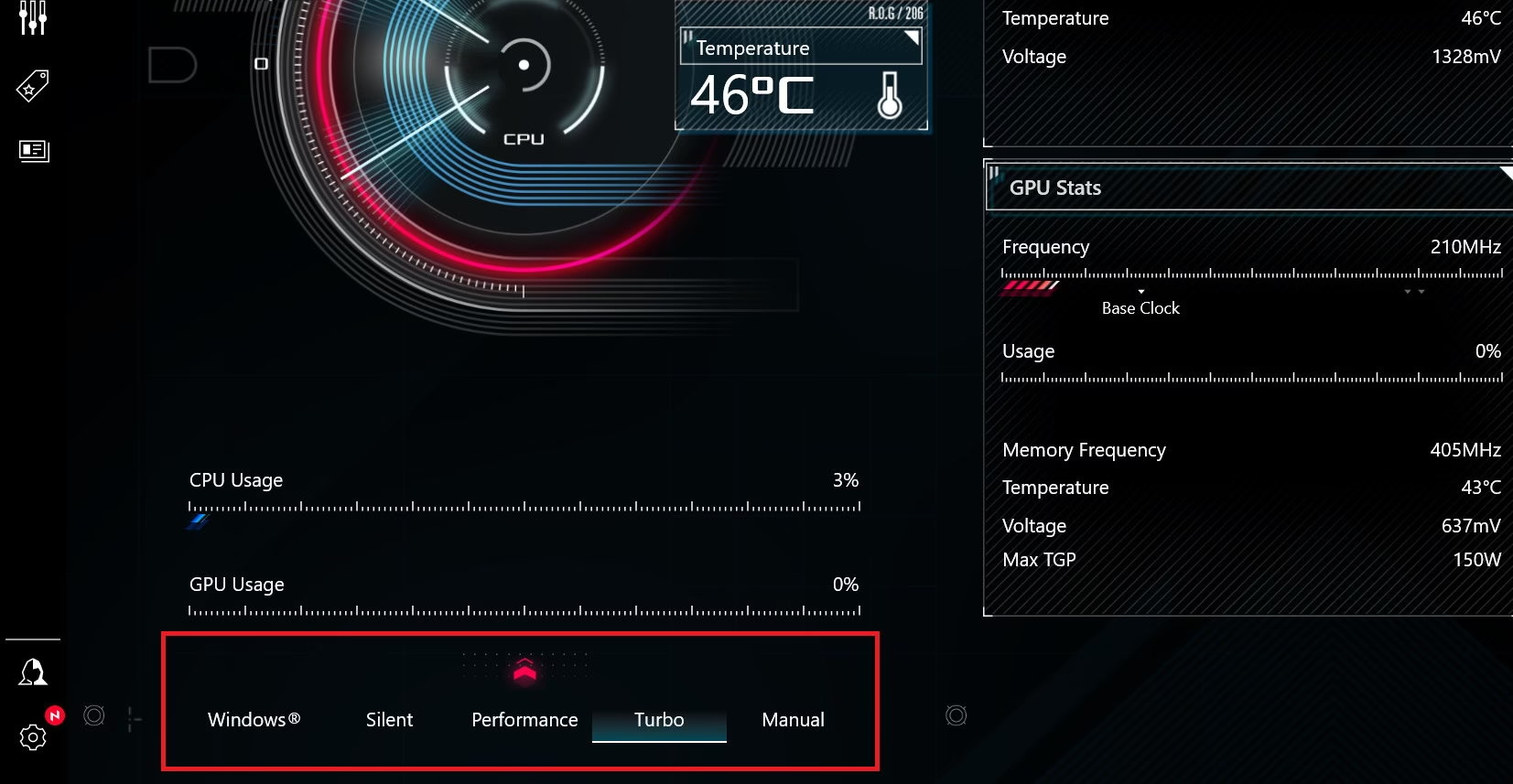
La comunidad Republic of Gamers (ROG) de ASUS se ha ganado un lugar de prestigio en el corazón de los jugadores por ofrecer hardware de alto rendimiento diseñado para la mejor experiencia de juego posible. Desde potentes portátiles y PCs de sobremesa hasta periféricos y teléfonos, ROG es sinónimo de calidad. Sin embargo, el hardware es solo una parte de la ecuación. El software que lo acompaña, como el ROG Gaming Center, es la pieza clave que permite a los usuarios monitorear, ajustar y personalizar su sistema. A pesar de ser una herramienta increíblemente útil y querida, no está exenta de fallos, y uno de los problemas más frustrantes que enfrentan los usuarios es cuando, simplemente, deja de funcionar.
Esta utilidad es un centro de mando para tu equipo, permitiéndote ver estadísticas vitales como la temperatura de la CPU y la GPU, la velocidad de los ventiladores y el uso de la memoria, todo en un solo lugar. Pero, ¿qué sucede cuando intentas abrirlo y no responde? No te preocupes, no es un problema aislado y, afortunadamente, tiene varias soluciones que exploraremos a fondo en este artículo.
¿Cuáles son las causas más comunes del fallo del ROG Gaming Center?
Antes de sumergirnos en las soluciones, es fundamental entender por qué podría estar fallando esta aplicación. Identificar la raíz del problema puede ayudarte a solucionarlo más rápido y a prevenirlo en el futuro. Estas son algunas de las causas más reconocidas:
- Falta de permisos de administrador: Muchas aplicaciones que necesitan controlar componentes del sistema requieren privilegios elevados para funcionar correctamente. Si el ROG Gaming Center no se ejecuta con permisos de administrador, es posible que no pueda acceder a la información del hardware o realizar los cambios que le pides.
- Instalación corrupta o mal configurada: Un error durante la instalación o una actualización fallida puede dejar archivos corruptos o una configuración incorrecta, lo que impide que la aplicación se inicie o funcione como debería.
- Bloqueo por parte del antivirus o Firewall: A veces, el software de seguridad, como Windows Defender u otro antivirus de terceros, puede identificar erróneamente al ROG Gaming Center como una amenaza potencial y bloquear su ejecución o algunas de sus funciones.
- Drivers desactualizados: El Gaming Center interactúa directamente con el hardware de tu equipo (tarjeta gráfica, teclado, ratón, etc.). Si los drivers de estos componentes, especialmente los de la tarjeta gráfica o los de chipset de ASUS, están desactualizados o son incompatibles, la aplicación puede volverse inestable.
Guía paso a paso para solucionar los problemas del ROG Gaming Center
Ahora que conocemos las posibles causas, es hora de pasar a la acción. Sigue estos métodos en orden, ya que hemos comenzado por los más sencillos y comunes. Es muy probable que uno de ellos resuelva tu problema.
1. Actualiza tu sistema operativo Windows
Mantener tu sistema operativo al día es crucial para la estabilidad y la compatibilidad del software. Microsoft lanza constantemente actualizaciones que corrigen errores y mejoran la seguridad, lo que puede resolver conflictos con aplicaciones como el ROG Gaming Center.
- Presiona la combinación de teclas
Windows + Ipara abrir el menú de Configuración. - Haz clic en la opción Actualización y seguridad.
- En la pestaña de Windows Update, haz clic en el botón Buscar actualizaciones.
- Si hay una actualización disponible, Windows la descargará e instalará. Es posible que necesites reiniciar tu ordenador para completar el proceso.
2. Actualiza los drivers de tus componentes
Unos drivers obsoletos son una de las principales causas de mal funcionamiento del software relacionado con el hardware. Asegúrate de que, como mínimo, los drivers de tu tarjeta gráfica estén actualizados.
- Haz clic derecho en el botón de Inicio de Windows y selecciona Administrador de dispositivos.
- Expande la categoría Adaptadores de pantalla haciendo doble clic sobre ella.
- Haz clic derecho sobre tu tarjeta de video (por ejemplo, NVIDIA GeForce o AMD Radeon) y elige Actualizar controlador.
- Selecciona la opción Buscar controladores automáticamente. Windows buscará e instalará la versión más reciente si la encuentra.
- Para una mayor seguridad, te recomendamos visitar directamente la página web del fabricante (NVIDIA, AMD o Intel) para descargar e instalar la última versión de los drivers manualmente.
3. Ejecuta el ROG Gaming Center como administrador
Otorgarle privilegios de administrador a la aplicación puede resolver instantáneamente los problemas de acceso a los componentes del sistema.
- Busca el acceso directo del ROG Gaming Center en tu escritorio o en el menú de Inicio.
- Haz clic derecho sobre él y selecciona Abrir la ubicación del archivo.
- En la carpeta que se abre, busca el archivo ejecutable principal (generalmente llamado
ROG Gaming Center.exeo similar). - Haz clic derecho sobre el ejecutable y selecciona Propiedades.
- Ve a la pestaña Compatibilidad.
- Marca la casilla que dice Ejecutar este programa como administrador.
- Haz clic en Aplicar y luego en Aceptar. A partir de ahora, la aplicación siempre se iniciará con los privilegios necesarios.
4. Añade una excepción en tu antivirus
Si sospechas que tu software de seguridad está interfiriendo, puedes añadir el ROG Gaming Center a la lista de exclusiones para que no sea bloqueado.
- Presiona la tecla Windows, escribe Seguridad de Windows y abre la aplicación.
- Ve a Protección antivirus y contra amenazas.
- Bajo la sección "Configuración de antivirus y protección contra amenazas", haz clic en Administrar la configuración.
- Desplázate hacia abajo hasta encontrar Exclusiones y haz clic en Agregar o quitar exclusiones.
- Haz clic en Agregar una exclusión, selecciona Archivo y navega hasta la ubicación del archivo ejecutable del ROG Gaming Center para añadirlo a la lista.
5. Reinstala la aplicación
Si nada de lo anterior ha funcionado, es posible que la instalación esté dañada. Una reinstalación limpia suele ser la solución definitiva.
- Primero, desinstala el ROG Gaming Center desde "Agregar o quitar programas" en la configuración de Windows.
- Reinicia tu ordenador.
- Visita la página de soporte oficial de ASUS y busca el modelo de tu portátil o placa base.
- En la sección de descargas de software o utilidades, busca la versión más reciente del ROG Gaming Center y descárgala.
- Instala la aplicación siguiendo las instrucciones y reinicia el equipo una vez más antes de probar si funciona.
Tabla de Problemas y Soluciones Rápidas
Para una referencia rápida, aquí tienes una tabla que resume los problemas más comunes y sus soluciones más efectivas.
| Síntoma del Problema | Solución Principal Sugerida |
|---|---|
| La aplicación no se abre o se cierra inesperadamente. | Ejecutar como administrador o reinstalar la aplicación. |
| No se muestran datos de temperatura o velocidad del ventilador. | Actualizar los drivers del chipset y de la tarjeta gráfica. |
| El control de ventiladores o la función Turbo Gear no responde. | Asegurarse de que Windows y todos los drivers de ASUS estén actualizados. Reinstalar ASUS Keyboard Hotkeys. |
| El botón ROG del teclado no abre la aplicación. | Añadir una excepción en el antivirus y asegurarse de que el servicio ASUS Keyboard Hotkeys esté funcionando. |
Preguntas Frecuentes (FAQ)
¿Por qué mi control de ventiladores no funciona en el ROG Gaming Center?
Este es un problema común que suele estar ligado a la desactualización de drivers o del propio Windows. Asegúrate de tener la última versión de ambos. Adicionalmente, instala la aplicación "ASUS Keyboard Hotkeys" desde la Microsoft Store, ya que esta utilidad gestiona las notificaciones de las teclas de función, incluyendo la que controla la velocidad del ventilador.
¿Qué hago si no se muestra la temperatura de la CPU?
Si después de actualizar el software y los drivers el problema persiste, una opción es utilizar un Punto de Restauración del Sistema para devolver tu PC a un estado anterior en el que todo funcionaba correctamente. Si no tienes puntos de restauración, la mejor opción es realizar una reinstalación limpia del ROG Gaming Center.
El botón ROG de mi portátil G14 no funciona, ¿cómo lo arreglo?
Este fallo a menudo es causado por la interferencia del antivirus o Windows Defender. El primer paso es añadir una excepción para el ROG Gaming Center en tu software de seguridad. Si eso no resuelve el problema, considera desinstalar temporalmente tu antivirus de terceros para verificar si es el culpable.
Esperamos que esta guía detallada te haya ayudado a resolver los problemas con tu ROG Gaming Center. Volver a tener el control total sobre el rendimiento de tu máquina es esencial para cualquier gamer, y con estos pasos, deberías estar de nuevo en el camino correcto para optimizar tu experiencia de juego.
Si quieres conocer otros artículos parecidos a ¿ASUS ROG Gaming Center no funciona? Soluciones puedes visitar la categoría Juegos.