
03/11/2007
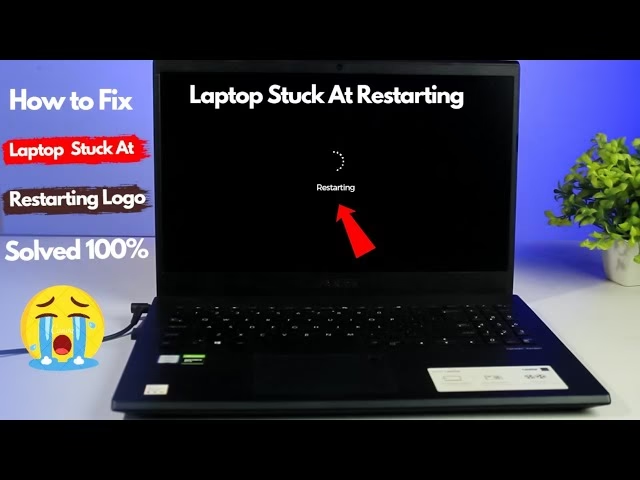
Estás en medio de una intensa sesión de juego, o quizás acabas de instalar un nuevo parche para tu título favorito. Decides reiniciar el ordenador para que todos los cambios surtan efecto y... nada. La pantalla se queda en negro, el logo de Windows da vueltas infinitamente o simplemente se apaga y no vuelve a encenderse. Es una de las frustraciones más grandes para cualquier usuario, especialmente cuando lo único que quieres es volver al campo de batalla virtual. Este problema, aunque común, puede tener múltiples causas, pero la buena noticia es que la mayoría tienen solución. En esta guía completa, te llevaremos de la mano para diagnosticar y resolver por qué tu portátil o PC de sobremesa se niega a reiniciar.
¿Por Qué Mi Ordenador No Reinicia Correctamente?
Antes de sumergirnos en las soluciones, es útil entender por qué ocurre este fallo. El ecosistema de Windows es increíblemente diverso. Millones de combinaciones de hardware (procesadores, tarjetas gráficas, placas base) y software (controladores, aplicaciones, juegos) deben coexistir en armonía. A veces, esta complejidad genera conflictos.
Una de las causas más frecuentes, y a menudo pasada por alto, es una función de Windows llamada Inicio Rápido. Diseñada para acelerar el tiempo de arranque, esta característica no apaga el sistema por completo. En su lugar, guarda una parte del estado del sistema en un archivo de hibernación, lo que puede provocar que los controladores no se reinicien correctamente, generando conflictos que impiden un reinicio limpio. Otras causas pueden incluir controladores corruptos, actualizaciones de Windows fallidas o conflictos de software.
Soluciones Paso a Paso para Arreglar el Problema de Reinicio
Vamos a explorar las soluciones más efectivas, de la más sencilla a la más compleja. Te recomendamos seguir estos pasos en orden.
Solución 1: Desactivar el Inicio Rápido, el Culpable Silencioso
Esta es la primera opción que debes probar, ya que es la causa más común y su solución es completamente reversible y segura. El Inicio Rápido puede ser conveniente, pero a menudo es la raíz del problema de reinicio.
- Abrir la configuración de energía: Presiona la tecla de Windows + R en tu teclado para abrir el cuadro de diálogo "Ejecutar".
- Escribir el comando: En el cuadro, escribe
powercfg.cply presiona Enter. Esto te llevará directamente a las Opciones de Energía del Panel de Control. - Acceder a las opciones del botón de inicio/apagado: En el menú de la izquierda, haz clic en "Elegir el comportamiento de los botones de inicio/apagado".
- Habilitar los cambios: En la nueva ventana, verás que algunas opciones están en gris. Haz clic en el texto azul que dice "Cambiar la configuración actualmente no disponible". Es posible que necesites confirmar con una contraseña de administrador.
- Desactivar el Inicio Rápido: Ahora podrás modificar las opciones de apagado. Desmarca la casilla que dice "Activar inicio rápido (recomendado)".
- Guardar y reiniciar: Haz clic en el botón "Guardar cambios" en la parte inferior. Ahora, intenta reiniciar tu ordenador. Es posible que el primer arranque sea un poco más lento, pero los reinicios posteriores deberían funcionar sin problemas.
Solución 2: El Poder de la Restauración del Sistema
Si el problema comenzó justo después de instalar un nuevo programa, un juego o un controlador, es posible que ese cambio sea el culpable. Un punto de restauración del sistema puede devolver la configuración de tu PC a un estado anterior en el que todo funcionaba correctamente, sin afectar tus archivos personales como documentos, fotos o partidas guardadas.
Esta solución es especialmente útil si tu portátil ni siquiera puede arrancar completamente en Windows.
Cómo usar un punto de restauración desde Windows:
- Ve al menú Inicio y escribe "Crear un punto de restauración".
- En la ventana de Propiedades del sistema, haz clic en el botón "Restaurar sistema...".
- Sigue las instrucciones del asistente. Generalmente, te recomendará un punto de restauración reciente, pero puedes elegir uno anterior si lo necesitas.
- El proceso tardará un poco y tu PC se reiniciará automáticamente.
Cómo usar un punto de restauración si Windows no arranca:
Si tu PC falla al arrancar varias veces seguidas, Windows debería mostrar automáticamente el menú de "Reparación automática" o "Opciones de inicio avanzadas" (una pantalla azul). Desde allí:
- Selecciona "Solucionar problemas".
- Luego, ve a "Opciones avanzadas".
- Elige "Restaurar sistema" y sigue las instrucciones para seleccionar un punto de restauración.
Solución 3: Comprobación y Reparación de Archivos del Sistema
A veces, los archivos esenciales de Windows pueden corromperse, causando todo tipo de problemas, incluido el fallo al reiniciar. Afortunadamente, Windows tiene una herramienta integrada para buscar y reparar estos archivos.
- Abre el menú Inicio y escribe "cmd" o "Símbolo del sistema".
- Haz clic derecho sobre el resultado y selecciona "Ejecutar como administrador".
- En la ventana negra que aparece, escribe el siguiente comando y presiona Enter:
sfc /scannow - El sistema comenzará a escanear todos los archivos protegidos. Este proceso puede tardar entre 10 y 20 minutos. Si encuentra algún archivo dañado, intentará repararlo automáticamente.
- Una vez finalizado, reinicia tu ordenador para ver si el problema se ha resuelto.
Tabla Comparativa de Soluciones
Para ayudarte a decidir por dónde empezar, aquí tienes una tabla que resume las soluciones propuestas:
| Solución | Nivel de Dificultad | Cuándo Usarla | Riesgo de Pérdida de Datos |
|---|---|---|---|
| Desactivar Inicio Rápido | Bajo | Es el primer paso recomendado para cualquier problema de reinicio. | Nulo |
| Restaurar Sistema | Medio | Cuando el problema comenzó después de una instalación o cambio reciente. | Bajo (no afecta archivos personales, pero desinstala programas recientes). |
| Comando sfc /scannow | Bajo | Cuando sospechas que archivos del sistema pueden estar corruptos. | Nulo |
Preguntas Frecuentes (FAQ)
¿Desactivar el Inicio Rápido hará que mi PC sea mucho más lento?
Notarás que el tiempo de arranque inicial (cuando enciendes el PC desde cero) es un poco más largo, quizás unos segundos adicionales. Sin embargo, el tiempo de reinicio será más fiable y, en algunos casos, incluso más rápido. La mayoría de los usuarios, especialmente aquellos con unidades SSD, apenas notan la diferencia en el día a día y valoran más la estabilidad que los pocos segundos ahorrados.
¿Perderé mis juegos o mis partidas guardadas si uso un Punto de Restauración?
No. La función de Restaurar Sistema está diseñada para no tocar tus archivos personales. Esto incluye tus documentos, fotos, música y, lo más importante, tus archivos de partidas guardadas. Lo que sí hace es desinstalar cualquier programa, juego o controladores que se hayan instalado *después* de la fecha del punto de restauración que elijas. Simplemente tendrás que volver a instalarlos.
¿Este problema puede ser causado por el hardware?
Sí, aunque es menos común. Si ninguna de las soluciones de software funciona, el problema podría estar relacionado con el hardware. Una fuente de alimentación defectuosa, módulos de RAM con errores o incluso un sobrecalentamiento del procesador pueden causar fallos en el reinicio. Si sospechas de esto, puede ser el momento de consultar a un técnico profesional.
Si quieres conocer otros artículos parecidos a Mi PC no reinicia: Guía definitiva para gamers puedes visitar la categoría Guías.