
16/04/2013
Para cualquier desarrollador que busque monetizar su talento o compartir sus creaciones con una comunidad global, la Asset Store de Unity representa una oportunidad inigualable. Sin embargo, detrás de cada asset exitoso hay una herramienta fundamental que todo creador debe dominar: el Publisher Portal. Este centro de operaciones es el nexo entre tus creaciones y los millones de usuarios de Unity. En esta guía exhaustiva, desglosaremos cada rincón del portal para que puedas navegarlo con confianza, desde la publicación de tu primer paquete hasta el análisis detallado de tus ingresos.
Primeros Pasos: Creando tu Cuenta de Publisher
Antes de sumergirte en la gestión de assets, el primer paso es establecer tu presencia oficial como publisher. El proceso es sencillo y directo. Primero, debes visitar la página de Administración de Publishers e iniciar sesión con tu cuenta de Unity. Si es tu primera vez, el sistema te guiará automáticamente para crear tu cuenta de Publisher de la Asset Store. Se te pedirá que completes un formulario con información clave como tu nombre de publisher (que será tu marca en la tienda), una URL para tu página, una descripción detallada que incluya un correo electrónico de soporte para tus clientes, e imágenes clave que representen tu identidad. Una vez que guardes esta información, tu cuenta estará creada y tendrás acceso completo al portal.
El Corazón del Portal: Un Vistazo a sus Pestañas
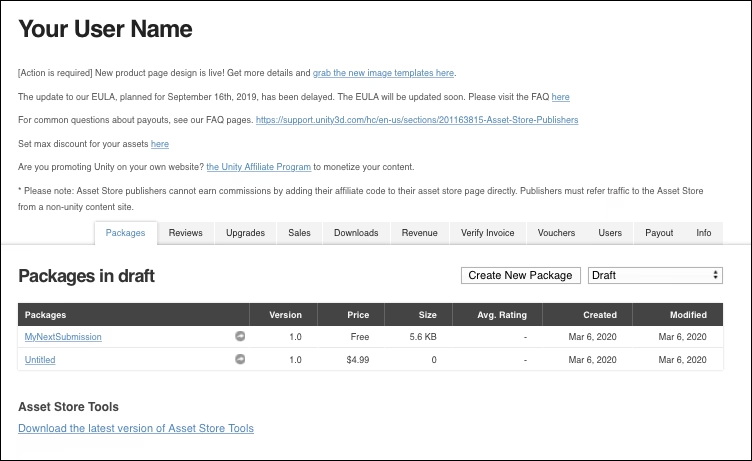
Una vez dentro, te encontrarás con un panel de control organizado en varias pestañas, cada una con una función específica. Dominar estas secciones es crucial para una gestión eficiente y exitosa de tu catálogo de assets.
Gestión de Paquetes: El Ciclo de Vida de tu Asset
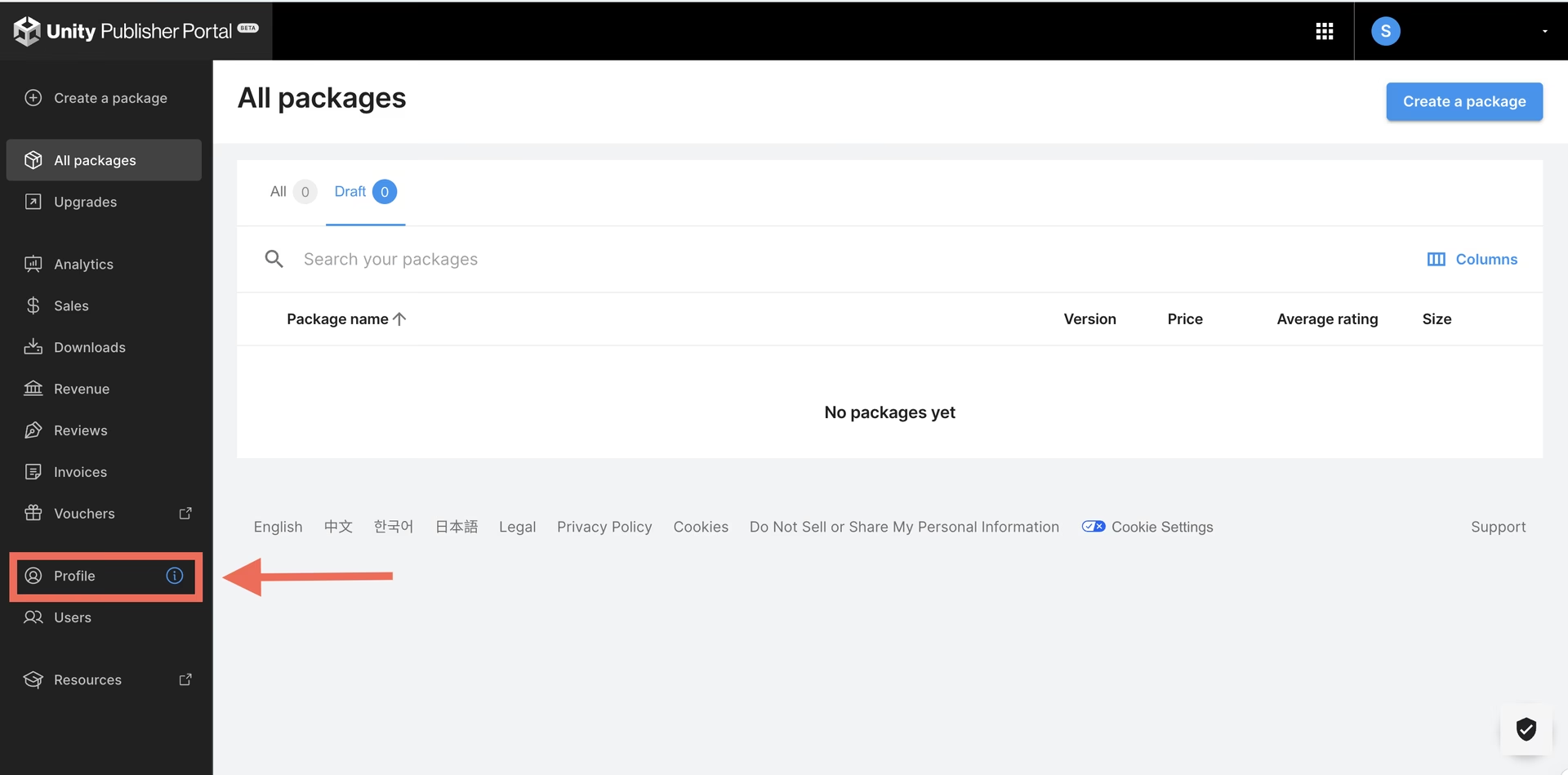
La pestaña "Packages" es, sin duda, donde pasarás gran parte de tu tiempo. Aquí es donde das vida a tus assets, los envías para revisión y gestionas sus diferentes estados. El ciclo de vida de un paquete es un proceso con varias etapas bien definidas, las cuales puedes filtrar para tener una visión clara de tu trabajo.
| Estado del Paquete | Descripción |
|---|---|
| Draft (Borrador) | Esta es la versión inicial de tu paquete antes de enviarlo. Aquí configuras todos los metadatos, subes los archivos desde tu proyecto de Unity y preparas todo para la revisión. |
| Pending (Pendiente) | Una vez que envías tu paquete, entra en estado pendiente. Esto significa que el equipo de revisión de la Asset Store (Vetting Team) lo ha recibido y lo está evaluando para asegurarse de que cumple con las directrices de calidad y contenido. |
| Published (Publicado) | ¡Felicidades! Tu paquete ha sido aprobado y ya está disponible en la Asset Store para que los usuarios lo compren y descarguen. |
| Declined (Rechazado) | Si el equipo de revisión encuentra problemas en tu paquete, será rechazado. Recibirás una notificación con los motivos y las mejoras sugeridas para que puedas corregirlo y volver a enviarlo como un nuevo borrador. |
| Disabled (Desactivado) | Un paquete se desactiva cuando no está disponible ni para publishers ni para usuarios (incluso si ya lo compraron). Esto suele ocurrir por razones legales, como una violación de derechos de autor (DMCA) o conflictos de marcas registradas. |
| Deprecated (Obsoleto) | Cuando decides retirar un asset del mercado, puedes marcarlo como obsoleto. Esto significa que ya no será visible para nuevos clientes, pero aquellos que ya lo compraron o descargaron podrán seguir accediendo a él. |
Analizando tu Rendimiento: Ventas, Descargas e Ingresos
Comprender el rendimiento de tus assets es vital para tu estrategia. El portal ofrece varias pestañas dedicadas a las métricas financieras.
- Sales (Ventas): Esta sección es exclusiva para tus assets de pago. Ofrece un desglose detallado de las ventas por paquete para el mes que selecciones. Podrás ver la cantidad de ventas, reembolsos, devoluciones de cargo (chargebacks) y los montos brutos generados.
- Downloads (Descargas): Similar a la pestaña de ventas, pero enfocada en tus assets gratuitos. Te muestra cuántas veces ha sido descargado cada uno de tus paquetes gratuitos, dándote una idea clara de su popularidad.
- Revenue (Ingresos): Aquí obtienes una visión general de tus ingresos mensuales. Muestra el total ganado, los créditos, débitos, tu saldo actual y, lo más importante, cuándo Unity ha procesado tus pagos.
Interacción y Soporte al Cliente
Una buena relación con tus clientes es clave para construir una reputación sólida. El portal te facilita las herramientas para ello.
- Reviews (Reseñas): Lee y responde a los comentarios que los usuarios dejan en tus paquetes. Es fundamental mantener un tono profesional y utilizar este feedback para mejorar tus productos. Si encuentras una reseña abusiva o irrelevante, puedes reportarla al equipo de la Asset Store.
- Verify Invoice (Verificar Factura): Una herramienta muy útil para el soporte. Si un cliente te contacta pidiendo ayuda, puedes pedirle su número de factura e introducirlo aquí para confirmar que ha comprado legítimamente tu asset.
- Vouchers (Cupones): Te permite generar códigos de cupón para que un cliente pueda descargar un asset de pago de forma gratuita. Es perfecto para sorteos, promociones o para compensar a un usuario que te ha ayudado a encontrar un error crítico.
Configuración de tu Perfil y Pagos
Las pestañas finales se centran en la administración de tu cuenta, tu equipo y, por supuesto, cómo recibir tu dinero.
- Info (Información): Esta es tu página de perfil pública. Puedes personalizarla con un logo, tu nombre de publisher, enlaces a tu sitio web y redes sociales, e información de contacto para soporte. También puedes añadir material promocional como videos o banners para atraer a más clientes.
- Users (Usuarios): Si trabajas en equipo, aquí puedes añadir a otros miembros para que te ayuden a gestionar la cuenta de publisher.
- Payout (Pago): Una de las secciones más importantes. Aquí configuras cómo quieres recibir tus ganancias. Debes completar tu perfil de payout y la información fiscal para que Unity pueda pagarte.
Opciones de Pago Disponibles
Unity ofrece flexibilidad a la hora de recibir tus ganancias, aunque cada método tiene sus propias condiciones.
| Método de Pago | Tarifa de Transacción | Frecuencia | Monto Mínimo |
|---|---|---|---|
| PayPal | Sin tarifa | Mensual | Sin mínimo |
| Transferencia Bancaria (Wire) | $20 USD | Trimestral | $250 USD |
| Cheque (Solo en EE.UU.) | $15 USD | Trimestral | $250 USD |
¿Por Qué Convertirse en un Publisher de la Asset Store?
Más allá de la posibilidad de generar ingresos, ser un publisher en la Asset Store tiene beneficios significativos. Tienes la oportunidad de llegar a más de 1.7 millones de usuarios mensuales, expandiendo tu alcance a una comunidad global de desarrolladores. Además, tú mantienes la propiedad total de tu contenido; Unity solo actúa como la plataforma de distribución. Te unes a una comunidad activa de más de 12,000 publishers, donde puedes aprender, colaborar y crecer.
Preguntas Frecuentes (FAQ)
¿Cómo creo mi cuenta de Publisher en la Asset Store?
Debes ir a la página de Administración de Publishers, iniciar sesión con tu cuenta de Unity y seguir las instrucciones para completar el formulario de registro con tu nombre, descripción, correo de soporte e imágenes de perfil.
¿Qué significa que mi paquete esté en estado "Deprecated" (Obsoleto)?
Significa que has decidido retirar el asset de la venta pública. Ya no aparecerá en las búsquedas para nuevos clientes, pero los usuarios que ya lo habían comprado o descargado previamente podrán seguir accediendo a él desde su cuenta.
¿Cuáles son las opciones para recibir mis ganancias?
Puedes elegir entre PayPal (sin mínimo de transferencia y pagos mensuales), Transferencia Bancaria (mínimo de $250 y pagos trimestrales) o Cheque para residentes de EE.UU. (mínimo de $250 y pagos trimestrales). Cada opción tiene tarifas diferentes.
¿Puedo dar mi asset de pago gratis a un cliente específico?
Sí. Puedes usar la pestaña "Vouchers" en el portal para generar un código único que le permitirá a esa persona descargar el asset sin costo alguno. Es ideal para soporte, colaboraciones o promociones.
En resumen, el Publisher Portal es una herramienta robusta y completa diseñada para empoderar a los creadores. Tomarte el tiempo para entender cada una de sus funciones no solo te facilitará el trabajo administrativo, sino que también te proporcionará los datos y las herramientas necesarias para tomar decisiones estratégicas, mejorar tus productos y construir una marca exitosa dentro del ecosistema de Unity.
Si quieres conocer otros artículos parecidos a Portal de Publisher de Unity: Guía Completa puedes visitar la categoría Guías.