
13/01/2006
La saga Assassin's Creed nos ha llevado a través de la historia, permitiéndonos encarnar a asesinos legendarios en épocas fascinantes. Sin embargo, la experiencia puede verse empañada por un enemigo inesperado: un mando que no responde como debería. Ya sea que estés reviviendo las aventuras de Ezio Auditore en la Italia renacentista o explorando la Bagdad del siglo IX con Basim, la fluidez del control es fundamental. Este artículo es una guía completa para resolver los problemas de compatibilidad de mandos en la saga, abarcando desde los desafíos de los títulos más antiguos en PC hasta las opciones de personalización de las entregas más recientes.
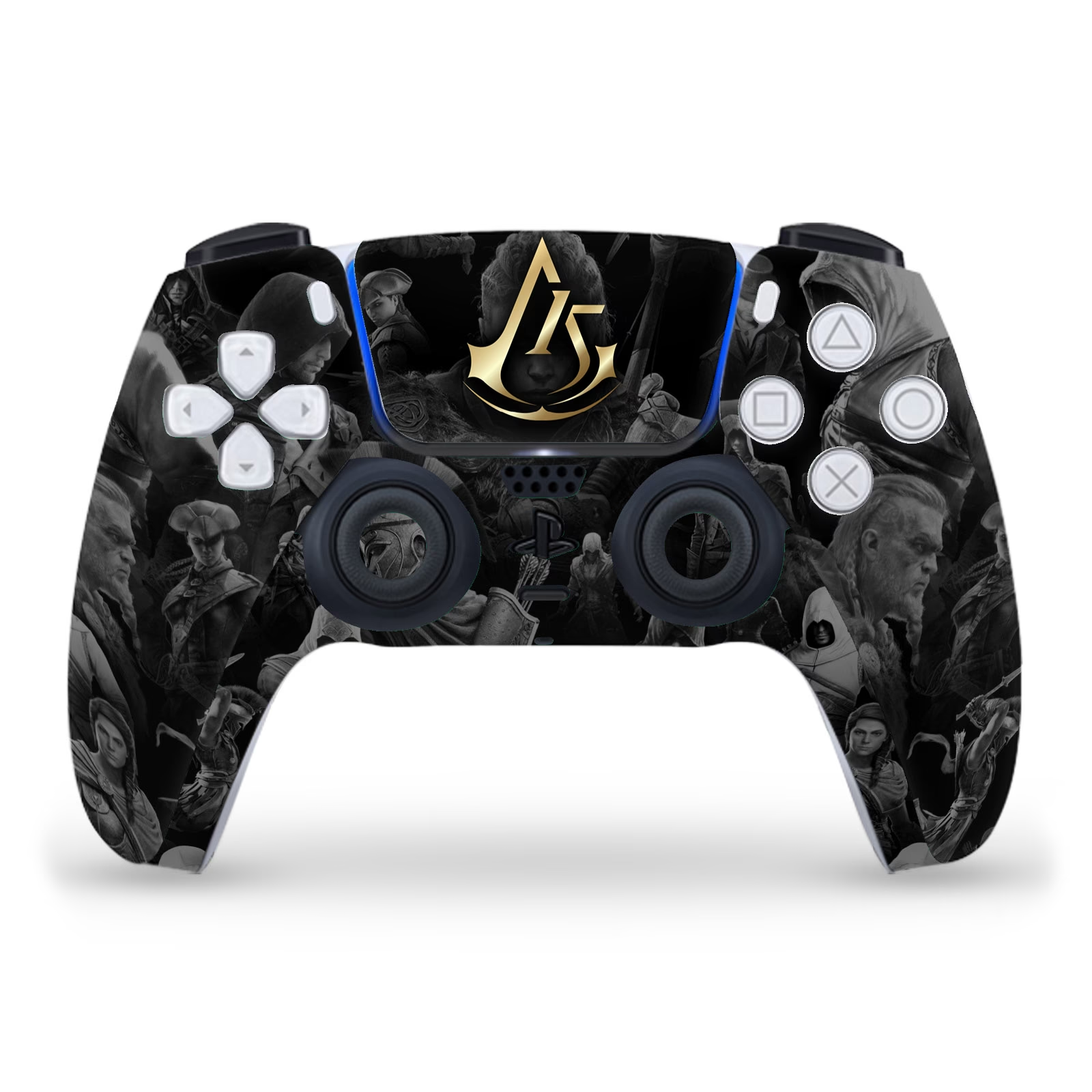
El Desafío de los Clásicos: El Caso de Assassin's Creed II en PC
Muchos jugadores que regresan a los orígenes de la saga, especialmente a un título tan querido como Assassin's Creed II, se encuentran con una barrera frustrante en PC: los mandos modernos no funcionan correctamente. Los gatillos no se registran, la asignación de botones es incorrecta y la experiencia se vuelve injugable. ¿Cuál es la razón?
La respuesta es simple: el juego fue desarrollado en una era diferente. Oficialmente, el último mando con soporte completo y garantizado para Assassin's Creed II en su versión de PC fue el de la Xbox 360. Los mandos más nuevos, como los de Xbox One, Series X/S o PlayStation 5, aunque utilizan tecnologías similares, pueden presentar conflictos debido a cómo el antiguo motor del juego lee sus entradas.
Soluciones para Revivir la Aventura de Ezio
Afortunadamente, la comunidad de jugadores y diversas herramientas de software ofrecen soluciones efectivas para superar estos obstáculos.
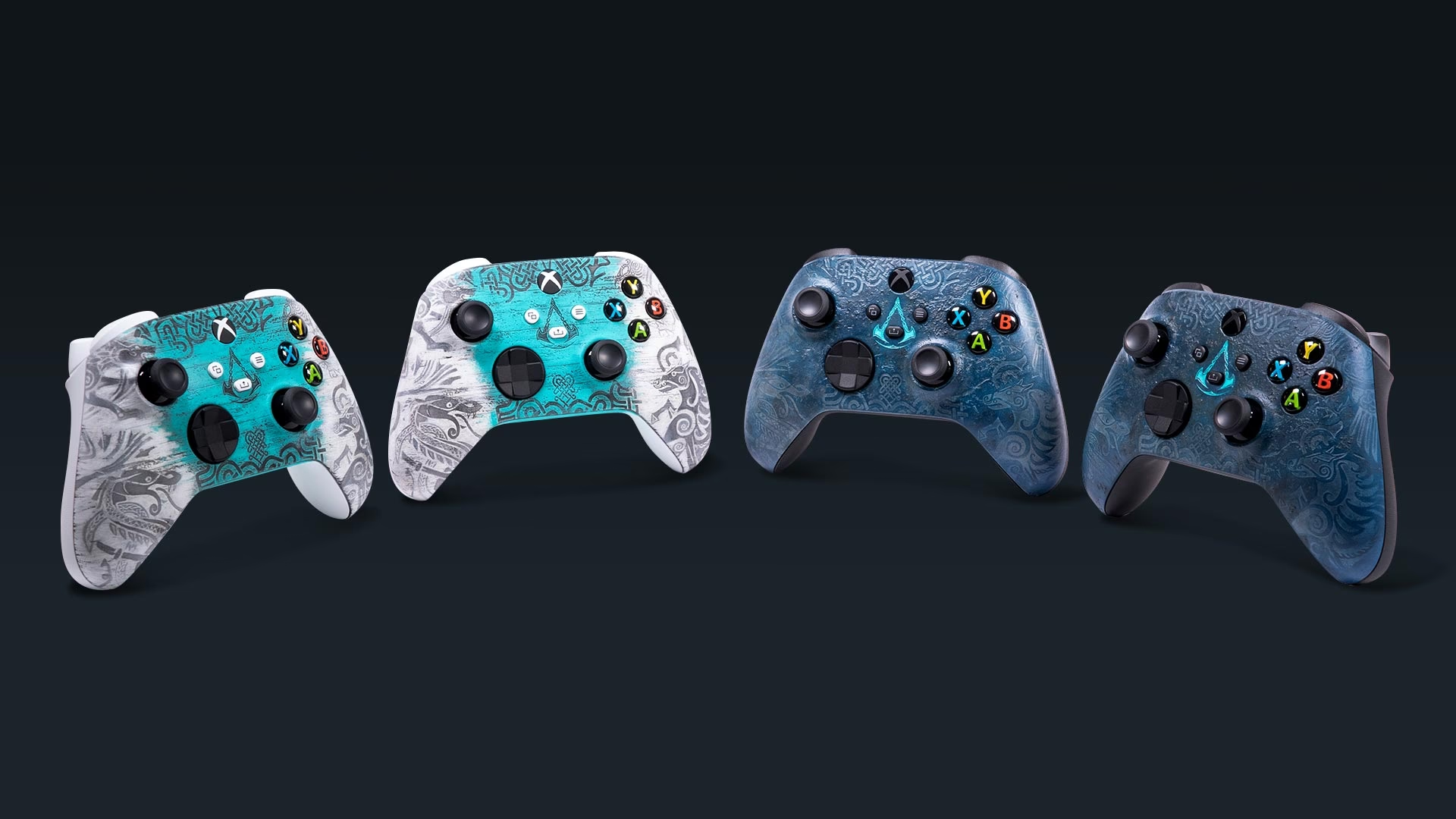
1. El Parche No Oficial de la Comunidad
Existe un parche no oficial creado por fans (un agradecimiento al autor Khemitude) diseñado específicamente para solucionar el problema de los gatillos (LT/RT) en los mandos tipo Xbox. Este parche no solo habilita la funcionalidad de los gatillos, sino que también remapea los controles para que coincidan con la configuración original de la consola, haciendo que el gatillo izquierdo sirva para fijar objetivos y el derecho para las acciones de perfil alto y el sprint.
Instalación:
- Descarga el archivo del parche (generalmente dos archivos dentro de un .zip).
- Extráelos directamente en el directorio principal de instalación del juego. Por defecto, suele ser algo como
C:\Program Files (x86)\Ubisoft\Assassin's Creed II\. - ¡Listo! Al iniciar el juego, los gatillos deberían funcionar correctamente.
2. La Configuración Manual es Clave
Un detalle crucial que muchos pasan por alto: a diferencia de los juegos modernos, Assassin's Creed II no detecta automáticamente el mando. Debes asegurarte de que tu mando esté conectado al PC antes de iniciar el juego. Una vez dentro, ve al menú de opciones, selecciona la sección de controles y cambia manualmente el dispositivo de entrada de "Teclado y Ratón" a "Mando". Si no realizas este paso, el juego ignorará por completo tu gamepad.
3. Aprovecha el Poder de Steam Input
Si juegas a través de Steam, tienes una herramienta muy poderosa a tu disposición: Steam Input. Ubisoft Support a menudo recomienda este método como una solución alternativa.
- Paso 1: En tu biblioteca de Steam, haz clic derecho sobre el juego, ve a "Propiedades" y luego a "Mando".
- Paso 2: Intenta primero deshabilitar la entrada de Steam ("Disable Steam Input"). Esto a veces permite que el juego reconozca el mando de forma nativa sin interferencias.
- Paso 3: Si eso no funciona, vuelve al mismo menú y prueba a forzar la activación ("Enable Steam Input"). Esto hará que Steam traduzca las entradas de tu mando a un formato que el juego pueda entender. Puedes experimentar con diferentes plantillas de mandos genéricos hasta encontrar una que funcione a la perfección.
La Era Moderna: Personalización Total en Valhalla y Mirage
Avanzando en el tiempo, Ubisoft ha mejorado drásticamente el soporte de mandos en sus juegos. Títulos como Valhalla y Mirage ofrecen una experiencia "plug-and-play" en PC con una amplia gama de mandos, incluyendo los de Xbox, PlayStation y otras marcas populares. La verdadera joya de las entregas modernas, sin embargo, es el profundo nivel de personalización.
En Assassin's Creed Mirage, por ejemplo, muchos jugadores sintieron que la configuración de control por defecto no era la ideal. El juego permite remapear casi todas las acciones. Un usuario de la comunidad compartió una configuración personalizada diseñada para ofrecer un control más intuitivo y similar al de los juegos clásicos:
- Agacharse / Descenso Controlado: Mantener LT / L2
- Sprint: Mantener RT / R2
- Ataque Ligero: X / Cuadrado
- Ataque Pesado: Mantener X / Cuadrado
- Asesinar: X / Cuadrado
- Parry (Bloqueo): RB / R1
- Esquivar / Rodar: B / Círculo
- Rueda de Herramientas: Mantener L3 (presionar stick izquierdo)
- Apuntar: LB / L1
Esta capacidad de reasignar cada botón permite a cada jugador crear un esquema de control que se adapte perfectamente a su estilo de juego, una diferencia abismal en comparación con las rígidas opciones de los primeros títulos.
Herramientas de Terceros: La Solución Universal con reWASD
¿Qué sucede si quieres usar un mando no convencional o si las soluciones anteriores no funcionan? Aquí es donde entran en juego aplicaciones de terceros como reWASD. Este tipo de software actúa como un traductor universal para tus dispositivos de entrada.
El proceso general es el siguiente:
- Instala la Aplicación: Descarga e instala un programa como reWASD en tu PC.
- Crea o Importa un Perfil: Puedes crear un perfil desde cero, asignando cada botón de tu mando a una acción de teclado/ratón o a un botón de un mando de Xbox virtual. Alternativamente, puedes buscar en línea perfiles ya creados por la comunidad para Assassin's Creed.
- Aplica la Configuración: Con un solo clic, aplicas el perfil. El software se ejecutará en segundo plano, y cuando inicies el juego, este creerá que estás utilizando un mando de Xbox 360 o un teclado y ratón, garantizando una compatibilidad total.
Esta es la solución definitiva para casi cualquier problema de compatibilidad en PC, abriendo la puerta a jugar con prácticamente cualquier dispositivo que puedas conectar.
Tabla Comparativa: Evolución del Soporte de Mandos
| Característica | Títulos Clásicos (ej. AC II) | Títulos Modernos (ej. Mirage) |
|---|---|---|
| Soporte Nativo de Mandos | Limitado, principalmente al mando de Xbox 360. | Amplio, compatible con la mayoría de mandos modernos. |
| Detección Automática | No. Requiere selección manual en el menú. | Sí, el juego detecta el mando al instante. |
| Personalización de Controles | Muy limitada o inexistente. | Completa. Permite reasignar casi todas las acciones. |
| Necesidad de Parches/Software | Frecuente para mandos no soportados. | Innecesario en la mayoría de los casos. |
Preguntas Frecuentes (FAQ)
¿Puedo usar un mando de PlayStation en Assassin's Creed para PC?
Sí. En juegos modernos como Valhalla o Mirage, el soporte para mandos DualShock 4 y DualSense suele ser nativo o se integra perfectamente a través de Steam. Para juegos más antiguos como AC2, es casi seguro que necesitarás usar Steam Input o un software como reWASD para emular un mando de Xbox.
Mi mando de Xbox One no funciona en Assassin's Creed II, ¿qué hago?
Este es el problema más común. La solución más directa es usar el parche no oficial que corrige los gatillos. Alternativamente, configura el mando a través de Steam Input. Y lo más importante: recuerda conectar el mando antes de abrir el juego y seleccionarlo manualmente en el menú de opciones de control.
¿Es posible jugar en una consola Xbox One con un mando que no sea de Xbox?
Nativamente, no. Las consolas Xbox están diseñadas para funcionar exclusivamente con mandos oficiales de Xbox. Las soluciones de software discutidas en este artículo (parches, reWASD) son específicas para PC. Para usar un mando de otra marca en una consola Xbox, necesitarías un adaptador de hardware de terceros (como los de las marcas Brook o Cronus), que actúan como intermediarios.
¿Cómo puedo personalizar los controles en Assassin's Creed Mirage?
Dentro del juego, ve al menú de pausa, selecciona "Opciones" y luego busca la pestaña de "Controles". Allí encontrarás una opción para "Personalizar Controles" que te permitirá reasignar las acciones a los botones que prefieras para una experiencia de juego completamente a tu medida.
Si quieres conocer otros artículos parecidos a Assassin's Creed y tu Mando: Guía de Compatibilidad puedes visitar la categoría Guías.