
26/02/2024
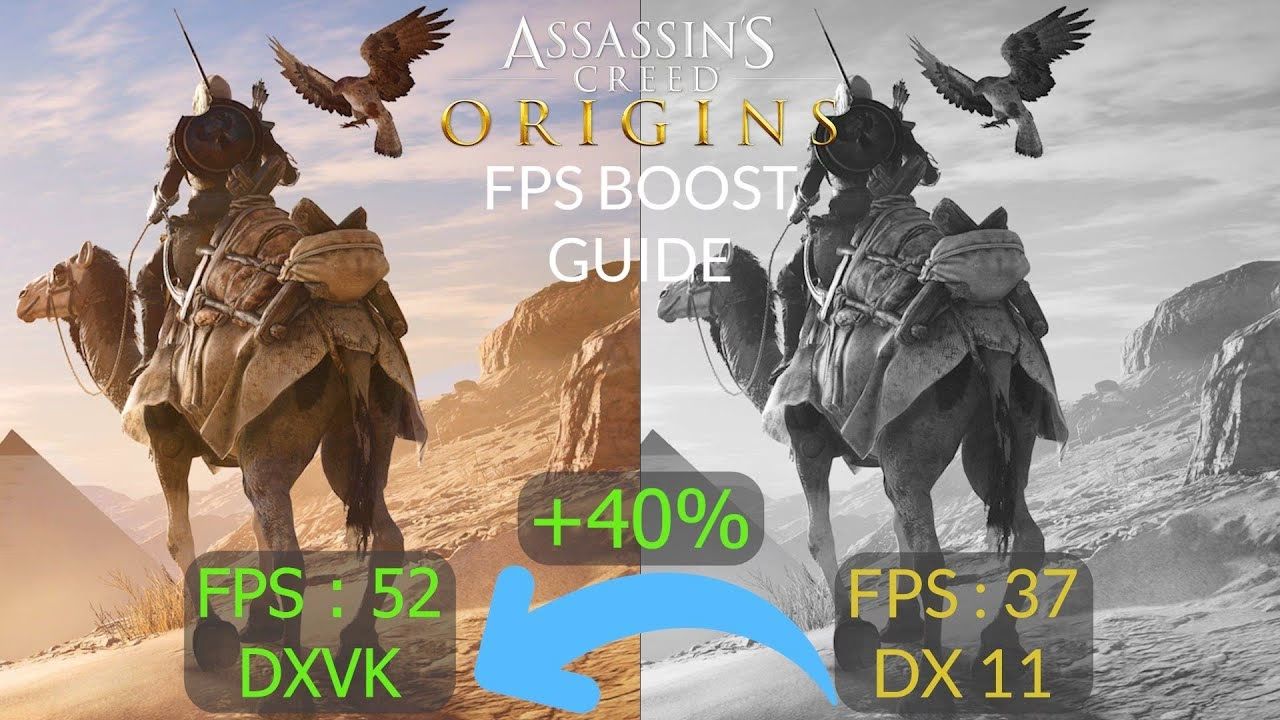
Assassin's Creed Origins, lanzado en 2017, sigue siendo una de las entregas más impresionantes y queridas de la saga de Ubisoft. Su recreación del Antiguo Egipto es un logro visual que cautivó a millones de jugadores. Sin embargo, a pesar de su éxito y del tiempo transcurrido, muchos usuarios de PC todavía experimentan problemas de rendimiento, como caídas de FPS (fotogramas por segundo) que pueden arruinar la inmersión en esta magnífica aventura. Mientras la comunidad pide a gritos un parche oficial de mejora de rendimiento, especialmente ahora que no habrá una nueva entrega principal en 2022, la buena noticia es que existen numerosas soluciones que puedes aplicar por tu cuenta para optimizar el juego y lograr esa fluidez tan deseada. En esta guía definitiva, te guiaremos paso a paso a través de las mejores técnicas para solucionar las caídas de FPS y aumentar el rendimiento general de Assassin's Creed Origins en tu PC.
- ¿Por qué ocurren las caídas de FPS en Assassin's Creed Origins?
- 1. Cambiar la configuración de PPP altos
- 2. Deshabilitar las optimizaciones de pantalla completa
- 3. Actualizar los controladores de la tarjeta gráfica
- 4. Ejecutar el juego como administrador
- 5. Ajustar la configuración gráfica dentro del juego
- 6. Optimizar la configuración de energía de Windows
- 7. Cerrar aplicaciones en segundo plano
- 8. Habilitar el Modo Juego de Windows
- 9. Verificar la integridad de los archivos del juego
- 10. Aumentar la memoria virtual (Archivo de paginación)
- Preguntas Frecuentes (FAQ)
¿Por qué ocurren las caídas de FPS en Assassin's Creed Origins?
Los problemas de rendimiento en un juego tan vasto y detallado como Origins pueden tener múltiples orígenes. No siempre se trata de tener un hardware poco potente. Las causas más comunes incluyen conflictos de software, configuraciones incorrectas del sistema operativo, drivers de la tarjeta gráfica desactualizados, tareas en segundo plano consumiendo recursos valiosos, o incluso archivos del juego corruptos. A veces, una simple configuración dentro del propio juego puede ser la culpable. Afortunadamente, la mayoría de estos problemas tienen solución. A continuación, te presentamos un listado exhaustivo de métodos, desde los más sencillos hasta los más avanzados, para que puedas volver a disfrutar del viaje de Bayek sin interrupciones.
1. Cambiar la configuración de PPP altos
Una configuración incorrecta de escalado de DPI (puntos por pulgada) en Windows puede causar conflictos con aplicaciones de pantalla completa como los videojuegos. Ajustarla específicamente para el juego puede resolver problemas de rendimiento inesperados.
- Navega hasta la carpeta de instalación del juego. Si lo tienes en Steam, puedes hacer clic derecho sobre el juego en tu biblioteca, ir a 'Administrar' y luego 'Ver archivos locales'.
- Busca el archivo ejecutable del juego, generalmente llamado ACOrigins.exe.
- Haz clic derecho sobre él y selecciona 'Propiedades'.
- Ve a la pestaña 'Compatibilidad'.
- Haz clic en el botón 'Cambiar configuración elevada de PPP'.
- Marca la casilla que dice 'Invalidar el comportamiento de ajuste de PPP alto'. En el menú desplegable de abajo, selecciona 'Aplicación'.
- Haz clic en 'Aceptar' y luego en 'Aplicar' para guardar los cambios.
2. Deshabilitar las optimizaciones de pantalla completa
Aunque esta función de Windows está diseñada para mejorar el rendimiento, en ocasiones puede causar el efecto contrario, generando conflictos con ciertos juegos. Deshabilitarla es un paso de diagnóstico rápido y efectivo.
- Sigue los mismos pasos que en el método anterior para llegar a la pestaña 'Compatibilidad' en las propiedades del archivo .exe del juego.
- En esta pestaña, marca la casilla que dice 'Deshabilitar optimizaciones de pantalla completa'.
- Haz clic en 'Aplicar' y luego en 'Aceptar'.
3. Actualizar los controladores de la tarjeta gráfica
Este es uno de los pasos más cruciales para garantizar un buen rendimiento en cualquier juego. Los fabricantes como NVIDIA y AMD lanzan constantemente actualizaciones de drivers que incluyen optimizaciones específicas para los últimos lanzamientos y corrigen errores en juegos más antiguos. Una tarjeta gráfica con drivers obsoletos es una de las principales causas de bajo FPS.
- Para usuarios de NVIDIA: Abre la aplicación GeForce Experience y busca actualizaciones en la pestaña 'Controladores'.
- Para usuarios de AMD: Abre el software AMD Radeon Software Adrenalin Edition y comprueba si hay nuevas actualizaciones.
- Alternativamente, puedes visitar el sitio web oficial del fabricante de tu tarjeta gráfica, buscar tu modelo específico y descargar la última versión del controlador manualmente.
- Una vez instalado, reinicia tu ordenador para que los cambios surtan efecto.
4. Ejecutar el juego como administrador
Ejecutar el juego con privilegios de administrador asegura que tenga todos los permisos necesarios para acceder a los archivos del sistema que necesita, evitando posibles conflictos con el Control de Cuentas de Usuario de Windows.
- De nuevo, ve a las propiedades del archivo ACOrigins.exe.
- En la pestaña 'Compatibilidad', marca la casilla 'Ejecutar este programa como administrador'.
- Guarda los cambios con 'Aplicar' y 'Aceptar'.
5. Ajustar la configuración gráfica dentro del juego
A veces, la solución más simple es la más efectiva. Reducir algunas opciones gráficas que consumen muchos recursos puede darte un gran impulso de FPS con un impacto visual mínimo. Aquí tienes una tabla de referencia:
| Configuración Gráfica | Impacto en Rendimiento | Recomendación para ganar FPS |
|---|---|---|
| Calidad de Sombras | Muy Alto | Bajar a 'Alto' o 'Medio'. |
| Detalles del Entorno | Alto | Bajar un nivel puede mejorar la fluidez en ciudades. |
| Anti-Aliasing | Muy Alto | Usar 'Adaptable' o bajar la calidad. |
| Nubes Volumétricas | Extremadamente Alto | Bajar esta opción puede liberar muchos recursos. |
| Sincronización Vertical (V-Sync) | Variable | Desactívala para liberar los FPS. Actívala si sufres de 'screen tearing'. |
Experimenta con estas configuraciones en el menú de opciones de video del juego hasta encontrar el equilibrio perfecto entre calidad visual y rendimiento para tu equipo.
6. Optimizar la configuración de energía de Windows
Windows a menudo prioriza el ahorro de energía sobre el rendimiento máximo, especialmente en portátiles. Asegurarte de que tu plan de energía esté configurado en 'Alto Rendimiento' puede marcar una gran diferencia.
- Abre el Panel de Control.
- Ve a 'Hardware y sonido' y luego a 'Opciones de energía'.
- Selecciona el plan 'Alto Rendimiento'. Si no lo ves, puede estar oculto bajo 'Mostrar planes adicionales'.
7. Cerrar aplicaciones en segundo plano
Navegadores web con muchas pestañas, aplicaciones de chat, software de streaming o cualquier otro programa que se ejecute en segundo plano consume recursos de CPU y RAM que podrían ser utilizados por el juego.
- Presiona Ctrl + Shift + Esc para abrir el Administrador de Tareas.
- En la pestaña 'Procesos', revisa qué aplicaciones están consumiendo más CPU y Memoria.
- Selecciona las aplicaciones que no necesites y haz clic en 'Finalizar tarea'. Ten cuidado de no cerrar procesos esenciales del sistema.
8. Habilitar el Modo Juego de Windows
Windows 10 y 11 incluyen un 'Modo Juego' diseñado para optimizar el sistema para jugar. Prioriza los recursos del sistema para el juego en ejecución y detiene las notificaciones y actualizaciones en segundo plano.
- Presiona la tecla de Windows + I para abrir la Configuración.
- Ve a la sección 'Juegos'.
- En el menú de la izquierda, selecciona 'Modo de juego' y asegúrate de que el interruptor esté activado.
9. Verificar la integridad de los archivos del juego
A veces, los archivos del juego pueden corromperse durante la descarga o por un cierre inesperado. Las plataformas como Steam y Epic Games tienen herramientas integradas para verificar y reparar estos archivos.
- En Steam: Haz clic derecho en el juego en tu biblioteca, ve a 'Propiedades', luego a la pestaña 'Archivos locales' y selecciona 'Verificar integridad de los archivos del juego'.
- En Epic Games Launcher: Ve a tu biblioteca, haz clic en los tres puntos junto al juego y selecciona 'Verificar'.
10. Aumentar la memoria virtual (Archivo de paginación)
Cuando tu sistema se queda sin RAM física, utiliza una porción de tu disco duro como 'memoria virtual'. Aumentar el tamaño de este archivo de paginación puede ayudar en sistemas con poca RAM.
- Haz clic derecho en 'Este equipo' y selecciona 'Propiedades'.
- Ve a 'Configuración avanzada del sistema'.
- En la pestaña 'Opciones avanzadas', bajo la sección 'Rendimiento', haz clic en 'Configuración'.
- Ve a la pestaña 'Opciones avanzadas' de nuevo y, en la sección 'Memoria virtual', haz clic en 'Cambiar'.
- Desmarca 'Administrar automáticamente el tamaño del archivo de paginación para todas las unidades'.
- Selecciona tu unidad principal (normalmente C:), elige 'Tamaño personalizado' y establece un valor inicial y máximo más grande (por ejemplo, 20000 MB para ambos).
- Haz clic en 'Establecer' y reinicia tu PC.
Preguntas Frecuentes (FAQ)
¿Por qué mi PC potente tiene caídas de FPS en Assassin's Creed Origins?
Incluso los equipos más potentes pueden sufrir problemas debido a la optimización del juego, conflictos de software o drivers desactualizados. Assassin's Creed Origins es un juego exigente, especialmente en la densidad de NPCs en ciudades como Alejandría, lo que puede causar picos de uso de CPU. Probar las soluciones de esta guía, como ajustar la prioridad de la tarea o deshabilitar overlays, puede ayudar a estabilizar el rendimiento.
¿Cuál de estos métodos es el más efectivo?
La efectividad de cada método varía según el sistema. Sin embargo, los pasos más impactantes suelen ser actualizar los controladores de la tarjeta gráfica, ajustar la configuración gráfica dentro del juego y cerrar las aplicaciones en segundo plano. Te recomendamos empezar por esos tres.
¿Reinstalar el juego realmente soluciona los problemas de FPS?
Reinstalar el juego es el último recurso. Generalmente, solo es efectivo si el problema se debe a archivos corruptos que la herramienta de 'Verificar integridad' no pudo reparar. Antes de pasar horas descargando el juego de nuevo, asegúrate de haber probado todas las demás soluciones de esta guía.
Explorar el vasto y vibrante mundo del Egipto ptolemaico en Assassin's Creed Origins debería ser una experiencia fluida y cinematográfica. Las caídas de FPS pueden romper esa magia, pero con esta guía tienes un arsenal completo de herramientas para combatir los problemas de rendimiento. Tómate tu tiempo para probar cada solución y encontrar la combinación perfecta que devuelva la estabilidad a tu juego. ¡Que la arena del desierto sea testigo de tus hazañas, sin un solo tirón!
Si quieres conocer otros artículos parecidos a Guía Definitiva para Mejorar FPS en AC Origins puedes visitar la categoría Guías.