
28/04/2013
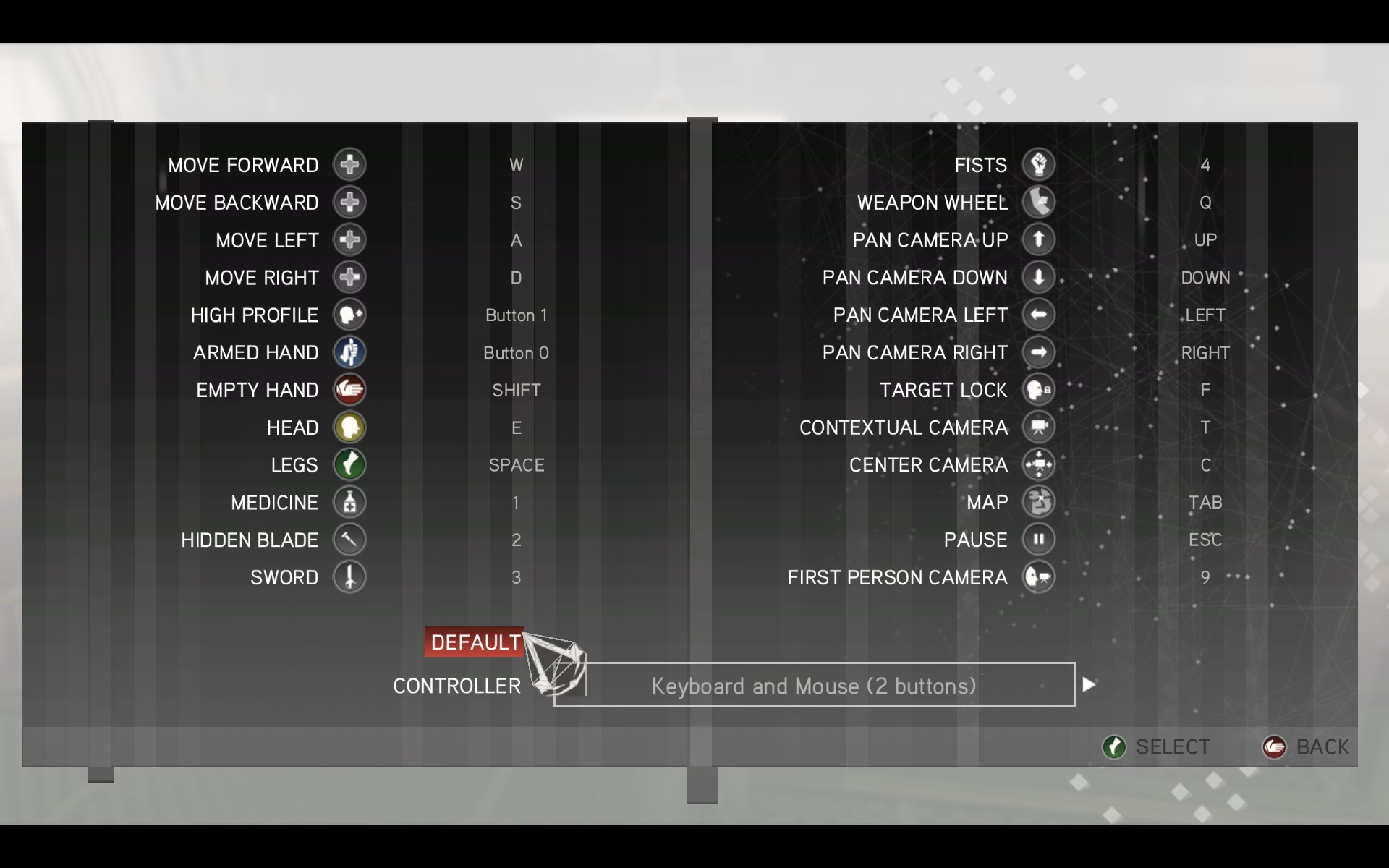
Assassin's Creed: Brotherhood es, para muchos, uno de los puntos más altos en la saga de Ezio Auditore y en la franquicia en general. Volver a explorar la majestuosa Roma renacentista es una experiencia que muchos jugadores de PC desean revivir. Sin embargo, al ser un título con más de una década a sus espaldas, a menudo surgen problemas técnicos que pueden empañar la nostalgia, siendo el más común y frustrante la falta de respuesta de los mandos. Si has conectado tu control con la esperanza de escalar el Coliseo y te has encontrado con que Ezio no responde, has llegado al lugar correcto. Esta guía completa te ayudará a resolver los problemas de compatibilidad del mando y a configurar todo para una experiencia de juego perfecta.
¿Es Assassin's Creed: Brotherhood Compatible con Mando?
La respuesta corta es sí. El juego fue lanzado en 2011 para PC, una época en la que el mando de Xbox 360 se estaba consolidando como el estándar de oro para el gaming en esta plataforma. Ubisoft Montreal diseñó el juego con soporte nativo para este mando, por lo que, en teoría, debería ser una experiencia 'plug and play'.
Entonces, ¿por qué tantos jugadores encuentran problemas? La raíz del conflicto reside en la evolución del software, específicamente de los sistemas operativos y los drivers. Windows 10 y Windows 11 gestionan los controladores de dispositivos de una manera muy diferente a como lo hacían Windows XP, Vista o 7. El sistema operativo moderno instala un controlador genérico para mandos compatibles con XInput (el estándar de Microsoft) que funciona a la perfección con el 99% de los juegos actuales. Sin embargo, Assassin's Creed: Brotherhood es uno de esos títulos antiguos que es extremadamente selectivo y busca específicamente el driver original para el que fue programado, causando un conflicto que deja el mando inutilizable dentro del juego, aunque Windows lo reconozca sin problemas.
Requisitos del Sistema: ¿Puede tu PC con la Roma de Ezio?
Antes de sumergirnos en las soluciones, es prudente asegurarse de que tu equipo cumple con los requisitos para ejecutar el juego. Si bien es un título antiguo y la mayoría de los PCs modernos lo moverán sin esfuerzo, nunca está de más verificarlo. Un rendimiento deficiente podría confundirse con problemas de control.
| Característica | Requisitos Mínimos | Requisitos Recomendados |
|---|---|---|
| CPU | Intel Core® 2 Duo 1.8 GHZ o AMD Athlon X2 64 2.4GHZ | Intel Core® 2 Duo E6700 2.6 GHz o AMD Athlon 64 X2 6000+ |
| Tarjeta Gráfica (GPU) | 256 MB compatible con DirectX® 9.0 y Shader Model 3.0 (GeForce 8 / ATI HD 2000) | GeForce 8800 GT o ATI Radeon HD 4700 o superior |
| Memoria RAM | 1.5 GB (Windows XP) / 2 GB (Windows Vista/7) | 1.5 GB (Windows XP) / 2 GB (Windows Vista/7) |
| Almacenamiento | 8 GB de espacio libre | 8 GB de espacio libre |
| Sistema Operativo | Windows® XP / Vista / 7 | Windows® XP / Vista / 7 |
| DirectX | DirectX 9.0 | DirectX 9.0 |
Como puedes observar, estos requisitos son extremadamente bajos para los estándares actuales. Cualquier PC gaming de la última década superará con creces las especificaciones recomendadas, asegurando un rendimiento fluido a altas resoluciones.
La Solución Definitiva: El Driver Oficial de Microsoft
Aquí está la clave del problema y su solución. El controlador genérico de Windows no es suficiente para este juego. Necesitas instalar el software oficial que Microsoft lanzó en su día para su mando. Sigue estos pasos:
- Identifica el problema: El síntoma más común es que el mando funciona en otros juegos y es reconocido por Windows, pero en Assassin's Creed: Brotherhood, aunque puedas seleccionarlo en el menú de opciones, los botones, joysticks y gatillos no tienen ningún efecto.
- Busca el driver correcto: Abre tu navegador web y busca "Microsoft Xbox 360 Controller for Windows". Asegúrate de buscarlo en el sitio web oficial de Microsoft para evitar software malicioso.
- Selecciona la versión adecuada: En la página de descargas de Microsoft, es posible que no veas una opción para Windows 10 u 11. ¡No te preocupes! La solución que ha funcionado para innumerables jugadores es descargar la versión para Windows 7 (64-bit o 32-bit, según tu sistema). Este driver antiguo es precisamente lo que el juego está buscando.
- Instala el software: Ejecuta el archivo descargado y sigue las instrucciones. Es un proceso rápido y sencillo.
- Reinicia tu PC: Este paso es fundamental. Una vez instalado el driver, reinicia tu ordenador para que el sistema operativo cargue correctamente los nuevos archivos y reconozca el mando a través del software oficial.
Al volver a iniciar el juego, tu mando de Xbox 360 (o cualquier otro mando XInput como el de Xbox One o Series X/S) debería ser reconocido de forma nativa y funcionar a la perfección sin necesidad de configuraciones adicionales.
Problemas Comunes y Soluciones Adicionales
Incluso con el driver correcto, podrías encontrarte con otros pequeños inconvenientes. Aquí te presentamos cómo solucionarlos.
El mando se mueve solo o la cámara no para de girar
Este es un problema de 'drifting' que puede ocurrir por varias razones. Si te sucede, prueba lo siguiente:
- Recalibración: Ve al Panel de Control de Windows, busca "Configurar controladores de juego USB", selecciona tu mando y ve a Propiedades > Configuración > Calibrar. Sigue el asistente para recalibrar los ejes del mando.
- Conflicto de dispositivos: Asegúrate de que no tienes otros dispositivos de entrada conectados, como volantes de carreras, joysticks de vuelo u otros mandos, ya que podrían estar enviando señales fantasma.
- Configuración del juego: Dentro del menú de opciones de AC: Brotherhood, ve a Controles > Opciones de Gamepad y asegúrate de que la "Entrada activa" esté configurada en "Gamepad" y no en "Ratón + Teclado".
Problemas con Steam, Steam Input o el Steam Deck
La plataforma de Valve tiene su propio sistema de gestión de mandos llamado Steam Input, que es muy potente pero a veces puede entrar en conflicto con el soporte nativo de juegos antiguos.
- En PC: Si el mando sigue sin funcionar después de instalar el driver, prueba a desactivar Steam Input específicamente para este juego. Haz clic derecho sobre el juego en tu biblioteca de Steam > Propiedades > Mando. En el menú desplegable, selecciona "Desactivar Steam Input". Esto forzará al juego a utilizar su detección nativa, que ahora debería funcionar gracias al driver oficial.
- En Steam Deck: Algunos usuarios han reportado que el mando del Steam Deck no era detectado inicialmente. Afortunadamente, parece que actualizaciones posteriores del sistema operativo del Deck han solucionado este problema. Asegúrate de que tu Steam Deck está completamente actualizado. Si el problema persiste, puedes intentar forzar una capa de compatibilidad diferente (Proton) desde las propiedades del juego.
Preguntas Frecuentes (FAQ)
P: ¿Funciona un mando de PlayStation 4/5 o un mando genérico?
R: De forma nativa, el juego busca un mando XInput (el estándar de Xbox). Para mandos como el DualShock 4 o el DualSense, la mejor opción es utilizar Steam Input para que "traduzca" las señales, o usar un software externo como DS4Windows. Sin embargo, incluso con estos programas, instalar el driver oficial de Xbox 360 puede ayudar a que el sistema gestione mejor las entradas de tipo XInput que estos programas emulan.
P: He instalado el driver y reiniciado, pero sigue sin funcionar. ¿Qué hago?
R: Verifica los siguientes puntos: prueba a conectar el mando en un puerto USB diferente, preferiblemente uno directamente conectado a la placa base (en la parte trasera del PC). Desconecta todos los demás periféricos USB que no sean esenciales. Abre el Panel de Control de Windows para confirmar que el mando aparece como "Xbox 360 Controller for Windows". Por último, asegúrate de haber desactivado Steam Input para el juego como se mencionó anteriormente.
P: ¿Por qué un juego tan popular tiene estos problemas de compatibilidad?
R: La tecnología avanza rápidamente. Cuando Assassin's Creed: Brotherhood fue desarrollado, los estándares de software y hardware eran diferentes. El juego fue codificado para funcionar en un ecosistema específico (Windows 7 y los drivers de esa era). Las actualizaciones posteriores de Windows, aunque mejoran la compatibilidad general, a veces rompen la funcionalidad de software más antiguo que busca archivos o configuraciones muy específicas que ya no existen o han sido reemplazadas.
En resumen, aunque pueda parecer un obstáculo, hacer que tu mando funcione en Assassin's Creed: Brotherhood es totalmente posible. La solución casi universal es ignorar los drivers genéricos modernos y volver a las raíces, instalando el software oficial que Microsoft creó para su legendario mando de Xbox 360. Con unos pocos clics y un reinicio, estarás listo para sincronizarte con el Animus y guiar a Ezio en su lucha contra los Borgia. ¡Requiescat in pace!
Si quieres conocer otros artículos parecidos a Guía para Usar Mando en AC: Brotherhood puedes visitar la categoría Guías.