
26/07/2017
¿Alguna vez te has preguntado cómo tu ordenador transforma simples pulsaciones de teclas en letras, números y símbolos? Detrás de esa magia se encuentra un sistema estándar llamado ASCII, un lenguaje universal que ha definido la comunicación digital durante décadas. Probablemente, sin saberlo, lo usas todos los días. Y si alguna vez has necesitado escribir la letra 'Ñ' en un teclado extranjero, es casi seguro que has recurrido al famoso truco: la combinación de teclas Alt+165. Este artículo es una inmersión profunda en el mundo del código ASCII, centrándonos en ese código tan particular y en todo lo que puedes lograr con él. Prepárate para desbloquear todo el potencial oculto de tu teclado.
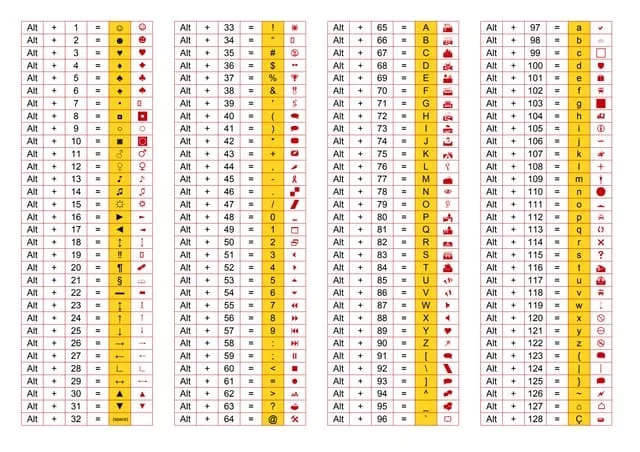
¿Qué es el Código ASCII y por qué es tan Importante?
El Código Estándar Americano para el Intercambio de Información (ASCII, por sus siglas en inglés) nació en 1963 gracias al comité de la "Asociación de Estándares Americana" (ASA). Esta organización, que más tarde se convertiría en el "Instituto Nacional Estadounidense de Estándares" (ANSI), buscaba crear una forma estandarizada para que los dispositivos electrónicos pudieran representar y compartir texto.
Su origen se remonta a los códigos utilizados en la telegrafía por la compañía Bell. Los ingenieros tomaron ese conjunto de símbolos, lo reorganizaron y lo expandieron para adaptarlo a las necesidades de la computación emergente. En su primera versión, el código ASCII era bastante limitado: solo incluía las letras mayúsculas del alfabeto inglés y los números del 0 al 9. Era un sistema de 7 bits, lo que permitía representar un total de 128 caracteres (del 0 al 127).
No fue hasta 1967 cuando se publicó una versión actualizada que incluía, por fin, las letras minúsculas y una serie de caracteres de control (como el 'Enter' o el 'Backspace'). Este conjunto de 128 caracteres se conoció como US-ASCII y se convirtió en el estándar de oro para escribir en inglés, sentando las bases de la informática moderna.
La Expansión que nos Trajo la "Ñ": El ASCII Extendido
El estándar ASCII original era fantástico para el mundo angloparlante, pero dejaba fuera a una gran parte del planeta. Idiomas como el español, el francés o el alemán, que utilizan acentos, diéresis y caracteres únicos como nuestra querida 'Ñ', no podían ser representados correctamente.
La solución llegó en 1981 de la mano de IBM. La compañía desarrolló una extensión del código ASCII que utilizaba 8 bits en lugar de 7. Este pequeño cambio duplicó la cantidad de caracteres posibles, pasando de 128 a 256. Esta nueva tabla, conocida como "página de códigos 437", aprovechó los códigos del 128 al 255 para añadir una gran cantidad de nuevos símbolos, gráficos, signos y, lo más importante, las letras latinas necesarias para escribir en otros idiomas.
IBM incluyó soporte para esta página de códigos en el hardware de su revolucionario modelo 5150, más conocido como el "IBM-PC", el primer ordenador personal que se masificó. El sistema operativo de este equipo, el famoso MS-DOS, también utilizaba este ASCII extendido. Fue así como el código 165 se asignó a la 'Ñ' mayúscula y el 164 a la 'ñ' minúscula, permitiendo por fin que el español entrara de lleno en la era digital. Hoy en día, casi todos los sistemas informáticos utilizan el código ASCII o sistemas compatibles con él, como Unicode.
El Secreto Revelado: Cómo Escribir Símbolos con la Tecla Alt
Ahora que conoces la historia, vamos a la práctica. Escribir caracteres ASCII que no están visibles en tu teclado es un proceso muy sencillo en sistemas operativos Windows. El método se basa en mantener pulsada la tecla 'Alt' mientras escribes un código numérico en el teclado numérico.
Vamos a usar nuestro ejemplo estrella:
- Paso 1: Asegúrate de que tu teclado tiene un teclado numérico a la derecha y que la luz de 'Bloq Num' (Num Lock) está encendida.
- Paso 2: Mantén presionada la tecla 'Alt' (la que está a la izquierda de la barra espaciadora). No la sueltes.
- Paso 3: Mientras mantienes 'Alt' presionada, escribe el número 165 en el teclado numérico.
- Paso 4: Suelta la tecla 'Alt'. ¡Voilà! El carácter 'Ñ' aparecerá en tu pantalla.
Este método funciona para cientos de caracteres. Aquí tienes una pequeña tabla con algunos de los más útiles:
| Carácter | Código Alt | Descripción |
|---|---|---|
| ñ | Alt + 164 | Letra eñe minúscula |
| Ñ | Alt + 165 | Letra eñe mayúscula |
| @ | Alt + 64 | Símbolo de arroba |
| € | Alt + 0128 | Símbolo del Euro |
| © | Alt + 0169 | Símbolo de Copyright |
| ® | Alt + 0174 | Símbolo de Marca Registrada |
| ¿ | Alt + 168 | Signo de interrogación de apertura |
| ¡ | Alt + 173 | Signo de exclamación de apertura |
| á | Alt + 160 | Letra a minúscula con tilde |
| é | Alt + 130 | Letra e minúscula con tilde |
| í | Alt + 161 | Letra i minúscula con tilde |
| ó | Alt + 162 | Letra o minúscula con tilde |
| ú | Alt + 163 | Letra u minúscula con tilde |
Herramientas Alternativas: El Mapa de Caracteres de Windows
Si memorizar códigos no es lo tuyo, ¡no te preocupes! Windows incluye una herramienta increíblemente útil llamada Mapa de Caracteres. Este programa te permite ver todos los caracteres disponibles en cada una de las fuentes instaladas en tu sistema, copiarlos y pegarlos donde quieras.
Para abrir el Mapa de Caracteres:
- En Windows 10/11: Escribe "Mapa de caracteres" en la barra de búsqueda del menú de inicio y selecciona la aplicación.
- En Windows 7/8: Haz clic en Inicio, ve a Todos los programas > Accesorios > Herramientas del sistema y haz clic en "Mapa de Caracteres".
Una vez abierto, puedes seleccionar una fuente, buscar el símbolo que necesitas, hacer doble clic sobre él para añadirlo al campo "Caracteres para copiar" y, finalmente, pulsar el botón "Copiar". Luego, simplemente pégalo en tu documento o aplicación. Además, al seleccionar un carácter, en la esquina inferior derecha te mostrará su código Alt correspondiente, ¡una excelente forma de aprender los que más usas!
Tabla de Códigos ASCII Esenciales
Para facilitar tu consulta, hemos preparado una lista extensa con los caracteres ASCII imprimibles y extendidos más comunes y útiles. ¡Guarda esta guía en tus favoritos!
Caracteres ASCII Imprimibles (32-127)
| Código | Carácter | Descripción | Código | Carácter | Descripción |
|---|---|---|---|---|---|
| 32 | (espacio) | Espacio | 80 | P | Letra P mayúscula |
| 33 | ! | Signo de exclamación | 81 | Q | Letra Q mayúscula |
| 34 | " | Comillas dobles | 82 | R | Letra R mayúscula |
| 35 | # | Almohadilla / Numeral | 83 | S | Letra S mayúscula |
| 36 | $ | Símbolo de dólar | 84 | T | Letra T mayúscula |
| 37 | % | Símbolo de porcentaje | 85 | U | Letra U mayúscula |
| 38 | & | Ampersand | 86 | V | Letra V mayúscula |
| 40 | ( | Paréntesis de apertura | 87 | W | Letra W mayúscula |
| 41 | ) | Paréntesis de cierre | 88 | X | Letra X mayúscula |
| 42 | * | Asterisco | 89 | Y | Letra Y mayúscula |
| 43 | + | Signo de más | 90 | Z | Letra Z mayúscula |
| 44 | , | Coma | 97 | a | Letra a minúscula |
| 45 | - | Guion / Signo de menos | 98 | b | Letra b minúscula |
| 46 | . | Punto | 99 | c | Letra c minúscula |
| 47 | / | Barra inclinada | 100 | d | Letra d minúscula |
| 48-57 | 0-9 | Números del 0 al 9 | 101 | e | Letra e minúscula |
| 58 | : | Dos puntos | 102 | f | Letra f minúscula |
| 59 | ; | Punto y coma | 103 | g | Letra g minúscula |
| 60 | < | Menor que | 104 | h | Letra h minúscula |
| 61 | = | Signo de igual | 105 | i | Letra i minúscula |
| 62 | > | Mayor que | 106 | j | Letra j minúscula |
| 63 | ? | Signo de interrogación | 107 | k | Letra k minúscula |
| 64 | @ | Arroba | 108 | l | Letra l minúscula |
| 65 | A | Letra A mayúscula | 109 | m | Letra m minúscula |
| 66 | B | Letra B mayúscula | 110 | n | Letra n minúscula |
| 67 | C | Letra C mayúscula | 111 | o | Letra o minúscula |
| 68 | D | Letra D mayúscula | 112 | p | Letra p minúscula |
| 69 | E | Letra E mayúscula | 113 | q | Letra q minúscula |
| 70 | F | Letra F mayúscula | 114 | r | Letra r minúscula |
| 71 | G | Letra G mayúscula | 115 | s | Letra s minúscula |
| 72 | H | Letra H mayúscula | 116 | t | Letra t minúscula |
| 73 | I | Letra I mayúscula | 117 | u | Letra u minúscula |
| 74 | J | Letra J mayúscula | 118 | v | Letra v minúscula |
| 75 | K | Letra K mayúscula | 119 | w | Letra w minúscula |
| 76 | L | Letra L mayúscula | 120 | x | Letra x minúscula |
| 77 | M | Letra M mayúscula | 121 | y | Letra y minúscula |
| 78 | N | Letra N mayúscula | 122 | z | Letra z minúscula |
| 79 | O | Letra O mayúscula | 126 | ~ | Tilde o virgulilla |
Caracteres ASCII Extendidos (128-255) - Selección para Español y Símbolos Comunes
| Código | Carácter | Descripción | Código | Carácter | Descripción |
|---|---|---|---|---|---|
| 128 | Ç | C cedilla mayúscula | 166 | ª | Indicador ordinal femenino |
| 130 | é | e con tilde | 167 | º | Indicador ordinal masculino |
| 133 | à | a con acento grave | 168 | ¿ | Interrogación de apertura |
| 144 | É | E con tilde mayúscula | 169 | ® | Símbolo de Marca Registrada |
| 145 | æ | Diptongo ae minúscula | 170 | ¬ | Símbolo de negación lógica |
| 146 | Æ | Diptongo AE mayúscula | 171 | ½ | Fracción un medio |
| 153 | Ö | O con diéresis mayúscula | 172 | ¼ | Fracción un cuarto |
| 154 | Ü | U con diéresis mayúscula | 173 | ¡ | Exclamación de apertura |
| 155 | ø | Letra o barrada minúscula | 174 | « | Comillas angulares izquierdas |
| 156 | £ | Símbolo de Libra Esterlina | 175 | » | Comillas angulares derechas |
| 159 | ƒ | Símbolo de función / florín | 176 | ░ | Carácter gráfico |
| 160 | á | a con tilde | 181 | Á | A con tilde mayúscula |
| 161 | í | i con tilde | 189 | ¢ | Símbolo de centavo |
| 162 | ó | o con tilde | 190 | ¥ | Símbolo de Yen / Yuan |
| 163 | ú | u con tilde | 214 | Í | I con tilde mayúscula |
| 164 | ñ | Letra eñe minúscula | 224 | Ó | O con tilde mayúscula |
| 165 | Ñ | Letra eñe mayúscula | 233 | Ú | U con tilde mayúscula |
Preguntas Frecuentes (FAQ)
- ¿Por qué no funciona el atajo Alt + número en mi portátil?
- La mayoría de los portátiles no tienen un teclado numérico dedicado. Para que el truco funcione, necesitas usar los números del teclado numérico, no los que están en la fila superior del teclado. Algunos portátiles permiten simular un teclado numérico manteniendo presionada la tecla 'Fn' y usando un conjunto de teclas que tienen pequeños números impresos (generalmente las teclas 7, 8, 9, U, I, O, etc.). Consulta el manual de tu portátil para saber cómo activarlo.
- ¿El código ASCII 165 es siempre la letra "Ñ"?
- En el contexto del ASCII extendido estándar utilizado por MS-DOS y Windows (páginas de código 437 y 850), sí. Sin embargo, existen otras codificaciones de caracteres donde los números pueden representar símbolos diferentes. Afortunadamente, para la mayoría de los usuarios de Windows en el mundo occidental, Alt+165 siempre producirá una 'Ñ'.
- ¿Cuál es la diferencia entre ASCII y Unicode?
- Piensa en ASCII como un diccionario pequeño y en Unicode como una enciclopedia universal. ASCII, incluso en su versión extendida, solo puede representar 256 caracteres, lo que es insuficiente para todos los idiomas del mundo. Unicode fue creado para solucionar esto y su objetivo es incluir todos los caracteres de todos los sistemas de escritura existentes. UTF-8, la codificación más común de Unicode hoy en día, es compatible con ASCII para los primeros 128 caracteres, lo que facilitó la transición.
- ¿Necesito aprender todos estos códigos?
- ¡Por supuesto que no! Nadie espera que memorices la tabla completa. Lo más práctico es aprender los códigos de los 5 o 10 símbolos que utilizas con más frecuencia. Para todo lo demás, siempre puedes recurrir a esta guía o al Mapa de Caracteres de tu sistema operativo.
El código ASCII es mucho más que una simple tabla de números y letras; es un pilar fundamental de la informática que ha permitido la comunicación entre máquinas y personas durante más de medio siglo. Dominar el uso de los códigos Alt no solo te hará más rápido y eficiente al escribir, sino que también te dará una nueva apreciación por la ingeniosa simplicidad que se esconde detrás de cada texto que lees en una pantalla. Así que la próxima vez que presiones Alt+165, recuerda la rica historia de innovación que hace posible ese simple gesto.
Si quieres conocer otros artículos parecidos a Cómo Escribir la Ñ con el Código ASCII (Alt+165) puedes visitar la categoría Guías.