
06/11/2021
Ese temido momento ha llegado. Después de incontables horas invertidas en un mundo virtual, de superar jefes imposibles y de construir un imperio, un mensaje aparece en tu pantalla y te hiela la sangre: "Error de juego guardado dañado". La frustración es inmediata y abrumadora. El primer instinto es pensar que todo está perdido, que necesitarás la ayuda de un costoso profesional o que, simplemente, debes empezar de cero. Sin embargo, ¡detente! No tienes que rendirte tan fácilmente. En la mayoría de los casos, este problema tiene solución, y lo mejor de todo es que puedes arreglarlo tú mismo. Este artículo es tu guía definitiva para entender por qué ocurre este desastre y, lo más importante, cómo solucionarlo para recuperar esas preciadas horas de juego.
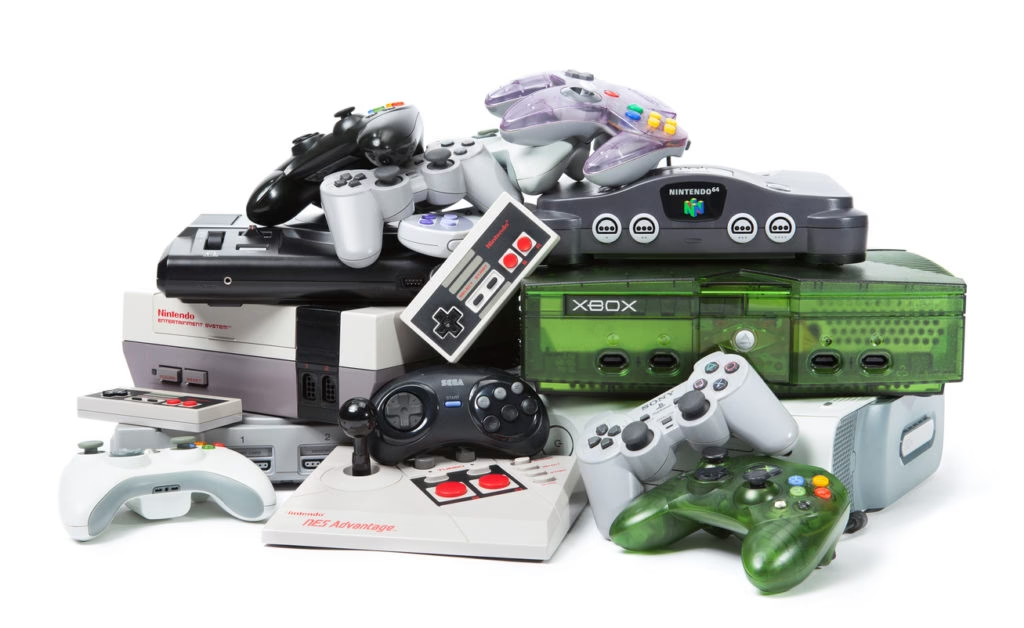
A lo largo de esta lectura, desglosaremos las causas más comunes detrás de la corrupción de archivos, te presentaremos herramientas especializadas y te guiaremos paso a paso en el proceso de reparación. Olvídate de la desesperación y prepárate para volver a la acción.
¿Por Qué Se Corrompen las Partidas Guardadas?
Antes de saltar a las soluciones, es crucial entender el origen del problema. Conocer la causa puede ayudarte no solo a solucionar el error actual, sino también a prevenirlo en el futuro. Un archivo de guardado no es más que un conjunto de datos que registra tu progreso, y cualquier interrupción o error al escribir o leer esos datos puede corromperlo. Aquí te presentamos los culpables más habituales:
- Disco Duro Defectuoso: Con el tiempo, los discos duros (tanto mecánicos como SSD) pueden desarrollar sectores defectuosos. Si tu partida guardada se almacena en uno de estos sectores, el sistema no podrá leerla correctamente, lo que resultará en un error de corrupción.
- Fallos de Energía o Cierres Inesperados: ¿Alguna vez se ha ido la luz justo cuando el juego estaba guardando? Un apagón repentino o un cierre forzado del sistema operativo mientras el juego escribe datos en el disco es una de las causas más frecuentes de un juego guardado dañado. El proceso se interrumpe a la mitad, dejando un archivo incompleto e ilegible.
- Errores de Software o Bugs del Juego: A veces, la culpa no es tuya ni de tu hardware. El propio videojuego puede tener un error de programación (un bug) que cause problemas al gestionar los archivos de guardado, especialmente después de una actualización o la instalación de un nuevo parche.
- Conflictos con Antivirus o Software de Terceros: Un programa antivirus demasiado agresivo puede interferir con el proceso de guardado, bloqueando o poniendo en cuarentena por error un archivo que considera sospechoso. De igual forma, otro software ejecutándose en segundo plano podría generar conflictos.
- Infección por Malware: Aunque menos común, un virus o malware podría dañar o encriptar deliberadamente archivos en tu sistema, incluyendo tus partidas guardadas.
Identificar cuál de estas causas es la más probable en tu caso te pondrá en el camino correcto hacia la solución adecuada.
La Solución Definitiva: Herramientas de Reparación Especializadas
Cuando un simple reinicio no funciona, es hora de sacar la artillería pesada. Afortunadamente, existen programas diseñados específicamente para reparar archivos dañados. Aunque el archivo de guardado de un juego puede tener un formato específico, muchos utilizan estructuras de vídeo o contenedores similares, lo que permite que herramientas de reparación de vídeo puedan restaurarlos. Una de las opciones más destacadas y accesibles del mercado es la suite de EaseUS.
EaseUS: Tu Aliado para Recuperar Archivos de Juego
EaseUS ha desarrollado herramientas potentes y fáciles de usar que pueden ser tu salvación. En particular, EaseUS RepairVideo (en su versión online) y EaseUS Fixo (su versión de escritorio) están diseñadas para abordar todo tipo de corrupción de archivos de manera eficiente.
¿Por qué deberías considerar estas herramientas?
- Soporte para Múltiples Escenarios de Corrupción: No importa si tu archivo está borroso, distorsionado, no se abre o muestra un error. Estas herramientas están preparadas para analizar y reconstruir la estructura de datos dañada.
- Compatibilidad con Diversos Dispositivos: Pueden reparar archivos almacenados en casi cualquier lugar: discos duros internos, SSD, unidades USB, tarjetas de memoria e incluso consolas como Xbox o Nintendo (siempre que la unidad no esté encriptada).
- Amplia Gama de Formatos: Soportan una increíble variedad de formatos, incluyendo MP4, 3GP, AVI, MKV, RM/RMVB y muchos más. Esto aumenta las posibilidades de que puedan trabajar con el formato de tu archivo de guardado.
- Seguridad y Facilidad de Uso: La versión online es 100% gratuita y segura. Utiliza un sistema de verificación por correo electrónico para garantizar que solo tú tengas acceso a tus archivos reparados, protegiendo tu privacidad en todo momento.
Guía Paso a Paso: Reparando tu Partida Online con EaseUS RepairVideo
Para problemas sencillos y una solución rápida, la herramienta online gratuita es tu mejor opción. No requiere instalación y te guía a través de un proceso muy simple.
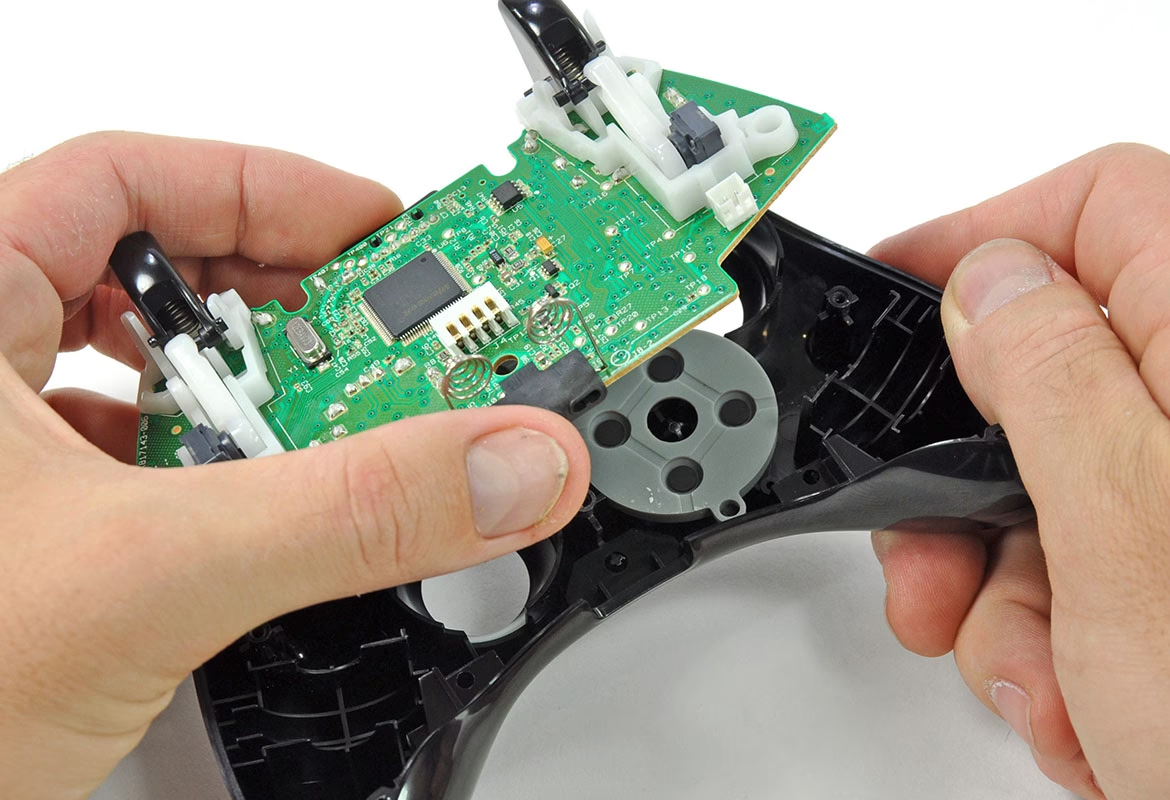
- Sube tu Archivo Dañado: Abre tu navegador y dirígete a la página de EaseUS RepairVideo. Verás un área donde puedes hacer clic para subir tu vídeo o simplemente arrastrar y soltar el archivo de la partida guardada que quieres reparar.
- Inicia la Reparación: Una vez cargado el archivo, el sistema te pedirá que introduzcas una dirección de correo electrónico válida. Esto es por seguridad, para enviarte el código de acceso a tu archivo reparado. Haz clic en "Iniciar la reparación".
- Espera el Proceso Automático: La herramienta cargará y reparará el archivo automáticamente. Este proceso puede tardar unos minutos dependiendo del tamaño y el nivel de daño del archivo. Puedes dejar la página abierta y hacer otras cosas mientras tanto.
- Descarga tu Archivo Reparado: Cuando termine, recibirás un correo electrónico con un código de extracción. Vuelve a la página de reparación, previsualiza el resultado si es posible, haz clic en "Descargar vídeo" e introduce el código que recibiste. ¡Listo! Ya tienes tu archivo recuperado.
Para Casos Complejos: EaseUS Fixo en tu Escritorio
Si la herramienta online no logra solucionar el problema o si prefieres una solución más robusta y sin necesidad de subir tus archivos a internet, la versión de escritorio, EaseUS Fixo, es la alternativa perfecta.
- Añade los Vídeos: Abre EaseUS Fixo en tu PC. Ve a la sección "Reparación de vídeos" y haz clic en "Añadir vídeo(s)" para seleccionar los archivos de juego corruptos.
- Inicia la Reparación: Una vez añadidos, puedes hacer clic en el botón "Reparar" junto a un vídeo específico o en "Reparar todo(s)" para procesarlos todos a la vez.
- Previsualiza y Guarda: Espera unos minutos. Cuando el proceso finalice, podrás previsualizar los vídeos reparados para asegurarte de que funcionan correctamente. Si todo está en orden, haz clic en "Guardar" o "Guardar todo(s)" para almacenarlos en una ubicación segura.
- Utiliza la Reparación Avanzada (Opcional): Si la reparación rápida falla, Fixo ofrece un modo avanzado. Deberás hacer clic en "Reparación Avanzada" y añadir un archivo de muestra, es decir, un archivo de vídeo sano grabado con el mismo dispositivo o del mismo juego. Esto le da a la herramienta una referencia para reconstruir el archivo dañado con mayor precisión.
- Completa la Reparación Avanzada: Una vez añadido el archivo de muestra, haz clic en "Reparar Ahora". Al finalizar, podrás ver y guardar los archivos de vídeo reparados.
Más Allá de la Reparación: Modifica y Optimiza con PCGamingWiki
A veces, el problema no es un archivo corrupto, sino un error de configuración, una incompatibilidad o simplemente el deseo de mejorar la experiencia de juego. Para esto, existe un recurso invaluable que todo jugador de PC debería tener en sus favoritos: PCGamingWiki.
Este portal es una enciclopedia masiva, con una base de datos de más de 45,000 videojuegos. No es una herramienta de reparación directa, sino una fuente de conocimiento que te empodera para solucionar problemas por ti mismo. En la ficha de cada juego encontrarás:
- Mejoras Esenciales: Guías para saltar los molestos vídeos de introducción, evitar los lanzadores de las tiendas (launchers) o aplicar parches de rendimiento creados por la comunidad.
- Rutas de Archivos: ¿No encuentras dónde se guardan tus partidas o los archivos de configuración? PCGamingWiki te indica la ruta exacta para tu sistema operativo.
- Ajustes de Vídeo y Controles: Aprende a forzar resoluciones no soportadas, activar el modo sin bordes, modificar el campo de visión (FOV) o solucionar problemas con los mandos.
- Solución de Problemas Específicos: Secciones dedicadas a los bugs más comunes de cada juego y cómo solucionarlos, ya sea editando un archivo .ini o usando una herramienta externa.
En resumen, si una herramienta de reparación no funciona o si tu problema es más de configuración, PCGamingWiki es tu mejor aliado.
Tabla Comparativa: ¿Qué Herramienta Usar?
| Característica | EaseUS RepairVideo (Online) | EaseUS Fixo (Escritorio) | PCGamingWiki |
|---|---|---|---|
| Tipo de Solución | Reparación de archivos | Reparación de archivos avanzada | Base de datos de información y guías |
| Costo | Gratuito | Gratuito (versión de prueba) / De pago | Gratuito (comunitario) |
| Ideal para... | Reparaciones rápidas y sencillas | Archivos muy dañados, múltiples archivos | Solucionar bugs, modificar y optimizar juegos |
| Facilidad de Uso | Muy alta | Alta | Media (requiere lectura y seguir pasos) |
Preguntas Frecuentes (FAQ)
- ¿Realmente puedo reparar cualquier archivo de juego dañado?
- No siempre es posible. Si el archivo está dañado de forma irreparable o si el disco duro tiene un fallo físico grave, la recuperación puede ser imposible. Sin embargo, herramientas como EaseUS Fixo tienen una tasa de éxito muy alta para la mayoría de los casos de corrupción lógica.
- ¿Es seguro usar herramientas online como EaseUS RepairVideo?
- Sí. EaseUS utiliza un sistema de encriptación y verificación por correo electrónico para asegurar que solo tú puedas acceder a tus archivos. No almacenan tus datos una vez finalizado el proceso.
- ¿Qué hago si la herramienta de reparación no funciona?
- Si la reparación automática falla, tu siguiente paso debería ser consultar PCGamingWiki para ver si hay una solución específica para tu juego. También puedes buscar en foros de la comunidad del juego, como los de Steam o Reddit, donde otros jugadores podrían haber enfrentado y resuelto el mismo problema.
- ¿PCGamingWiki repara mi archivo corrupto directamente?
- No. PCGamingWiki no es un software, sino un sitio web informativo. Te proporciona el conocimiento y los pasos para que tú mismo soluciones el problema, por ejemplo, indicándote si el juego crea copias de seguridad automáticas de tus partidas que puedas restaurar.
Conclusión
Enfrentarse a un archivo de guardado corrupto ya no tiene por qué ser el fin del mundo. Como hemos visto, dispones de un arsenal de herramientas y recursos para luchar contra este problema. Desde la solución rápida y gratuita de EaseUS RepairVideo online hasta la potencia de EaseUS Fixo para los casos más difíciles, la tecnología está de tu lado. Y cuando la reparación directa no es suficiente, el conocimiento colectivo de la comunidad en PCGamingWiki te espera para guiarte a través de cualquier configuración o tweak que necesites.
Así que la próxima vez que ese temido mensaje de error aparezca, respira hondo. Recuerda esta guía, prueba los pasos y toma el control de la situación. ¡Libérate de la frustración y vuelve a disfrutar de tus videojuegos favoritos!
Si quieres conocer otros artículos parecidos a Repara tus partidas guardadas corruptas: Guía 2024 puedes visitar la categoría Juegos.