
06/02/2007
En el vasto universo de los videojuegos, especialmente en títulos tan personalizables como Minecraft, los detalles marcan la diferencia. La capacidad de modificar y adaptar la experiencia de juego a nuestro gusto es uno de los mayores atractivos. A menudo, las mejoras más impactantes no provienen de grandes cambios en la jugabilidad, sino de pequeñas modificaciones en la interfaz de usuario que mejoran la calidad de vida. Aquí es donde entra en juego Armor Chroma, un mod sencillo pero brillante que se enfoca en un elemento que vemos constantemente: la barra de armadura. Este mod se encarga de renovar y dar vida a esos pequeños iconos, proporcionando información visual instantánea y una estética mucho más cuidada.
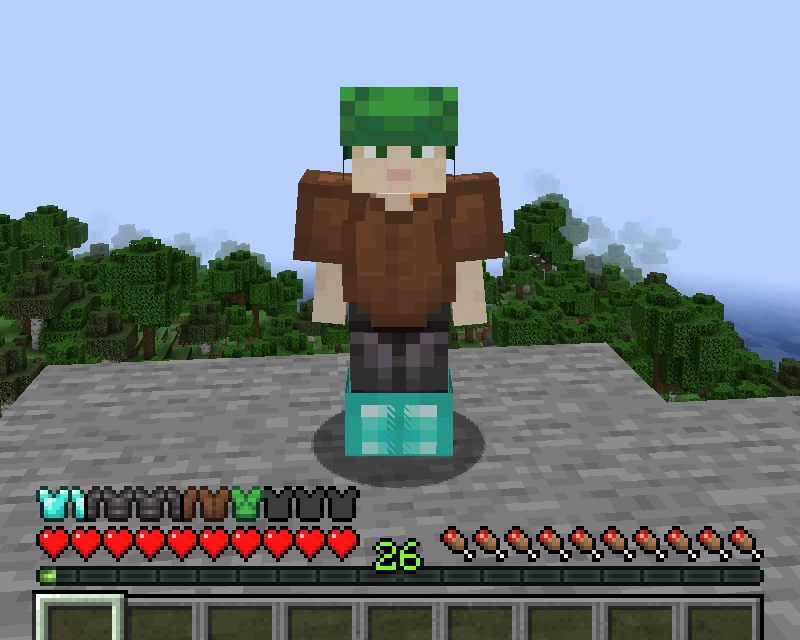
Si eres de los que aprecian una interfaz limpia, informativa y estéticamente agradable, o simplemente buscas una forma sutil de modernizar tu experiencia de juego, Armor Chroma es una adición que no querrás pasar por alto. Acompáñanos en este artículo para descubrir todo lo que necesitas saber sobre este fantástico mod, desde sus características principales hasta cómo instalarlo y sacarle el máximo provecho.
¿Qué es Exactamente Armor Chroma?
Armor Chroma es un mod del lado del cliente que realiza una única pero significativa tarea: rediseña por completo la barra de armadura del juego. En lugar de mostrar los mismos iconos genéricos de peto para cada pieza de armadura que llevas puesta, este mod los reemplaza con sprites únicos que corresponden al material de la armadura equipada. De esta manera, con solo un vistazo, puedes saber si llevas puesta una armadura de cuero, hierro, oro, diamante o netherita.
Pero la mejora no se detiene ahí. Una de sus características más aplaudidas es la capacidad de mostrar un efecto de brillo o destello (conocido como "glint" en inglés) sobre los iconos de las piezas de armadura que están encantadas. Esto elimina la necesidad de abrir constantemente el inventario para comprobar qué piezas tienen encantamientos, algo especialmente útil en medio de un combate intenso o durante una exploración peligrosa. Es una mejora de personalización que, una vez la pruebas, se siente indispensable.
Características Principales que te Encantarán
Aunque su concepto es simple, Armor Chroma está lleno de pequeños detalles que lo convierten en una herramienta poderosa para mejorar tu experiencia de juego.
- Iconos Específicos por Material: El núcleo del mod. Cada tipo de material de armadura (cuero, cota de malla, hierro, oro, diamante, netherita y, a menudo, materiales añadidos por otros mods) tiene su propio icono distintivo en la barra de HUD. Se acabaron las confusiones.
- Indicador Visual de Encantamientos: Los iconos de las armaduras encantadas emiten un sutil pero claro destello, similar al que se ve en los objetos dentro del inventario. Esta retroalimentación visual inmediata es crucial para tomar decisiones rápidas.
- Ligero y Optimizado: Al ser un mod puramente visual y del lado del cliente, su impacto en el rendimiento del juego es prácticamente nulo. Puedes disfrutar de esta mejora estética sin preocuparte por la pérdida de fotogramas por segundo (FPS), incluso en ordenadores de gama baja.
- Alta Compatibilidad: Generalmente, funciona sin problemas con otros mods visuales y de interfaz. Además, la comunidad a menudo crea extensiones o los desarrolladores actualizan el mod para dar soporte a las armaduras introducidas por otros mods populares.
- Fácil Instalación: No requiere configuraciones complejas. Simplemente lo añades a tu carpeta de mods y comenzará a funcionar de inmediato.
Guía de Instalación para Fabric
La versión más popular y actualizada de Armor Chroma suele encontrarse para el cargador de mods Fabric. Si no estás familiarizado con el proceso, aquí te dejamos una guía paso a paso para que puedas tenerlo funcionando en cuestión de minutos.
- Instalar Fabric: Antes que nada, necesitas el cargador de mods Fabric. Ve al sitio web oficial de Fabric, descarga el instalador universal (.jar) y ejecútalo. Selecciona la versión de Minecraft que deseas usar y asegúrate de que la opción "Crear perfil" esté marcada. Haz clic en "Instalar".
- Instalar Fabric API: Casi todos los mods de Fabric dependen de Fabric API para funcionar. Descarga el archivo .jar de Fabric API correspondiente a tu versión del juego desde un repositorio de mods confiable.
- Descargar Armor Chroma: Busca y descarga el archivo .jar del mod Armor Chroma. Asegúrate de que sea la versión compatible tanto con tu versión de Minecraft como con Fabric.
- Mover los Archivos a la Carpeta 'mods': Presiona la tecla de Windows + R para abrir el cuadro de diálogo "Ejecutar". Escribe
%appdata%\.minecrafty presiona Enter. Esto te abrirá la carpeta de datos de Minecraft. Busca una carpeta llamada "mods". Si no existe, créala. Arrastra y suelta los archivos .jar de Fabric API y Armor Chroma dentro de esta carpeta. - ¡A Jugar!: Abre el lanzador de Minecraft. En la esquina inferior izquierda, selecciona el perfil de Fabric que se creó durante la instalación. Inicia el juego y, si todo ha ido bien, tu barra de armadura ahora lucirá completamente renovada.
Comparativa Visual: Minecraft Vanilla vs. Armor Chroma
Para entender el impacto real de este mod, nada mejor que una comparación directa. Como no podemos mostrar imágenes, hemos creado una tabla que describe las diferencias clave.
| Característica | Minecraft Vanilla (Sin Mods) | Con Armor Chroma |
|---|---|---|
| Iconos de Armadura | Iconos genéricos y grises para todas las piezas, sin importar el material. | Iconos únicos y coloreados que representan visualmente cada material (cuero, hierro, diamante, etc.). |
| Información de Material | Nula. Es imposible saber el material de la armadura sin abrir el inventario. | Inmediata. Un simple vistazo a la barra de armadura es suficiente para identificar el equipo. |
| Indicador de Encantamiento | Inexistente en el HUD. Solo visible en el inventario. | Un claro efecto de brillo en los iconos de las piezas encantadas, visible en todo momento. |
| Inmersión y Estética | Funcional pero básico y poco atractivo. | Mejora la inmersión y moderniza la interfaz, haciendo la experiencia de juego más agradable. |
Preguntas Frecuentes (FAQ)
Aquí resolvemos algunas de las dudas más comunes que los jugadores suelen tener sobre Armor Chroma.
¿Armor Chroma afecta el rendimiento de mi juego?
No. Es un mod extremadamente ligero que solo cambia unos pocos elementos visuales de la interfaz. Su impacto en los FPS es insignificante, por lo que es seguro para usar en cualquier tipo de PC.
¿Puedo usar este mod en un servidor multijugador?
¡Sí! Armor Chroma es un mod del lado del cliente. Esto significa que solo afecta a tu juego. Puedes usarlo en cualquier servidor (incluidos los servidores Vanilla que no permiten mods) sin ningún problema. Los demás jugadores no necesitan tenerlo instalado y ni siquiera sabrán que lo estás usando.
¿El mod es compatible con paquetes de texturas?
En la mayoría de los casos, sí. Armor Chroma añade su propia funcionalidad, pero si un paquete de texturas modifica los iconos de los objetos, es posible que veas los iconos del paquete de texturas en lugar de los del mod, o una combinación. Generalmente, no causa conflictos que rompan el juego.
¿Qué pasa si uso una armadura de otro mod?
La compatibilidad con armaduras de otros mods depende de si el desarrollador de Armor Chroma ha añadido soporte específico. Para mods populares, es común que haya compatibilidad. Para mods menos conocidos, la armadura podría mostrar el icono genérico por defecto. Siempre es bueno revisar la página del mod para ver la lista de compatibilidades.
¿Cómo puedo ver la ID de un objeto en el juego?
Una herramienta muy útil para jugadores y, sobre todo, para quienes usan mods, es la información de depuración avanzada. Dentro del juego, puedes presionar las teclas F3 + H simultáneamente. Esto activará las descripciones avanzadas de los objetos. A partir de ese momento, cuando pases el cursor sobre cualquier objeto en tu inventario, verás su ID única y otra información relevante.
Conclusión: Un Pequeño Cambio para una Gran Mejora
Armor Chroma es el ejemplo perfecto de cómo un mod no necesita añadir docenas de nuevos objetos o mecánicas complejas para mejorar significativamente la experiencia de juego. Con su enfoque en la claridad visual y la conveniencia, transforma un componente estático y aburrido del HUD en una fuente de información dinámica y estéticamente agradable. Es una de esas mejoras de calidad de vida que, una vez que te acostumbras a ella, te preguntas cómo pudiste jugar sin ella. Si buscas una forma sencilla, segura y efectiva de darle un lavado de cara a tu interfaz, no busques más: Armor Chroma es la elección perfecta.
Si quieres conocer otros artículos parecidos a Armor Chroma: Renueva tu Interfaz de Armadura puedes visitar la categoría Juegos.