

17/03/2009
Si eres un apasionado de los videojuegos retro y posees una consola portátil basada en Rockchip, es muy probable que hayas oído hablar de los firmwares personalizados. Estas modificaciones de software no solo mejoran el rendimiento, sino que abren un universo de posibilidades que el sistema operativo de fábrica a menudo no ofrece. Entre las opciones más aclamadas se encuentra ArkOS, un sistema operativo que promete transformar por completo tu experiencia de juego. En esta guía definitiva, te llevaremos de la mano a través de todo el proceso, desde entender qué es ArkOS hasta tener tu biblioteca de juegos perfectamente organizada y lista para disfrutar.

- ¿Qué es Exactamente ArkOS?
- Requisitos Previos: Lo que Necesitarás para Empezar
- Guía de Instalación Detallada Paso a Paso
- Añadiendo Tus Juegos a ArkOS
- Comparativa: ArkOS vs. Firmware de Fábrica
- Preguntas Frecuentes (FAQ)
- ¿Por qué debería instalar ArkOS en lugar de usar el sistema que viene de fábrica?
- ¿Es un proceso reversible? ¿Puedo volver al firmware original?
- ¿Qué pasa si me equivoco y selecciono el disco duro de mi PC al escribir la imagen?
- ¿Necesito una tarjeta SD diferente para el sistema y los juegos?
- Mi consola no muestra las carátulas de los juegos, ¿cómo lo soluciono?
¿Qué es Exactamente ArkOS?
ArkOS, cuyo nombre es un acrónimo de "Another Rockchip Operating System" (Otro Sistema Operativo para Rockchip), es un firmware personalizado de código abierto basado en Ubuntu. Está diseñado específicamente para consolas de juegos retro portátiles que utilizan procesadores Rockchip, como la popular serie RG353V y muchos otros modelos similares. Su principal objetivo es ofrecer una plataforma robusta, optimizada y altamente compatible para la emulación.
Lo que hace que ArkOS destaque es su increíble versatilidad. Es compatible con más de 90 sistemas de juego clásicos, abarcando desde la Atari 2600 hasta consolas más modernas como la PlayStation Portable (PSP). Además, gracias a la integración con PortMaster, permite disfrutar de más de 70 puertos de juegos de PC directamente en tu dispositivo portátil. Para la gestión de la interfaz y la emulación, ArkOS confía en dos pilares fundamentales del mundo retro: EmulationStation como frontend (la interfaz de usuario que ves y navegas) y RetroArch como backend para la mayoría de los emuladores, garantizando una compatibilidad y configuración excepcionales.
Una de sus ventajas más significativas es su sistema de actualizaciones. ArkOS recibe mejoras y nuevas características de forma periódica, las cuales se pueden instalar fácilmente a través de una conexión WiFi, eliminando la necesidad de formatear y volver a flashear la tarjeta SD cada vez que hay una nueva versión.
Requisitos Previos: Lo que Necesitarás para Empezar
Antes de sumergirnos en el proceso de instalación, es crucial asegurarse de tener todas las herramientas y archivos necesarios. Preparar todo con antelación hará que el proceso sea mucho más fluido y evitará contratiempos.
- Una consola portátil compatible: Asegúrate de que tu dispositivo esté basado en Rockchip y sea compatible con ArkOS.
- Una tarjeta Micro SD de calidad: Se recomienda una tarjeta de al menos 16 GB. Sin embargo, lo ideal es optar por una de mayor capacidad (64 GB, 128 GB o más), ya que en esta tarjeta no solo residirá el sistema operativo, sino también toda tu colección de juegos.
- Un PC con lector de tarjetas: Necesitarás un ordenador para descargar el firmware y escribirlo en la tarjeta Micro SD.
- La imagen de firmware de ArkOS: Deberás descargar la versión específica para tu modelo de consola desde la página oficial de ArkOS en GitHub. Las descargas suelen encontrarse al final de la página Wiki del proyecto.
- Software para escribir imágenes: Necesitarás un programa como BalenaEtcher, Rufus o Win32DiskImager (utilizado en esta guía) para flashear el archivo .img en tu tarjeta SD.
Guía de Instalación Detallada Paso a Paso
El proceso de instalación puede parecer intimidante al principio, especialmente para los recién llegados, pero si sigues estos pasos cuidadosamente, tendrás ArkOS funcionando en poco tiempo.
1. Descarga y Preparación de la Imagen
Lo primero es visitar la página Wiki de ArkOS en GitHub y buscar la sección de descargas. Localiza la imagen de firmware que corresponda exactamente a tu modelo de consola. Una vez descargado el archivo (generalmente en formato .zip o .gz), extráelo en una carpeta de fácil acceso en tu PC. El resultado será un único archivo con la extensión .img, por ejemplo: ArkOS_RG353V_v2.0_10022022.img.
2. Escribiendo la Imagen en la Tarjeta Micro SD
Este es el paso más crítico del proceso. Un error aquí podría llevar a la pérdida de datos en otros discos duros, así que procede con máxima atención.
- Inserta tu tarjeta Micro SD en el lector de tarjetas de tu PC. Si Windows te pregunta si deseas formatear la unidad, ignora y cierra todos los mensajes.
- Abre tu software de escritura de imágenes (usaremos Win32DiskImager como ejemplo).
- En el programa, localiza el menú desplegable "Dispositivo" y selecciona con mucho cuidado la letra de la unidad que corresponde a tu tarjeta Micro SD. ¡Verifica dos y tres veces que es la correcta! Seleccionar la unidad equivocada podría borrar tu disco duro principal.
- Haz clic en el icono de la carpeta para buscar el archivo de imagen. Navega hasta la carpeta donde extrajiste el firmware y selecciona el archivo .img.
- Con la letra de unidad correcta y el archivo de imagen seleccionado, haz clic en el botón "Escribir". El programa te pedirá una última confirmación. Acepta para comenzar el proceso.
- La escritura tardará varios minutos, dependiendo de la velocidad de tu tarjeta SD y de tu PC. Ten paciencia y no retires la tarjeta hasta que el proceso haya finalizado por completo.
3. La Primera Configuración en tu Consola
Una vez que la imagen se ha escrito correctamente, expulsa la tarjeta SD de tu PC e insértala en la ranura principal (normalmente la TF1/INT) de tu consola apagada.
- Enciende el dispositivo. Tras unos segundos, ArkOS mostrará un mensaje indicando que se reiniciará. Permite que lo haga.
- Después del primer reinicio, el sistema comenzará a configurar el sistema de archivos y a expandir la partición para usar todo el espacio de la tarjeta. Este es un proceso automático, no apagues la consola ni presiones ningún botón.
- A continuación, comenzará la instalación de los archivos y núcleos del sistema operativo. Este proceso puede durar entre 3 y 5 minutos. Sé paciente y deja que termine sin interrupciones.
- Una vez finalizada la instalación, el sistema te notificará que se reiniciará por segunda vez. De nuevo, deja que el proceso continúe de forma automática.
- ¡Felicidades! Después de este último reinicio, serás recibido por la interfaz principal de EmulationStation de ArkOS. El sistema ya está instalado.
Añadiendo Tus Juegos a ArkOS
Un sistema operativo para juegos no es nada sin juegos. Ahora es el momento de cargar tu biblioteca de ROMs.
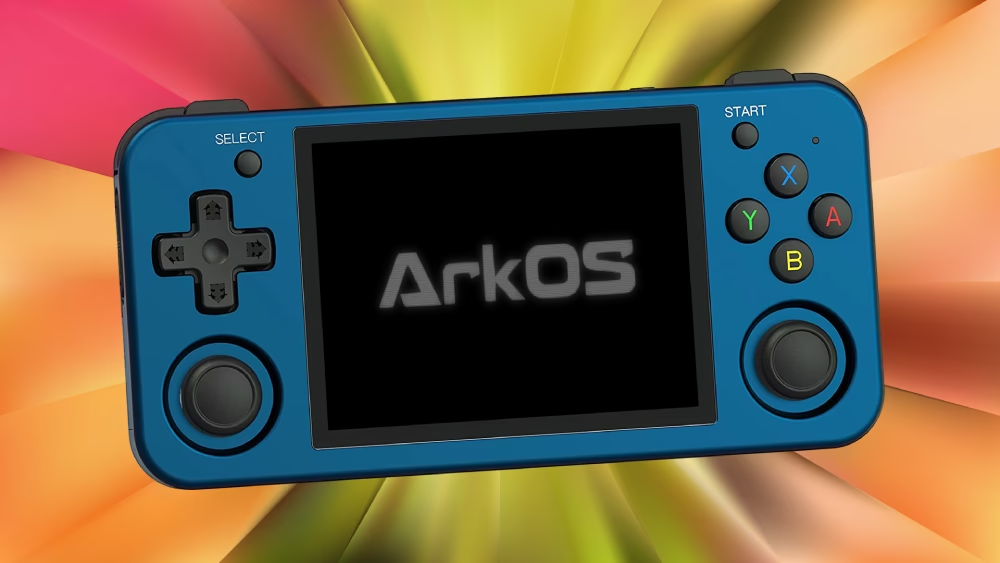
Primero, debes apagar la consola de forma segura para evitar la corrupción de datos en la tarjeta SD. Para ello, pulsa el botón START para abrir el menú principal, navega hasta "Salir" y selecciona "Apagar Sistema". Espera a que la pantalla se apague por completo.
Una vez apagada, retira la tarjeta Micro SD e insértala de nuevo en tu PC. Verás que aparecen varias unidades nuevas. Ignora cualquier solicitud de formateo y busca una unidad llamada EASYROMS. Dentro de esta unidad, encontrarás una estructura de carpetas con nombres de las consolas que soporta (por ejemplo, `snes`, `megadrive`, `psx`, `gbc`, etc.). Simplemente copia tus archivos de juego (ROMs) en la carpeta correspondiente a su sistema. Por ejemplo, los juegos de Super Nintendo van en la carpeta `snes`.
Nota sobre la segunda ranura SD: Si tu dispositivo tiene dos ranuras para tarjetas Micro SD y prefieres usar la segunda para almacenar tus juegos, ArkOS lo hace fácil. En el menú principal, ve a Opciones > Avanzado y selecciona "Cambiar a SD2 para ROMS". El sistema preparará la segunda tarjeta con la estructura de carpetas necesaria para que puedas copiar tus juegos allí.
Comparativa: ArkOS vs. Firmware de Fábrica
Para entender mejor las ventajas, aquí tienes una tabla comparativa:
| Característica | Firmware de Fábrica (Stock) | ArkOS |
|---|---|---|
| Compatibilidad de Sistemas | Limitada, cubre los sistemas más populares. | Extensa, más de 90 sistemas soportados. |
| Actualizaciones | Poco frecuentes o inexistentes. | Regulares y fáciles de instalar vía WiFi (OTA). |
| Personalización | Mínima, opciones de configuración básicas. | Alta, gracias a EmulationStation y RetroArch. |
| Rendimiento | Generalmente bueno, pero puede no estar optimizado. | Optimizado para un mejor rendimiento en la emulación. |
| Soporte de la Comunidad | Limitado al fabricante. | Comunidad activa y desarrollo constante. |
Preguntas Frecuentes (FAQ)
¿Por qué debería instalar ArkOS en lugar de usar el sistema que viene de fábrica?
ArkOS ofrece un soporte de sistemas mucho más amplio, actualizaciones constantes que añaden nuevas funciones y corrigen errores, un mayor rendimiento en muchos emuladores y un nivel de personalización muy superior al que ofrecen la mayoría de los firmwares de fábrica.
¿Es un proceso reversible? ¿Puedo volver al firmware original?
Sí, el proceso es completamente reversible. Si guardas una copia de seguridad del firmware original de tu consola (o lo descargas del sitio web del fabricante), puedes flashearlo de nuevo en tu tarjeta SD siguiendo el mismo procedimiento que usaste para instalar ArkOS.
¿Qué pasa si me equivoco y selecciono el disco duro de mi PC al escribir la imagen?
Esto resultaría en la eliminación completa de todos los datos de ese disco duro. Por eso es absolutamente crucial verificar varias veces que la letra de la unidad seleccionada corresponde a tu tarjeta Micro SD y no a otro dispositivo de almacenamiento.
¿Necesito una tarjeta SD diferente para el sistema y los juegos?
No es estrictamente necesario. Puedes instalar ArkOS y tus juegos en la misma tarjeta. Sin embargo, usar una segunda tarjeta SD para los juegos (si tu dispositivo lo permite) puede ser más conveniente para gestionar tu biblioteca sin tener que tocar la tarjeta del sistema.
Mi consola no muestra las carátulas de los juegos, ¿cómo lo soluciono?
Para añadir carátulas, capturas de pantalla e información de los juegos, necesitas realizar un proceso llamado "scraping". ArkOS tiene herramientas integradas para esto. Desde el menú principal, puedes acceder al "Scraper", que buscará en bases de datos online la información de tus juegos y la descargará automáticamente.
Si quieres conocer otros artículos parecidos a Guía completa para instalar ArkOS en tu consola puedes visitar la categoría Gaming.