
20/06/2012
Si has adquirido una consola portátil retro, es muy probable que el sistema operativo que trae de fábrica no aproveche todo su potencial. Aquí es donde entra en juego ArkOS, un firmware personalizado diseñado para exprimir cada gota de rendimiento de tu dispositivo, ofreciendo una experiencia estable, optimizada y altamente personalizable. A lo largo de los años, se ha consolidado como una de las opciones favoritas de la comunidad gracias a sus constantes actualizaciones y su robustez.

En esta guía completa, te llevaremos de la mano a través de todo el proceso: desde los preparativos iniciales y la instalación, hasta la configuración avanzada y los trucos que convertirán tu pequeña consola en la máquina de emulación definitiva. No te preocupes si no eres un experto, el proceso es más sencillo de lo que parece.
¿Qué es ArkOS y Por Qué Deberías Instalarlo?
ArkOS, cuyo nombre significa "Another rk3326 rockchip Operating System", nació como una bifurcación de otro proyecto popular (The Retro Arena) con el objetivo de simplificar la gestión de juegos. Con el tiempo, ha evolucionado hasta convertirse en un sistema operativo completo y maduro, basado en Ubuntu 19.10, que ofrece un entorno de 64 y 32 bits para maximizar la compatibilidad con emuladores.
Las ventajas de instalar ArkOS son numerosas:
- Rendimiento Optimizado: El sistema está diseñado para ser ligero y eficiente, dedicando la mayor cantidad de recursos del sistema a la emulación para que tus juegos funcionen de la manera más fluida posible.
- Facilidad de Uso: A pesar de sus potentes opciones de personalización, su interfaz principal, EmulationStation, es intuitiva y fácil de navegar. Además, la gestión de juegos es un sueño gracias a su partición dedicada "EASYROMS".
- Actualizaciones Online: Olvídate de tener que flashear una nueva imagen cada vez que hay una mejora. ArkOS se puede actualizar directamente desde la consola a través de WiFi, asegurando que siempre tengas las últimas mejoras y correcciones.
- Alta Compatibilidad: Soporta oficialmente más de 90 sistemas de juego y, a través de la herramienta PortMaster, permite instalar y jugar cientos de ports de juegos de PC.
- Gran Personalización: Desde cambiar temas visuales hasta ajustar el más mínimo detalle en RetroArch, ArkOS te da el control total sobre tu experiencia de juego.
Dispositivos Compatibles con ArkOS
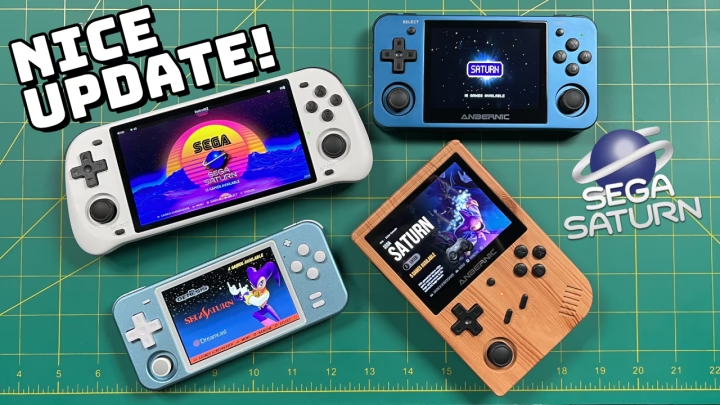
ArkOS ofrece soporte oficial para una amplia gama de consolas portátiles. Es crucial que descargues la imagen específica para tu dispositivo para asegurar un funcionamiento correcto.
Soporte Oficial
- Anbernic RG351P y RG351M (Soporte continuado por la comunidad a través de un fork de wuMMLe Gaming)
- Anbernic RG351V
- Anbernic RG351MP
- Anbernic RG503
- Anbernic RG353V y RG353M
- GameForce Chi
- Odroid Go Advance (v1.0 y v1.1)
- PowKiddy RK2020
- PowKiddy RK2023
- PowKiddy RGB10 y RGB10S
- PowKiddy RGB20
Soporte No Oficial (Comunitario)
Algunos dispositivos, aunque no tienen una versión oficial, son compatibles con imágenes de otros sistemas. Por ejemplo, la imagen de la RG351MP suele funcionar en la PowKiddy RGB20S, R35S y R36S. Sin embargo, este soporte no oficial puede presentar inconsistencias en los controles y requerirá que el usuario solucione los problemas por su cuenta.
Preparativos: Lo que Necesitas Antes de Empezar
Antes de sumergirnos en la instalación, es fundamental preparar todo el material necesario. Una buena preparación te ahorrará muchos dolores de cabeza en el futuro.
1. Accesorios Imprescindibles
Las tarjetas microSD que vienen incluidas con las consolas suelen ser de marcas genéricas y muy propensas a fallos. Invertir en tarjetas de calidad es la decisión más importante que puedes tomar. Recomendamos encarecidamente marcas como SanDisk o Samsung.
- Tarjeta para el Sistema (TF1): Una tarjeta de 16GB es más que suficiente para albergar el sistema operativo ArkOS.
- Tarjeta para Juegos (TF2): Aquí es donde guardarás tus ROMs y BIOS. Una tarjeta de 128GB te permitirá almacenar colecciones completas de sistemas de 8 y 16 bits, arcade, y una buena selección de juegos de PS1, Dreamcast o PSP. Si eres un gran aficionado a los sistemas de CD, considera una de 256GB o más.
- Adaptador USB: Un buen lector de tarjetas microSD a USB, como los de la marca Anker, te garantizará velocidades de transferencia rápidas y seguras, evitando la corrupción de datos.
2. Tu Colección de Juegos (ROMs) y BIOS
Para jugar, necesitarás los archivos de los juegos (ROMs) y, para muchos sistemas, los archivos de sistema de la consola original (BIOS). Los archivos ROM están protegidos por derechos de autor y deberás obtenerlos por tus propios medios.
Los archivos BIOS son cruciales para la emulación de ciertas consolas. La forma más sencilla de obtenerlos es copiarlos de la tarjeta SD original que venía con tu dispositivo. Generalmente, se encuentran en una partición llamada "GAMES", dentro de una carpeta llamada "bios". ¡Copia todo su contenido a un lugar seguro en tu ordenador!
A continuación, una tabla con los archivos BIOS más importantes y su ubicación esperada:
| Sistema | Archivo(s) Requerido(s) |
|---|---|
| Game Boy / Color | gb_bios.bin, gbc_bios.bin |
| Game Boy Advance | gba_bios.bin |
| PlayStation 1 | scph5501.bin (recomendado) |
| Sega CD | bios_CD_U.bin, bios_CD_E.bin, bios_CD_J.bin |
| Dreamcast | dc_boot.bin, dc_flash.bin (en una subcarpeta "dc") |
| Neo Geo | neogeo.zip (colocar también en la carpeta de ROMs de Neo Geo) |
Guía de Instalación Paso a Paso
Con todo preparado, es hora de instalar ArkOS. Sigue estos pasos cuidadosamente.
- Descargar la Imagen: Ve a la página wiki oficial de ArkOS y busca la sección de descargas al final. Localiza tu dispositivo y descarga la imagen correspondiente (será un archivo .xz).
- Descomprimir el Archivo: Utiliza un programa como 7-Zip (Windows) o The Unarchiver (Mac) para extraer el archivo .img del .xz que has descargado.
- Formatear la Tarjeta SD: Si no estás usando una tarjeta nueva, es muy recomendable formatearla con la herramienta oficial "SD Card Formatter" para evitar problemas.
- Flashear la Imagen: Usa un software de flasheo como Rufus o Win32DiskImager en Windows, o ApplePi-Baker en Mac. Selecciona el archivo .img y la tarjeta SD de tu sistema (la de 16GB). ¡Atención! No uses Balena Etcher, ya que se han reportado numerosos problemas de incompatibilidad con ArkOS.
- Primer Arranque: Inserta la tarjeta recién flasheada en la ranura SD1/TF1 de tu consola y enciéndela. El dispositivo se reiniciará un par de veces mientras expande las particiones y configura el sistema. El proceso habrá terminado cuando veas el menú principal de EmulationStation.
- Configurar la Segunda Tarjeta (Opcional): Si vas a usar una segunda tarjeta para los juegos, insértala (vacía y formateada) en la ranura SD2/TF2. Luego, en el menú de ArkOS, ve a
Options > Advanced > Switch to SD2 for ROMs. El sistema creará automáticamente todas las carpetas necesarias en esa tarjeta.
Añadiendo Juegos y Personalizando la Interfaz
Ya tienes ArkOS instalado. ¡Ahora toca la parte divertida!
Cargar tus ROMs y BIOS
Apaga la consola correctamente (START > Quit > Shutdown System). Extrae la tarjeta de juegos (la SD2, o la SD1 si usas una sola) e insértala en tu ordenador. Ahora verás una partición llamada EASYROMS con muchas carpetas, cada una con el nombre de una consola (nes, snes, psx, etc.).
- Copia tus archivos de ROMs en sus carpetas correspondientes.
- Copia todos tus archivos BIOS en la carpeta llamada "bios".
Vuelve a insertar la tarjeta en la consola, enciéndela, ¡y tus juegos aparecerán en el menú!
Conseguir las Carátulas (Scraping)
Para que tu colección luzca espectacular con carátulas, videos y descripciones, necesitas hacer "scraping".
- Conecta tu dispositivo a internet. Ve a
Options > WiFiy conéctate a tu red. Algunos modelos sin WiFi integrado necesitarán un dongle USB. - Crea una cuenta gratuita en screenscraper.fr.
- En la consola, presiona
STARTy ve aSCRAPER. Introduce tu usuario y contraseña de ScreenScraper. - Configura las opciones a tu gusto (por ejemplo, en "Image Source" puedes elegir "Box2D" para carátulas 2D).
- Selecciona "Scrape Now", elige los sistemas que quieres escanear y pulsa "Start". El proceso puede tardar bastante si tienes muchos juegos.
Configuraciones Avanzadas y Trucos Imprescindibles
ArkOS es potente desde el primer momento, pero unos cuantos ajustes en RetroArch pueden mejorar enormemente tu experiencia.
Optimizando RetroArch
La mayoría de los emuladores en ArkOS funcionan a través de RetroArch. Puedes acceder a su configuración desde el menú principal. Una vez dentro, aquí tienes los ajustes que te recomendamos cambiar:
- Guardar Configuración: ¡El paso más importante! Después de cualquier cambio, ve a
Configuration File > Save Current Configurationpara que no se pierda al salir. - Cambiar Menú: El menú por defecto (rgui) es funcional pero poco atractivo. Ve a
Settings > Drivers > Menuy cámbialo a "xmb" para una interfaz similar a la de PS3. Guarda la configuración y reinicia RetroArch para ver el cambio. - Salida Rápida: Por defecto, para salir de un juego debes pulsar SELECT + START dos veces. Si prefieres que sea solo una vez, ve a
Settings > Input > Confirm Quity desactívalo. - Guardado y Carga Automática: Una de las mejores funciones. Ve a
Settings > Savingy activa "Auto Save State" y "Load State Automatically". Ahora, cuando salgas de un juego, se guardará tu progreso exacto, y al volver a abrirlo, continuarás justo donde lo dejaste. - Logros (Achievements): Si te gustan los desafíos, puedes conectar tu cuenta de RetroAchievements.org en
Settings > Achievements.
Funciones Especiales de ArkOS
- Quick Mode: Actívalo en
Options > Advanced > Enable Quick Mode. Una vez hecho, si mantienes pulsado R3 + POWER mientras juegas, la consola se apagará guardando tu partida. Al volver a encenderla, ¡arrancará directamente en el juego, justo donde estabas! - Conexión a TV y Mandos: Los dispositivos con salida de vídeo pueden conectarse a un televisor. Conecta el cable HDMI con la consola apagada. Puedes configurar mandos externos (USB o Bluetooth) desde el menú principal pulsando
START > Configure Input. - Generador de M3U para PS1: Si tienes juegos de PlayStation de varios discos, ArkOS puede crear los archivos necesarios para gestionarlos fácilmente. Simplemente coloca todos los discos en la carpeta "psx" y luego ve a
Options > PS1 - Generate m3u Files.
Preguntas Frecuentes (FAQ)
- ¿Realmente necesito comprar nuevas tarjetas SD?
- Sí, es muy recomendable. Las tarjetas que vienen de fábrica son de baja calidad y la causa número uno de problemas de rendimiento, corrupción de datos y fallos del sistema.
- Intenté flashear con Balena Etcher y no funciona, ¿por qué?
- Balena Etcher tiene problemas de compatibilidad conocidos con la forma en que se estructuran las imágenes de ArkOS. Utiliza siempre las herramientas recomendadas como Rufus, Win32DiskImager o USB Image Tool.
- ¿Cómo apago la consola de forma segura?
- Nunca apagues la consola directamente con el botón de encendido. Ve al menú principal, presiona START, y luego selecciona
Quit > Shutdown System. Esto asegura que todos los datos se guarden correctamente. - Añadí juegos pero no aparecen en el menú. ¿Qué hago?
- Verifica que los juegos están en la carpeta correcta y que su formato de archivo es compatible con el emulador. Si usaste un Mac para transferir los archivos, es posible que se crearan archivos ocultos. Ve a
Options > Remove ._ Filespara eliminarlos. - ¿Puedo usar la misma tarjeta de juegos (SD2) en diferentes consolas con ArkOS?
- Sí, en la mayoría de los casos. La tarjeta SD2 que contiene las ROMs y BIOS es generalmente intercambiable entre diferentes dispositivos que ejecutan ArkOS, lo que te permite compartir tu biblioteca de juegos fácilmente.
Si quieres conocer otros artículos parecidos a ArkOS: La Guía Definitiva para tu Consola Retro puedes visitar la categoría Guías.