
22/04/2013
Ark: Survival Evolved es una experiencia de supervivencia inmersiva que ha atrapado a millones de jugadores en su mundo prehistórico lleno de peligros y maravillas. Sin embargo, pocas cosas son tan frustrantes como ver tu aventura interrumpida abruptamente por el temido mensaje: "Ark Fatal Error". Este fallo crítico no solo detiene tu partida, sino que puede causar la pérdida de progreso y una gran dosis de frustración. Si te has encontrado con esta pantalla de error, no te preocupes. En esta guía completa, desglosaremos las causas de este problema y te proporcionaremos un arsenal de soluciones detalladas para que puedas volver a la acción lo antes posible.
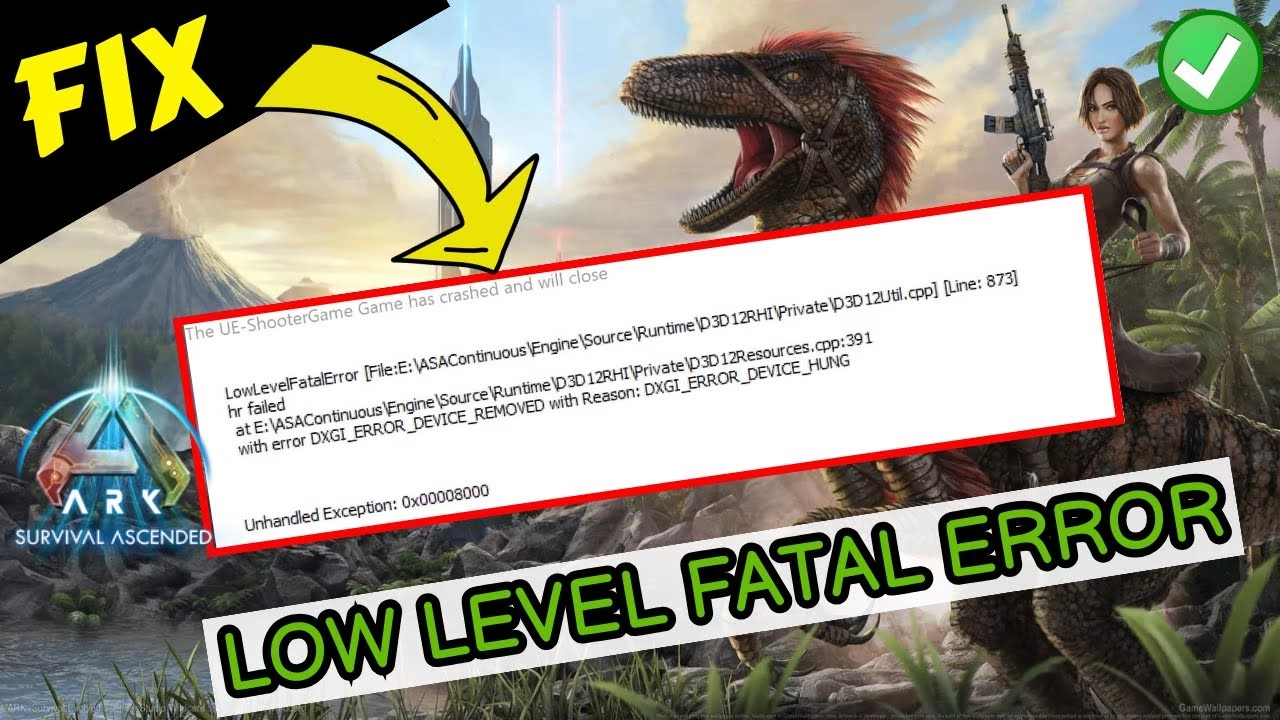
¿Qué es Exactamente el "Ark Fatal Error"?
El "Ark Fatal Error", a veces acompañado de mensajes como "Low Level Fatal Error", es un error crítico que provoca el cierre inesperado del juego. No se trata de un simple bug visual, sino de un fallo grave que impide que el motor del juego continúe funcionando. Este error puede manifestarse en cualquier momento: al iniciar el juego, al cargar una partida, o en medio de una intensa cacería de T-Rex. Entender por qué ocurre es el primer paso para poder solucionarlo de manera efectiva y permanente.
Causas Comunes del Fallo Crítico en Ark
Para combatir a este enemigo digital, primero debemos conocer sus orígenes. Múltiples factores pueden conspirar para provocar este error. A continuación, te presentamos los culpables más habituales:
- Controladores gráficos obsoletos: Unos drivers desactualizados son la causa número uno de problemas de compatibilidad y rendimiento en los videojuegos. El juego intenta usar funciones que el controlador antiguo no reconoce, provocando un colapso.
- Archivos del juego corruptos o ausentes: Durante la instalación o actualización, algunos archivos pueden dañarse o no descargarse correctamente. Cuando el juego intenta acceder a uno de estos archivos defectuosos, se produce el error fatal.
- Conflictos con software de terceros: Programas que se ejecutan en segundo plano, especialmente aquellos con superposiciones (overlays) como Discord, Steam Overlay o software de grabación, pueden interferir con los procesos de Ark.
- Recursos del sistema insuficientes: Ark es un juego exigente. Si tu sistema se queda sin memoria RAM o la CPU está al 100% de su capacidad, el juego puede volverse inestable y cerrarse.
- Configuración del juego inadecuada: A veces, ciertas configuraciones gráficas, especialmente las más avanzadas, pueden no ser totalmente compatibles con tu hardware, generando inestabilidad.
- Sobrecalentamiento: Sesiones de juego prolongadas pueden llevar a un sobrecalentamiento de la CPU o la GPU, lo que causa errores de cálculo y, en última instancia, el cierre forzoso de las aplicaciones para proteger el hardware.
Soluciones Paso a Paso para el "Ark Fatal Error"
Ahora que conocemos las causas, pasemos a la acción. Te recomendamos seguir estos métodos en orden, desde los más sencillos hasta los más complejos, para diagnosticar y resolver el problema de manera eficiente.
1. Verificación de la Integridad de los Archivos del Juego
Este debería ser siempre tu primer paso. Es un proceso automático que analiza todos los archivos de Ark en tu sistema y los compara con la versión original en los servidores de Steam, reemplazando cualquier archivo dañado o faltante.
- Abre tu biblioteca de Steam.
- Haz clic derecho sobre "ARK: Survival Evolved" y selecciona "Propiedades".
- Ve a la pestaña "Archivos locales".
- Haz clic en el botón "Verificar integridad de los archivos del juego...".
- Espera a que el proceso finalice. Puede tardar varios minutos. Si encuentra algún problema, Steam descargará automáticamente los archivos necesarios.
Este simple paso soluciona un porcentaje sorprendentemente alto de los casos de "Fatal Error".
2. Actualización de los Controladores Gráficos
Tener los controladores gráficos (drivers) al día es fundamental para la estabilidad de cualquier juego. Asegúrate de tener la última versión para tu tarjeta de video.
- Identifica tu tarjeta gráfica: Puedes hacerlo a través del "Administrador de dispositivos" en Windows.
- Visita la web oficial del fabricante: No confíes en las actualizaciones automáticas de Windows. Ve directamente a la página de NVIDIA, AMD o Intel, según corresponda.
- Descarga e instala: Busca el modelo de tu tarjeta, descarga el controlador más reciente compatible con tu sistema operativo e instálalo. Es recomendable realizar una "instalación limpia" si la opción está disponible, ya que elimina por completo los restos de drivers antiguos.
- Reinicia tu PC: Este paso es crucial para que los cambios se apliquen correctamente.
3. Ajuste de la Configuración Gráfica en el Juego
Si el error persiste, es posible que tu configuración gráfica sea demasiado exigente para tu hardware. Prueba a reducir la carga sobre tu sistema.
- Reduce la calidad gráfica: Inicia el juego y ve al menú de opciones. Baja la calidad general a "Medio" o "Bajo". Presta especial atención a las sombras, la distancia de visión y los efectos de post-procesado.
- Cambia el modo de pantalla: A veces, ejecutar el juego en modo "Ventana" o "Ventana sin bordes" es más estable que en "Pantalla completa".
- Limita los FPS: Limitar los fotogramas por segundo a 60 o 30 puede reducir la carga en la GPU y evitar el sobrecalentamiento.
4. Desactivación de Overlays y Programas en Segundo Plano
Las superposiciones en pantalla pueden causar conflictos. Desactívalas para ver si resuelven el problema.
- Steam Overlay: En las propiedades de Ark en Steam (la misma ventana de la verificación de archivos), desmarca la casilla "Activar la Interfaz de Steam en el juego".
- Discord Overlay: En los ajustes de Discord, ve a la sección "Overlay" y desactiva la opción "Activar el overlay en el juego".
- Otros programas: Cierra cualquier otro software que no sea esencial mientras juegas, como programas de grabación de pantalla, monitoreo de hardware o aplicaciones de mensajería.
Métodos Avanzados de Solución de Problemas
Si las soluciones anteriores no han funcionado, es hora de probar medidas más drásticas. A continuación, una tabla comparativa para que decidas cuál probar primero.
| Método Avanzado | Dificultad | Descripción |
|---|---|---|
| Ejecutar como Administrador | Baja | Otorga al juego permisos elevados que pueden resolver conflictos de acceso a archivos del sistema. |
| Cambiar la versión de DirectX | Media | Forzar el uso de una API gráfica diferente (DX11 o DX12) puede resolver problemas de compatibilidad. |
| Reinstalación Limpia | Alta | Elimina por completo el juego y cualquier archivo residual para empezar desde cero. Es la solución más radical. |
Ejecutar el Juego como Administrador y en Modo de Compatibilidad
A veces, el juego necesita permisos especiales para funcionar correctamente.
- Busca el archivo ejecutable de Ark (normalmente en `Steam\steamapps\common\ARK\ShooterGame\Binaries\Win64\ShooterGame.exe`).
- Haz clic derecho sobre él y selecciona "Propiedades".
- En la pestaña "Compatibilidad", marca la casilla "Ejecutar este programa como administrador".
- Opcionalmente, también puedes probar a marcar "Ejecutar este programa en modo de compatibilidad para:" y seleccionar Windows 7 o Windows 8.
- Aplica los cambios e intenta iniciar el juego.
Forzar una Versión Específica de DirectX
Ark puede tener problemas con ciertas versiones de DirectX en algunos sistemas. Puedes forzar una versión a través de los parámetros de lanzamiento de Steam.
- En las propiedades de Ark en Steam, ve a la pestaña "General".
- En el cuadro de "Parámetros de lanzamiento", escribe `-dx11` o `-d3d11`.
- Cierra la ventana e inicia el juego. Si el problema persiste, prueba con `-dx12`.
Realizar una Reinstalación Limpia del Juego
Esta es la última opción, ya que consume tiempo, pero es la más efectiva para eliminar problemas persistentes. Una reinstalación limpia va más allá de simplemente desinstalar y volver a instalar.
- Desinstala Ark a través de Steam.
- Navega hasta la carpeta de instalación de Steam (`Steam\steamapps\common\`) y elimina manualmente la carpeta "ARK" si todavía existe.
- Reinicia tu ordenador.
- Vuelve a instalar el juego desde Steam. Esto asegura que no quede ningún archivo corrupto o configuración conflictiva.
Preguntas Frecuentes (FAQ)
¿Este error significa que mi PC está roto?
No necesariamente. En la gran mayoría de los casos, el "Ark Fatal Error" es un problema de software relacionado con drivers, archivos del juego o conflictos de programas, y no un fallo de hardware.
¿Perderé mi progreso si el juego se cierra por este error?
Ark guarda el progreso automáticamente con bastante frecuencia, especialmente en servidores. En una partida de un solo jugador, es posible que pierdas los últimos minutos de juego antes del cierre, pero tu partida guardada principal debería estar a salvo.
He probado todo y el error continúa, ¿qué hago?
Si ninguna de estas soluciones funciona, el problema podría ser más específico de tu sistema o una nueva incompatibilidad introducida en una actualización reciente. Te recomendamos buscar ayuda en los foros oficiales de Ark o en comunidades como el subreddit r/playark, donde otros jugadores podrían haber encontrado una solución para tu caso particular.
Enfrentarse al "Ark Fatal Error" es sin duda un obstáculo, pero no es insuperable. Con paciencia y siguiendo metódicamente los pasos de esta guía, tienes todas las herramientas para diagnosticar el problema y aplicar la solución correcta. Recuerda mantener tu sistema y tus controladores siempre actualizados como medida preventiva. ¡Ahora vuelve a la isla, que esos dinosaurios no se van a domar solos!
Si quieres conocer otros artículos parecidos a Solución Definitiva al Ark Fatal Error puedes visitar la categoría Guías.