
16/07/2010
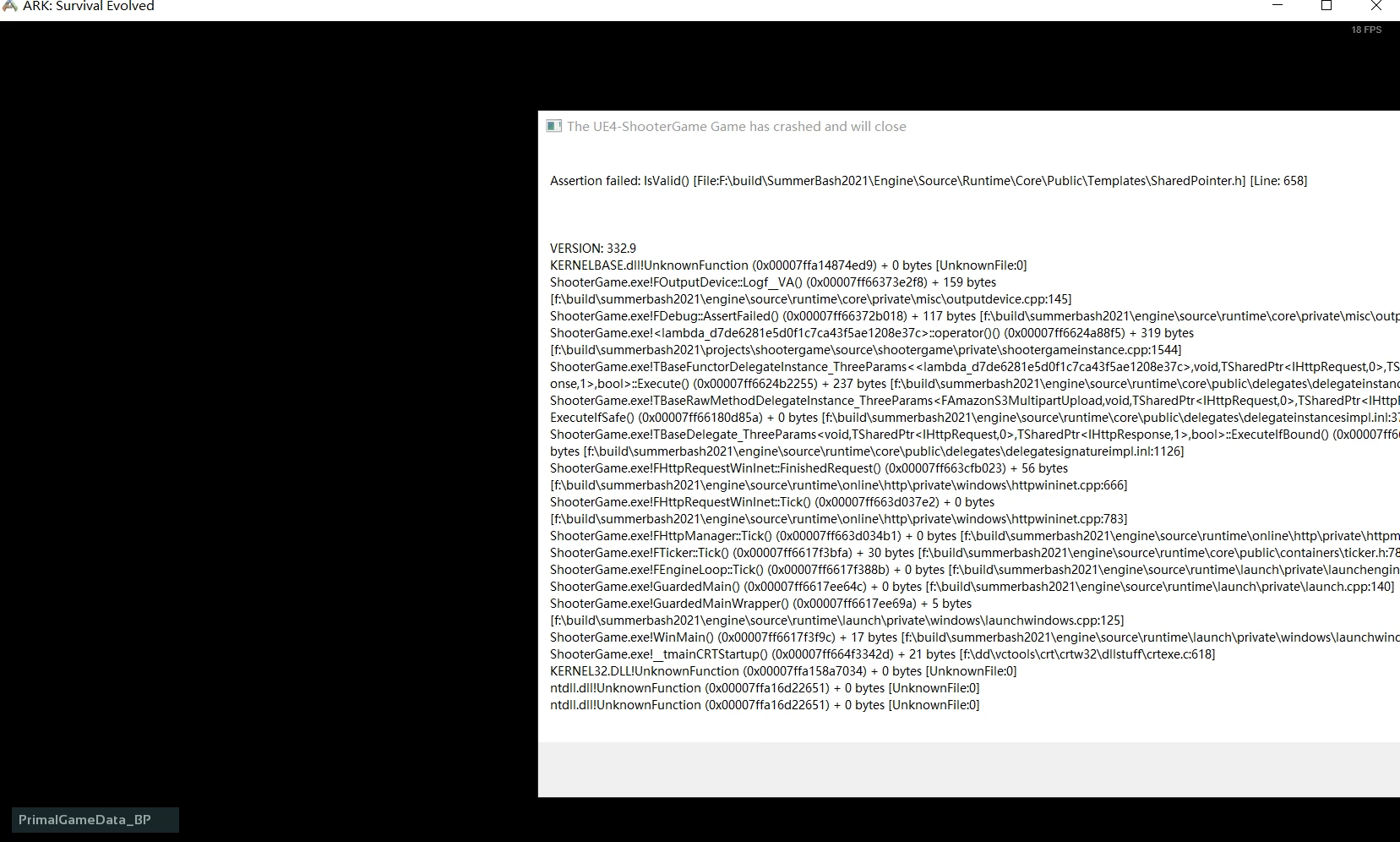
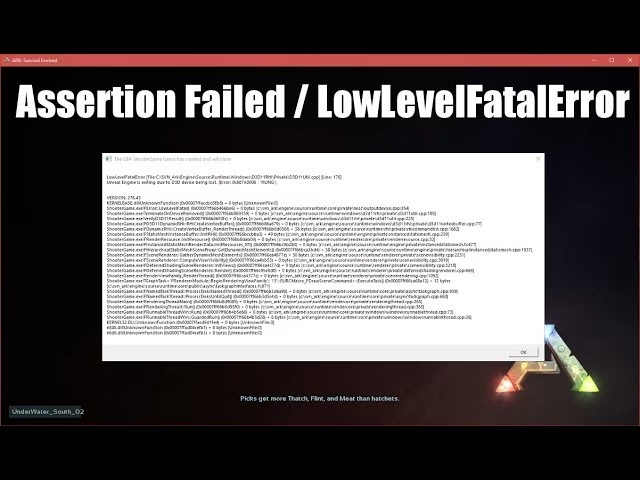
Ark: Survival Evolved es una de las experiencias de supervivencia más inmersivas y desafiantes del mundo de los videojuegos. Domesticar dinosaurios, construir bases imponentes y sobrevivir en una isla hostil es una aventura épica. Sin embargo, esta emoción puede verse bruscamente interrumpida por problemas técnicos. Uno de los errores más notorios que los jugadores de PC encuentran al intentar unirse a un servidor es el temido mensaje: Assertion Failed. Este error puede ser increíblemente frustrante, ya que te impide unirte a tus amigos y continuar tu progreso. Pero no temas, superviviente. Hemos compilado una guía definitiva con todas las soluciones conocidas para que puedas resolver este problema y volver a la acción lo antes posible.
- ¿Qué es el error 'Assertion Failed' en Ark y por qué ocurre?
- Soluciones paso a paso para el error 'Assertion Failed'
- Solución 1: Ejecutar el juego con privilegios de administrador
- Solución 2: La solución universal de Steam: Verificar la integridad de los archivos
- Solución 3: Gestionar los Mods y DLCs
- Tabla Resumen de Soluciones
- Solución 4: Cambiar el Plan de Energía de tu PC
- Solución 5: El último recurso - Reinstalar Steam
- Preguntas Frecuentes (FAQ)
¿Qué es el error 'Assertion Failed' en Ark y por qué ocurre?
Antes de sumergirnos en las soluciones, es útil entender la raíz del problema. Un error de 'Assertion Failed' es, en términos de programación, una condición que el juego esperaba que fuera verdadera, pero que resultó ser falsa. En el contexto de Ark, esto generalmente apunta a una corrupción o un conflicto en los datos del juego. Cuando intentas conectarte a un servidor, tu cliente del juego compara sus archivos con los del servidor, y si algo no coincide o está dañado, se produce este error para evitar problemas mayores.
Las causas más comunes que desencadenan este fallo son:
- Archivos de juego corruptos: Durante una actualización, una instalación o simplemente por el uso, algunos archivos esenciales del juego pueden dañarse.
- Mods problemáticos: Los mods son una parte increíble de la experiencia de Ark, pero un mod obsoleto, mal instalado o incompatible puede causar conflictos graves.
- Restricciones de permisos: El sistema operativo (Windows) puede impedir que el juego o Steam accedan a archivos necesarios debido a las restricciones del Control de Cuentas de Usuario (UAC).
- Instalación de Steam dañada: En raras ocasiones, el propio cliente de Steam puede tener problemas que afectan a los juegos que se ejecutan a través de él.
- Problemas con DLCs o mapas: Al igual que los mods, los archivos de un DLC o un mapa personalizado pueden corromperse y causar el error.
- Configuración del sistema: Ciertas configuraciones, como los planes de energía, pueden limitar los recursos del sistema y causar inestabilidad en juegos exigentes como Ark.
Soluciones paso a paso para el error 'Assertion Failed'
A continuación, te presentamos una serie de métodos, ordenados desde los más sencillos y rápidos hasta los más complejos. Te recomendamos probarlos en orden hasta que encuentres el que funcione para ti.
Solución 1: Ejecutar el juego con privilegios de administrador
A veces, el problema es tan simple como que el juego no tiene los permisos necesarios para acceder a todos sus archivos. Otorgarle privilegios de administrador puede resolver el conflicto con el UAC de Windows.
- Cierra completamente Steam. Asegúrate de que no esté corriendo en segundo plano (revisa el área de notificaciones junto al reloj).
- Navega hasta la carpeta de instalación de Ark. La ruta por defecto suele ser:
C:\Program Files (x86)\Steam\steamapps\common\ARK\ShooterGame\Binaries\Win64 - Dentro de esa carpeta, busca el archivo ejecutable llamado
ShooterGame.exe. - Haz clic derecho sobre
ShooterGame.exey selecciona 'Propiedades'. - Ve a la pestaña 'Compatibilidad'.
- Marca la casilla que dice 'Ejecutar este programa como administrador'.
- Haz clic en 'Aplicar' y luego en 'Aceptar'.
Para mayor seguridad, puedes hacer lo mismo con el ejecutable de Steam. Luego, inicia Steam y lanza Ark para ver si el problema se ha resuelto.
Solución 2: La solución universal de Steam: Verificar la integridad de los archivos
Esta es una de las herramientas más potentes y efectivas para solucionar problemas en cualquier juego de Steam. Este proceso escanea todos los archivos de tu juego, los compara con la versión original en los servidores de Steam y reemplaza cualquier archivo que esté corrupto o falte.
- Abre tu cliente de Steam.
- Ve a tu 'Biblioteca' de juegos.
- Busca Ark: Survival Evolved en la lista, haz clic derecho sobre él y selecciona 'Propiedades'.
- En la ventana que aparece, ve a la pestaña 'Archivos locales' en el menú de la izquierda.
- Haz clic en el botón 'Verificar la integridad de los archivos del juego...'.
El proceso puede tardar varios minutos, dependiendo del tamaño del juego y la velocidad de tu disco duro. No te alarmes si descarga algunos archivos; eso significa que encontró y reparó problemas. Una vez finalizado, intenta iniciar el juego de nuevo.
Solución 3: Gestionar los Mods y DLCs
Los mods son una causa muy frecuente de este error, especialmente después de una actualización del juego. Un mod que no ha sido actualizado por su creador puede volverse incompatible.
Paso A: Limpiar tus Mods
- Abre Steam y ve a la página de la Workshop de Ark: Survival Evolved.
- En el menú de la derecha, bajo tu avatar, haz clic en 'Tus archivos' y luego en 'Artículos suscritos'.
- Aquí verás todos los mods a los que estás suscrito. La forma más rápida de descartar un problema de mods es hacer clic en el botón 'Anular todas las suscripciones'.
- A continuación, ve a la carpeta de mods de Ark. La ruta es:
...\steamapps\common\ARK\ShooterGame\Content\Mods - Elimina todo el contenido de esta carpeta. No te preocupes, los mods se volverán a descargar si te suscribes de nuevo.
- Reinicia tu PC, inicia Steam y Ark, y prueba a unirte a un servidor (preferiblemente uno sin mods) para ver si el error ha desaparecido. Si funciona, puedes volver a suscribirte a tus mods uno por uno para identificar al culpable.
Paso B: Reinstalar DLCs y Mapas
Si la limpieza de mods no funcionó, el problema podría estar en un DLC o mapa oficial.
- En Steam, haz clic derecho en Ark y ve a 'Propiedades'.
- Ve a la pestaña 'DLC'.
- Desmarca todas las casillas de los DLCs y mapas que tengas instalados.
- Ahora, en el cliente de Steam, ve a 'Steam' en la esquina superior izquierda y selecciona 'Parámetros'.
- Ve a la sección 'Descargas' y haz clic en 'Borrar caché de descarga'. Steam se reiniciará.
- Vuelve a verificar la integridad de los archivos del juego como en la Solución 2.
- Una vez verificado, regresa a la pestaña 'DLC' y vuelve a marcar las casillas para que se descarguen e instalen de nuevo.
Tabla Resumen de Soluciones
| Posible Causa | Solución Recomendada | Nivel de Dificultad |
|---|---|---|
| Permisos insuficientes | Ejecutar como Administrador | Fácil |
| Archivos del juego dañados | Verificar la integridad de los archivos | Fácil |
| Mods o DLCs corruptos/incompatibles | Limpiar mods y reinstalar DLCs | Medio |
| Limitación de recursos del sistema | Cambiar al Plan de Energía de Alto Rendimiento | Fácil |
| Cliente de Steam dañado | Reinstalar Steam (con copia de seguridad) | Avanzado |
Solución 4: Cambiar el Plan de Energía de tu PC
Windows a menudo utiliza un plan de energía 'Equilibrado' por defecto para ahorrar electricidad. Sin embargo, esto puede limitar el rendimiento de tu CPU y otros componentes, causando inestabilidad en juegos tan demandantes como Ark. Cambiarlo a 'Alto Rendimiento' puede marcar la diferencia.
- Presiona las teclas
Win + Rpara abrir el cuadro de diálogo 'Ejecutar'. - Escribe
powercfg.cply presiona Enter. Esto abrirá las Opciones de Energía. - En la lista de planes, selecciona 'Alto rendimiento'. Si no lo ves, puede que esté oculto bajo 'Mostrar planes adicionales'.
Este cambio le dice a tu PC que utilice todo su potencial, lo que puede estabilizar el juego y resolver el error.
Solución 5: El último recurso - Reinstalar Steam
Si nada de lo anterior ha funcionado, el problema podría residir en el propio cliente de Steam. Este es un paso drástico, pero puede ser la solución definitiva. ¡Importante! Antes de proceder, haz una copia de seguridad de tus juegos para no tener que descargarlos todos de nuevo.
- Navega a la carpeta de instalación de Steam (normalmente
C:\Program Files (x86)\Steam). - Copia la carpeta completa llamada
steamappsa un lugar seguro (otro disco duro, una unidad externa, etc.). Esta carpeta contiene todos los datos de tus juegos. - Ahora, ve al Panel de Control de Windows, busca 'Programas y características' y desinstala Steam.
- Reinicia tu PC.
- Descarga el instalador de Steam desde su página oficial e instálalo de nuevo.
- Una vez instalado, antes de iniciar sesión, cierra Steam y mueve la carpeta
steamappsque guardaste de vuelta a la nueva carpeta de instalación de Steam. - Inicia Steam, inicia sesión y debería reconocer tus juegos instalados. Lanza Ark para comprobar si el error persiste.
Preguntas Frecuentes (FAQ)
¿Perderé mi progreso o mis dinosaurios si verifico los archivos del juego?
No. El proceso de verificación solo comprueba los archivos base del juego. Tus partidas guardadas para un jugador, los datos de tu personaje en servidores online y tus estructuras están almacenados en otros lugares y no se verán afectados.
¿Es seguro desinstalar todos mis mods?
Sí, es completamente seguro. Al anular la suscripción y borrar la carpeta, solo eliminas los archivos del mod de tu PC. Tu personaje y tus estructuras en un servidor con mods seguirán allí. Si vuelves a suscribirte a los mods necesarios, todo debería volver a la normalidad.
¿Por qué cambiar el plan de energía ayuda a solucionar un error del juego?
Un juego como Ark es muy intensivo en recursos. Si el plan de energía de Windows está limitando la frecuencia del procesador o la potencia de la tarjeta gráfica para ahorrar energía, puede causar inestabilidad y errores inesperados. El modo de 'Alto Rendimiento' elimina estas limitaciones.
Esperamos que esta guía detallada te haya ayudado a solucionar el error 'Assertion Failed' y a regresar a tus aventuras en el mundo de Ark. Recuerda que la paciencia es clave al solucionar problemas técnicos. ¡Nos vemos en la isla, superviviente!
Si quieres conocer otros artículos parecidos a Guía para arreglar el error 'Assertion Failed' en Ark puedes visitar la categoría Guías.