
11/02/2012
Jugar a ARK: Survival Evolved en modo creativo o como administrador de un servidor puede ser una experiencia increíblemente gratificante, pero también puede convertirse en una tarea tediosa y compleja. Memorizar cientos de comandos de consola, buscar identificaciones de objetos y dinos, y escribir largas cadenas de texto para conseguir un simple objeto es el pan de cada día. ¿Y si existiera una forma de simplificar todo este proceso, de tener el poder de la consola al alcance de un clic? Esa solución existe y se llama Commander, una aplicación compañera que revoluciona la forma en que interactúas con los comandos de ARK.
En esta guía exhaustiva, desglosaremos todo lo que necesitas saber sobre ARK Commander. Desde su funcionamiento interno y su configuración inicial hasta sus funciones más avanzadas, te mostraremos cómo esta herramienta puede transformar tu experiencia de juego, ahorrándote tiempo y permitiéndote desatar tu creatividad sin las barreras de la consola tradicional.
¿Qué es Exactamente ARK Commander?
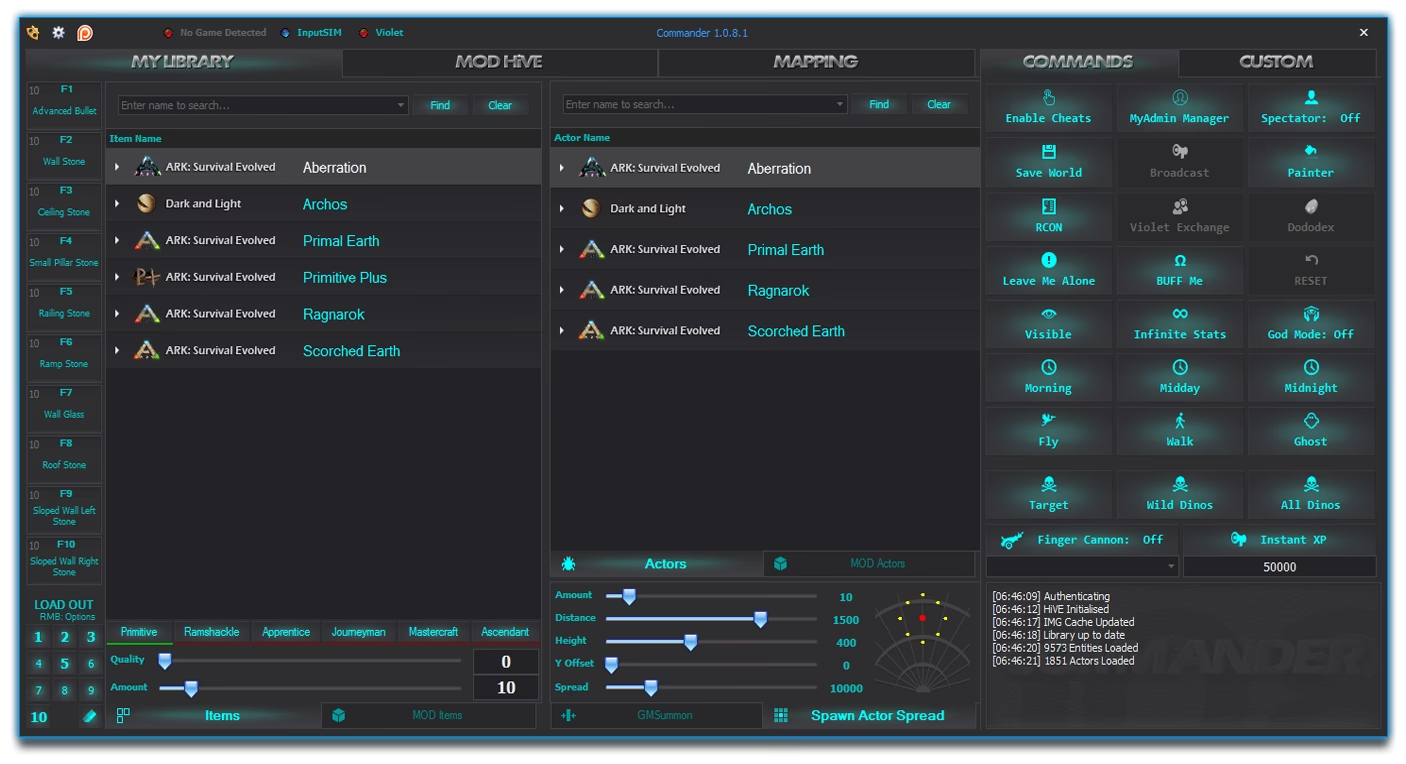
A diferencia de un mod que se instala directamente en el juego, Commander es un software independiente, una aplicación compañera que se ejecuta junto a ARK: Survival Evolved en tu PC. Su propósito es actuar como un puente inteligente y visual entre tú y la consola del juego. En lugar de escribir manualmente comandos como cheat gfi PrimalItem_WeaponTekSword 1 100 0, simplemente buscas la espada Tek en una lista, haces doble clic y esta aparece en tu inventario con la calidad deseada.
Pero, ¿cómo lo hace? Y más importante, ¿es seguro? La magia detrás de Commander reside en una técnica llamada InputSimulator. La aplicación no interfiere con la memoria del juego, no modifica el archivo ejecutable ShooterGame.exe ni inyecta código malicioso. Simplemente detecta la ventana de ARK, abre la consola (pulsando la tecla 'Tab' virtualmente) y escribe los comandos por ti a una velocidad sobrehumana. Es, en esencia, un asistente de mecanografía increíblemente rápido y preciso que conoce más de 12,000 objetos de ARK y sus mods más populares.
Esto lo convierte en una herramienta completamente segura para usar en tu partida de un jugador o en cualquier servidor donde tengas privilegios de administrador. No puede ser detectado por sistemas anti-trampas porque, técnicamente, solo está haciendo lo que un administrador haría, pero de forma mucho más eficiente.
Primeros Pasos: Instalación y Configuración Esencial
Para empezar a usar Commander, necesitas asegurarte de que tanto la aplicación como el juego estén configurados correctamente para comunicarse. Sigue estos pasos para una configuración sin problemas.
Requisitos Previos
- Modo de Visualización del Juego: Este es el paso más crucial. ARK: Survival Evolved debe estar ejecutándose en modo "Pantalla Completa en Ventana" o "Ventana". El modo "Pantalla Completa" exclusivo no permitirá que Commander interactúe con la consola del juego. Puedes cambiar esta opción en los ajustes gráficos de ARK.
- Descargar Commander: Encuentra la última versión de Commander en foros oficiales como survivetheark.com o en la comunidad de SparcMX.
Configuración de Commander
Una vez instalado, abre Commander y dirígete a la sección de 'Configuración' (Config). Aquí hay dos ajustes clave:
- Modo de Comunicación: Asegúrate de que esté configurado en "InputSIM". Este es el método que le permite "escribir" en la consola.
- Contraseña de Administrador: Si juegas en un servidor multijugador (incluso uno local), debes introducir aquí la contraseña de administrador que configuraste. Si estás en una partida de un solo jugador, simplemente deja este campo en blanco.
Preparación Dentro del Juego
Con Commander configurado y ARK en modo ventana, entra en tu partida. Para una experiencia fluida, es recomendable que actives algunos comandos básicos primero. Puedes hacerlo desde Commander con un solo clic:
- Enable Cheats: Esto activa los privilegios de administrador.
- Infinite Stats: Te concede salud, energía, comida y agua infinitas para que no te interrumpan.
- God Mode: Te hace invulnerable a cualquier daño.
Si todo está configurado correctamente, al hacer clic en estos botones en Commander, deberías ver cómo la consola de ARK se abre y se cierra rápidamente mientras los comandos se ejecutan.
Dominando la Interfaz: Funciones Principales
La interfaz de Commander es densa pero poderosa. Aquí están las funciones que usarás con más frecuencia.
Spawneo de Objetos y Dinos
El corazón de Commander es su lista de entidades. Puedes buscar cualquier objeto o dinosaurio del juego base y de los mods compatibles. El uso es intuitivo:
- Doble Clic Izquierdo: Te da 1 unidad del objeto seleccionado.
- Doble Clic Derecho: Te da una pila completa o la cantidad que hayas especificado.
- Calidad del Objeto: A través de botones y un control deslizante, puedes influir en la calidad del objeto que se genera, desde Primitivo hasta Ascendente. Aunque la generación tiene un componente aleatorio, estos controles te permiten acotar significativamente el resultado para obtener el equipo que deseas.
Herramientas Avanzadas para Administradores
Commander va más allá de simplemente generar objetos.
- QuickShot (Disparo Rápido): Al pulsar el botón central del ratón (la rueda), se activa el comando seleccionado en el lugar donde apuntas. Esta es una herramienta increíblemente útil para tareas repetitivas. Por ejemplo, si necesitas eliminar cientos de cimientos, simplemente selecciona el comando "DestroyMyTarget", apunta a cada cimiento y haz clic con el botón central. Su largo alcance lo hace extremadamente eficiente, pero úsalo con precaución.
- Quickshot F-Keys (Teclas de Función F1-F12): Puedes arrastrar cualquier objeto, con su cantidad y calidad predefinidas, a una de las 10 casillas de Quickshot. Esto lo vincula a una tecla de función (F1, F2, etc.). Mientras juegas, incluso con Commander minimizado, puedes presionar la tecla F correspondiente para que ese objeto aparezca instantáneamente en la ranura de acceso rápido del mismo número. Ideal para constructores que necesitan reponer materiales constantemente.
- Comandos Personalizados y Atajos: ¿Tienes un comando que usas con frecuencia? Puedes guardarlo en Commander y asignarle un atajo de teclado, como CTRL + tu tecla elegida, para ejecutarlo al instante.
Commander vs. Comandos de Consola: Una Comparativa
Para entender realmente el valor de Commander, veamos cómo simplifica tareas comunes en comparación con la consola tradicional.
| Tarea a Realizar | Comando de Consola Tradicional | Método con ARK Commander |
|---|---|---|
| Generar 50 muros de metal | cheat gfi MetalWall 50 0 0 | Buscar "Metal Wall", establecer cantidad en 50, doble clic derecho. |
| Generar una silla de montar de Rex de calidad Ascendente | cheat gfi RexSaddle 1 100 0 (La calidad es difícil de controlar) | Buscar "Rex Saddle", mover el slider de calidad a Ascendente, doble clic izquierdo. |
| Eliminar 20 estructuras no deseadas | Apuntar a cada una y escribir cheat destroymytarget 20 veces. | Seleccionar "DestroyMyTarget", apuntar a cada estructura y hacer clic con el botón central del ratón. |
| Teletransportarse al Obelisco Verde | cheat tp green o buscar las coordenadas y usar cheat setplayerpos X Y Z. | Ir a la sección de teletransporte, buscar la ubicación predefinida "Obelisco Verde" y hacer clic. |
| Domar instantáneamente un dinosaurio salvaje | Apuntar al dino y escribir cheat dotame o cheat forcetame. | Apuntar al dino, usar el QuickShot con el comando "ForceTame" preseleccionado. |
Preguntas Frecuentes (FAQ)
¿Me pueden banear por usar Commander?
No. Commander no es un hack. Solo automatiza el uso de comandos de administrador que ya tienes permiso para usar. Si intentas usarlo en un servidor oficial o en uno donde no eres administrador, simplemente no funcionará porque el comando enablecheats fallará.
¿Por qué Commander no funciona en mi juego?
Las causas más comunes son:
1. El juego no está en modo "Pantalla Completa en Ventana" o "Ventana".
2. La contraseña de administrador en la configuración de Commander es incorrecta.
3. En algunos casos, especialmente en modo ventana, puede que necesites abrir la consola de ARK (tecla Tab) manualmente antes de seleccionar un objeto en Commander.
¿Cómo añado objetos de mis mods favoritos?
Commander tiene una pestaña dedicada llamada "HiVE". Desde allí, puedes buscar e instalar paquetes de datos para los mods más populares. Este contenido es revisado y añadido por un equipo de la comunidad, asegurando su compatibilidad y funcionamiento.
¿Dónde se guardan mis configuraciones y cómo hago una copia de seguridad?
Todos tus datos, comandos personalizados y marcadores se guardan en la carpeta "My Documents/SparcMX Commander Data". Para hacer una copia de seguridad, simplemente copia los archivos importantes de esta carpeta a un lugar seguro. Si necesitas restaurar, solo tienes que volver a colocarlos en su sitio.
Conclusión: Tu Experiencia en ARK, Mejorada
ARK Commander no es solo un generador de objetos; es un completo centro de control que pone todo el poder de la administración del juego en una interfaz visual e intuitiva. Elimina la fricción de la consola, acelera drásticamente las tareas de construcción y gestión, y te permite centrarte en lo que realmente importa: crear y disfrutar del vasto mundo de ARK. Para cualquier jugador de un solo jugador, administrador de servidor o creador de contenido, Commander es más que una herramienta útil; es un compañero de juego indispensable.
Si quieres conocer otros artículos parecidos a ARK Commander: La Herramienta Definitiva puedes visitar la categoría Guías.