
14/11/2018
Adentrarse en el mundo de Arch Linux puede parecer una tarea intimidante, reservada solo para los usuarios más experimentados del universo GNU/Linux. La fama de su compleja instalación manual precede a esta distribución, pero la realidad es que con la guía adecuada, cualquiera puede lograrlo. Este artículo está diseñado para desmitificar el proceso y ofrecerte un camino claro y detallado, ya sea que busques el control absoluto de la instalación manual o la eficiencia del script archinstall. Prepárate para construir un sistema operativo a tu medida, optimizado para tus necesidades y con un conocimiento profundo de su funcionamiento interno.
- Preparativos Esenciales Antes de la Batalla
- Configuración del Entorno en Vivo
- Elige tu Aventura: ¿Instalación Manual o con `archinstall`?
- Método 1: La Vía del Guerrero (Instalación Manual)
- Método 2: La Vía Rápida con `archinstall`
- Configuración Post-Instalación: Los Primeros Pasos
- Preguntas Frecuentes (FAQ)
- Conclusión
Preparativos Esenciales Antes de la Batalla
Antes de sumergirnos en la línea de comandos, necesitamos preparar nuestras herramientas. Este proceso inicial es crucial y garantizará que la instalación se desarrolle sin contratiempos.
1. Descarga de la Imagen ISO de Arch Linux
El primer paso es obtener la imagen de instalación oficial. Dirígete a la página de descargas de Arch Linux y elige un servidor (mirror) cercano a tu ubicación geográfica para una descarga más rápida. Busca el archivo que termina en .iso.
2. Creación de un USB de Arranque
Una vez descargada la ISO, necesitas "flashearla" en una unidad USB de al menos 8 GB. El método varía según tu sistema operativo actual:
- Usuarios de Linux: Pueden usar la potente herramienta de línea de comandos
dd. Primero, identifica tu unidad USB conlsblk(por ejemplo,/dev/sdb). Luego, ejecuta el siguiente comando, reemplazandoarchlinux.isopor el nombre de tu archivo y/dev/sdXpor el identificador de tu USB.sudo dd bs=4M if=archlinux-x86_64.iso of=/dev/sdX status=progress oflag=sync - Usuarios de Windows: La opción más sencilla es utilizar una aplicación gráfica como Rufus o Balena Etcher. Simplemente selecciona el archivo ISO, tu unidad USB y haz clic en "Start" o "Flash!". Con Rufus, asegúrate de elegir el modo ISO cuando se te pregunte.
3. Arranque desde el USB
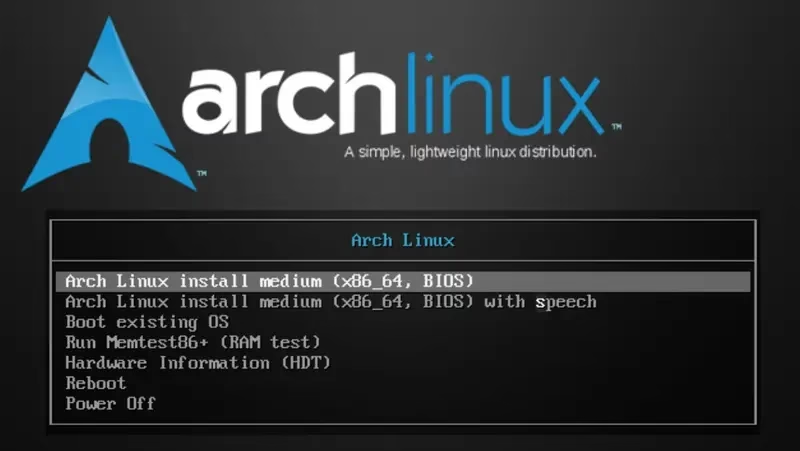
Conecta el USB de arranque en el ordenador donde instalarás Arch Linux y reinícialo. Deberás acceder al menú de arranque de tu sistema, generalmente presionando una tecla como F12, F10, F2 o DEL durante el inicio. La tecla específica depende del fabricante de tu placa base. En el menú, selecciona tu unidad USB para iniciar el entorno de instalación de Arch.
Configuración del Entorno en Vivo
Al arrancar, serás recibido por una terminal de zsh a pantalla completa. Antes de instalar, debemos configurar algunos parámetros básicos.
- Conexión a Internet: Si usas un cable Ethernet, la conexión debería funcionar automáticamente. Para Wi-Fi, utilizaremos la herramienta
iwctl:
# Ingresa a la shell de iwd iwctl # Lista tus dispositivos inalámbricos (ej: wlan0) device list # Escanea las redes disponibles (reemplaza wlan0) station wlan0 scan station wlan0 get-networks # Conéctate a tu red (reemplaza SSID_DE_TU_RED) station wlan0 connect SSID_DE_TU_RED # Sal de la shell exitVerifica tu conexión haciendo ping a un sitio web: ping archlinux.org.
- Actualizar el Reloj del Sistema: Es importante para la sincronización de paquetes.
timedatectl set-ntp true
Elige tu Aventura: ¿Instalación Manual o con `archinstall`?
Aquí es donde el camino se bifurca. Arch Linux te ofrece dos formas principales de instalación, cada una con sus propias ventajas.
- Instalación Manual: El método tradicional. Te otorga control total sobre cada aspecto del sistema. Es un proceso de aprendizaje increíble que te enseñará los fundamentos de un sistema Linux. Es más largo y propenso a errores si no se sigue con cuidado.
- Instalación con `archinstall`: Un script guiado oficial que automatiza la mayoría de los pasos. Es increíblemente rápido y sencillo, ideal para quienes ya conocen Arch o simplemente quieren un sistema funcional en minutos.
Tabla Comparativa de Métodos de Instalación
| Criterio | Instalación Manual | Instalación con `archinstall` |
|---|---|---|
| Curva de Aprendizaje | Alta, pero muy gratificante | Baja |
| Velocidad de Instalación | Lenta (30-60 minutos) | Rápida (5-15 minutos) |
| Nivel de Control | Máximo | Alto, pero con valores predeterminados |
| Recomendado para | Entusiastas que quieren aprender | Principiantes y usuarios que buscan eficiencia |
Método 1: La Vía del Guerrero (Instalación Manual)
Si has elegido este camino, prepárate para una experiencia inmersiva.
Particionado del Disco
Usaremos cfdisk, una herramienta de particionado semi-gráfica más amigable que fdisk. Primero, identifica tu disco con lsblk (ej: /dev/sda o /dev/nvme0n1).
cfdisk /dev/sda
1. Selecciona la etiqueta gpt.
2. Crea las siguientes particiones usando la opción 'New':
- Partición EFI (Arranque): Tamaño
512M. Selecciona el tipo 'EFI System'. - Partición Swap (Intercambio): El tamaño depende de tu RAM. Una buena regla es igual a tu RAM si tienes 8GB o menos, o la mitad si tienes más. Ejemplo:
4G. Selecciona el tipo 'Linux swap'. - Partición Raíz (Root): Usa todo el espacio restante (presiona Enter). El tipo debe ser 'Linux filesystem'.
3. Selecciona 'Write', escribe 'yes' para confirmar y luego 'Quit' para salir.
Formateo y Montaje
Ahora, daremos formato a estas particiones recién creadas.
# Formatear la partición EFI (ej: /dev/sda1) mkfs.fat -F32 /dev/sda1 # Inicializar y activar la swap (ej: /dev/sda2) mkswap /dev/sda2 swapon /dev/sda2 # Formatear la partición raíz (ej: /dev/sda3) mkfs.ext4 /dev/sda3Luego, montamos las particiones para que el instalador pueda escribir en ellas.
# Montar la partición raíz mount /dev/sda3 /mnt # Crear el directorio de arranque y montar la partición EFI mount --mkdir /dev/sda1 /mnt/bootInstalación del Sistema Base
Con todo preparado, instalamos los paquetes esenciales con el script pacstrap.
pacstrap -K /mnt base linux linux-firmware nano networkmanager
Configuración del Sistema
1. Generar Fstab: Este archivo define cómo se montan las particiones al arrancar.
genfstab -U /mnt >> /mnt/etc/fstab
2. Chroot: Entramos en nuestro nuevo sistema para configurarlo desde adentro.
arch-chroot /mnt
3. Zona Horaria:
ln -sf /usr/share/zoneinfo/Region/Ciudad /etc/localtime hwclock --systohc
4. Localización (Idioma): Edita /etc/locale.gen (nano /etc/locale.gen), descomenta tu localización (ej: en_US.UTF-8 UTF-8 y es_ES.UTF-8 UTF-8) y genera los locales.
locale-gen echo "LANG=es_ES.UTF-8" > /etc/locale.conf
5. Nombre del Equipo (Hostname):
echo "mi-arch" > /etc/hostname
6. Contraseña de Root: Establece una contraseña segura para el superusuario.
passwd
Instalación del Gestor de Arranque (Bootloader)
Usaremos systemd-boot por su simplicidad y integración con sistemas UEFI.
bootctl install # Crear archivo de configuración del cargador nano /boot/loader/loader.confDentro de loader.conf, añade:
default arch.conf timeout 3 editor noAhora crea la entrada de arranque:
nano /boot/loader/entries/arch.conf
Dentro de arch.conf, añade (¡asegúrate de que root= apunte a tu partición raíz correcta!):
title Arch Linux linux /vmlinuz-linux initrd /initramfs-linux.img options root=/dev/sda3 rwFinalización
¡Casi hemos terminado! Sal del chroot, desmonta las particiones y reinicia.
exit umount -R /mnt rebootNo olvides retirar el USB de instalación.
Método 2: La Vía Rápida con `archinstall`
Si prefieres la velocidad, este es tu método. Simplemente ejecuta el script en la terminal del entorno en vivo:
archinstall
Serás guiado a través de un menú interactivo. Aquí están los pasos clave:
- Configuración de idioma y teclado: Generalmente los valores por defecto son correctos.
- Región de los mirrors: Elige tu país para acelerar las descargas.
- Unidad de disco: Selecciona cuidadosamente el disco donde quieres instalar Arch.
- Diseño de disco: La opción más sencilla es "Wipe all selected drives and use a best-effort default partition layout".
- Sistema de archivos:
ext4es una opción segura y robusta. - Contraseña de cifrado: Opcional, pero recomendado para mayor seguridad.
- Hostname: Dale un nombre a tu máquina.
- Contraseña de root: Establécela.
- Cuentas de usuario: Crea tu usuario personal y otórgale privilegios de superusuario (sudo).
- Perfil: Aquí eliges el tipo de instalación. Selecciona 'Desktop' y luego tu entorno de escritorio preferido (KDE, GNOME, XFCE, etc.).
- Gráficos: Elige el controlador adecuado para tu tarjeta gráfica (NVIDIA, AMD/Intel).
- Audio:
pipewirees la opción moderna y recomendada. - Paquetes adicionales: Puedes añadir programas que quieras instalar desde el principio, como
firefox,gimp, etc. - Configuración de red: 'NetworkManager' es la opción más común y fácil de usar.
Una vez que hayas configurado todo, selecciona 'Install' y deja que el script haga su magia. Al finalizar, te preguntará si quieres hacer chroot. Elige 'no' y simplemente reinicia el sistema.
Configuración Post-Instalación: Los Primeros Pasos
¡Felicidades, ya tienes Arch Linux instalado! Pero el viaje no termina aquí. Estos son los pasos esenciales para tener un sistema de escritorio funcional.
- Crear un Usuario (si instalaste manualmente):
# Reemplaza 'usuario' con tu nombre useradd -m -G wheel usuario passwd usuario- Habilitar Sudo: Permite a tu usuario ejecutar comandos administrativos.
EDITOR=nano visudoBusca la línea # %wheel ALL=(ALL:ALL) ALL y quítale el símbolo # al principio. Guarda y cierra.
- Instalar un Entorno de Escritorio (si instalaste manualmente): Por ejemplo, para KDE Plasma:
sudo pacman -S plasma-meta kde-applications-meta sddm
- Habilitar Servicios Esenciales: El gestor de red y el gestor de pantalla (login).
sudo systemctl enable NetworkManager sudo systemctl enable sddm
Reinicia y serás recibido por tu nuevo entorno de escritorio gráfico.
Preguntas Frecuentes (FAQ)
- ¿Cuánta RAM y espacio en disco necesito?
- Como mínimo, se recomiendan 2GB de RAM y 20GB de espacio en disco. Para una experiencia cómoda, 4GB+ de RAM y 40GB+ de disco son ideales.
- ¿Por qué debería usar Arch Linux?
- Por su simplicidad, personalización, modelo de actualización continua (rolling release) que te da siempre el software más reciente, y el acceso al Arch User Repository (AUR), un inmenso repositorio de software mantenido por la comunidad. Además, la Arch Wiki es considerada la mejor documentación de cualquier distribución Linux.
- ¿Qué entorno de escritorio es mejor?
- Es una elección personal. KDE Plasma es muy personalizable y moderno. GNOME ofrece una experiencia pulida y única. XFCE es ligero y tradicional. ¡La belleza de Arch es que puedes probarlos todos!
Conclusión
Instalar Arch Linux es un rito de iniciación que te transforma de un simple usuario de Linux a un administrador consciente de su sistema. Ya sea que hayas elegido la ruta manual para un aprendizaje profundo o la eficiencia de archinstall, ahora posees un sistema operativo increíblemente potente y adaptado a ti. Este es solo el comienzo. Explora, personaliza, rompe cosas y aprende a arreglarlas. Bienvenido a la comunidad Arch. Ahora puedes decir con orgullo: "Yo uso Arch, por cierto".
Si quieres conocer otros artículos parecidos a Guía Completa para Instalar Arch Linux en 2024 puedes visitar la categoría Juegos.