
30/07/2010
Realizar una captura de pantalla es una de las tareas más comunes y necesarias para cualquier usuario, ya sea para documentar un error, crear un tutorial o simplemente compartir un momento de tu escritorio. Arch Linux, fiel a su filosofía de flexibilidad y control para el usuario, ofrece una amplia gama de métodos para capturar tu pantalla, desde combinaciones de teclas increíblemente rápidas hasta potentes aplicaciones gráficas y de línea de comandos. Aunque la tecla Impr Pant (Imprimir Pantalla) es un punto de partida, sus funciones básicas a menudo se quedan cortas. No te preocupes, en esta guía completa exploraremos las mejores herramientas y técnicas para que te conviertas en un experto de la captura de pantalla en Arch Linux.
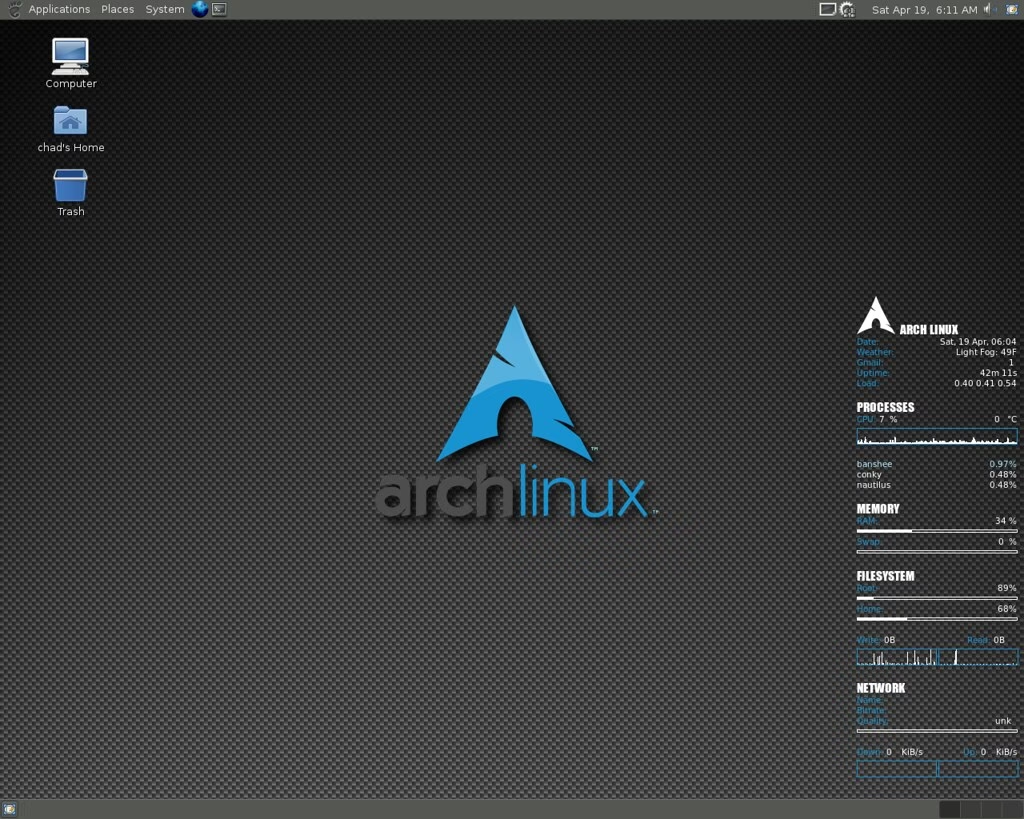
Atajos de Teclado: La Forma Más Rápida y Universal
Antes de instalar cualquier software adicional, es fundamental conocer los atajos de teclado que, por lo general, funcionan en la mayoría de los entornos de escritorio en Linux. Son la forma más inmediata de capturar lo que necesitas sin interrumpir tu flujo de trabajo.
- PrtScn (Impr Pant): Captura la pantalla completa y guarda la imagen directamente en tu directorio de 'Imágenes'.
- Shift + PrtScn: Permite seleccionar un área rectangular de la pantalla. Al soltar el ratón, la captura de esa selección se guarda en 'Imágenes'.
- Alt + PrtScn: Captura únicamente la ventana que se encuentra activa en ese momento y la guarda como un archivo de imagen.
- Ctrl + PrtScn: Captura la pantalla completa, pero en lugar de guardarla en un archivo, la copia al portapapeles, lista para ser pegada en otra aplicación.
- Shift + Ctrl + PrtScn: Permite seleccionar un área específica y la copia al portapapeles.
- Ctrl + Alt + PrtScn: Captura la ventana activa y la copia al portapapeles.
Estos atajos son tu primera línea de acción: son rápidos, eficientes y no requieren ninguna instalación. Sin embargo, si necesitas más funcionalidades como anotaciones, edición o subidas automáticas, es hora de explorar herramientas dedicadas.
Herramientas Gráficas (GUI) para Capturas de Pantalla
Para quienes prefieren una interfaz visual con más opciones, Arch Linux cuenta con un ecosistema de aplicaciones excelente. A continuación, te presentamos las más populares.
1. Flameshot: Potencia y Anotaciones al Instante
Flameshot es, para muchos, la herramienta de captura de pantalla definitiva. Es increíblemente potente, personalizable y, sobre todo, muy intuitiva. Su principal ventaja es que, al realizar una captura, abre inmediatamente una interfaz sobre la imagen con un arsenal de herramientas de edición.
Características destacadas de Flameshot:
- Anotaciones avanzadas: Puedes dibujar flechas, líneas, rectángulos, resaltar texto, añadir texto y hasta difuminar o pixelar partes de la imagen para ocultar información sensible.
- Personalización: Permite cambiar los colores de la interfaz, los botones visibles y configurar atajos de teclado.
- Subida a Imgur: Integra una opción para subir tu captura directamente a Imgur con un solo clic.
- Control desde la terminal: También ofrece una interfaz de línea de comandos (CLI) para usuarios avanzados que deseen automatizar tareas.
Instalación de Flameshot:
Flameshot se encuentra en los repositorios oficiales de la comunidad de Arch Linux. Su instalación es tan sencilla como ejecutar un comando en la terminal:
sudo pacman -S flameshotUna vez instalado, puedes buscar 'Flameshot' en tu menú de aplicaciones para lanzarlo. Normalmente se aloja en la bandeja del sistema, esperando a que hagas clic en su icono para iniciar una captura.
2. Spectacle: La Solución Simple de KDE
Spectacle es la aplicación de capturas de pantalla por defecto en el entorno de escritorio KDE Plasma, pero puede ser instalada en otros entornos. Destaca por su simplicidad y eficacia, ofreciendo todas las opciones básicas que un usuario promedio podría necesitar en una ventana clara y fácil de usar.
Características destacadas de Spectacle:
- Múltiples modos de captura: Pantalla completa, monitor actual, ventana activa, ventana bajo el cursor o una región rectangular.
- Retardo programable: Puedes configurar un retardo en segundos antes de que se realice la captura, ideal para capturar menús desplegables.
- Opciones de exportación: Guarda la imagen en un archivo, cópiala al portapapeles o ábrela directamente en otra aplicación.
- Inclusión del puntero: Permite decidir si el cursor del ratón debe aparecer en la captura.
Instalación de Spectacle:
Si no usas KDE, puedes instalar Spectacle a través de Snap. Primero, necesitas instalar snapd desde el Arch User Repository (AUR).
- Clona el repositorio de snapd:
git clone https://aur.archlinux.org/snapd.git - Navega al directorio y construye el paquete:
cd snapdmakepkg -si - Habilita el servicio de snapd:
sudo systemctl enable --now snapd.socket - Crea el enlace simbólico necesario:
sudo ln -s /var/lib/snapd/snap /snap - Finalmente, instala Spectacle:
sudo snap install spectacle
Es posible que necesites reiniciar tu sistema para que los cambios surtan efecto por completo.
3. Ksnip: Multiplataforma y Rica en Funciones
Ksnip es otra excelente alternativa, similar a Flameshot en cuanto a funcionalidades de anotación. Es una herramienta multiplataforma que también ofrece muchas opciones para editar tus capturas al momento.
Características destacadas de Ksnip:
- Herramientas de anotación: Incluye pluma, marcador, formas geométricas, texto y pegatinas.
- Efectos de imagen: Permite añadir marcas de agua o aplicar un efecto de difuminado a selecciones.
- Subida a Imgur: Soporta la subida de imágenes de forma anónima o con tu cuenta de usuario.
- Soporte para línea de comandos: Ideal para scripting y automatización.
Instalación de Ksnip:
La instalación de Ksnip también se realiza fácilmente a través de Snap. Si ya has seguido los pasos anteriores para instalar snapd, simplemente ejecuta:
sudo snap install ksnipSi no tienes snapd, sigue los mismos cuatro pasos descritos en la sección de Spectacle para instalarlo primero.
Herramientas de Línea de Comandos (CLI) para los más Exigentes
Para los amantes de la terminal, existen herramientas que permiten capturar la pantalla sin tocar el ratón. Son ligeras, rápidas y perfectas para integrarse en scripts.
1. Scrot (SCReen shOT)
Scrot es una herramienta minimalista y extremadamente eficiente. Es la opción preferida para quienes buscan simplicidad y velocidad.
Instalación:sudo pacman -S scrot
- Capturar pantalla completa:
scrot imagen.png - Capturar un área seleccionada:
scrot -s imagen.png - Capturar la ventana activa con un retardo de 3 segundos:
scrot -u -d 3 imagen.png
2. gnome-screenshot
Aunque forma parte del escritorio GNOME, esta utilidad puede instalarse y usarse en cualquier entorno. Ofrece un buen balance entre simplicidad y funcionalidad desde la terminal.
Instalación:sudo pacman -S gnome-screenshot
- Capturar la pantalla completa de forma interactiva (muestra un diálogo para guardar):
gnome-screenshot - Capturar un área seleccionada:
gnome-screenshot -a - Capturar la ventana actual con un retardo de 2 segundos:
gnome-screenshot -w -d 2
3. import (de ImageMagick)
ImageMagick es una suite de software increíblemente potente para la manipulación de imágenes, y viene con su propia herramienta de captura llamada `import`.
Instalación:sudo pacman -S imagemagick
- Capturar toda la pantalla (el escritorio raíz):
import -window root captura_total.png
Tabla Comparativa de Herramientas
| Herramienta | Tipo | Ideal para | Funciones de Anotación |
|---|---|---|---|
| Atajos de Teclado | Nativo | Rapidez y simplicidad | Ninguna |
| Flameshot | GUI | Editar y anotar al instante | Excelentes y variadas |
| Spectacle | GUI | Uso general y facilidad | Básicas (edición posterior) |
| Ksnip | GUI | Anotaciones y marcas de agua | Muy buenas |
| Scrot | CLI | Scripts y minimalismo | Ninguna |
Preguntas Frecuentes (FAQ)
- ¿Arch Linux tiene una tecla de "Imprimir Pantalla"?
- Sí. La tecla `PrtScn` y sus combinaciones con `Shift`, `Alt` y `Ctrl` funcionan en la mayoría de los entornos de escritorio para realizar capturas básicas de forma nativa, sin necesidad de instalar software adicional.
- ¿Qué herramienta es mejor para anotar o editar capturas?
- Flameshot y Ksnip son las dos mejores opciones para esto. Ambas ofrecen un conjunto robusto de herramientas de anotación que aparecen inmediatamente después de tomar la captura, permitiéndote resaltar, dibujar, añadir texto y mucho más.
- ¿Cuál es la forma más rápida de hacer una captura de pantalla?
- Sin duda, los atajos de teclado nativos. `Shift + PrtScn` para seleccionar un área y guardarla directamente es probablemente el método más eficiente para capturas rápidas que no requieren edición.
- ¿Necesito usar la terminal para hacer capturas de pantalla en Arch Linux?
- No, no es necesario. Puedes utilizar exclusivamente herramientas gráficas como Flameshot o Spectacle. La opción de la línea de comandos está disponible para usuarios avanzados que deseen más control o quieran automatizar el proceso de captura mediante scripts.
Conclusión
Como hemos visto, Arch Linux ofrece una solución para cada tipo de usuario y necesidad cuando se trata de capturas de pantalla. Si buscas velocidad y no necesitas editar, los atajos de teclado son tu mejor aliado. Si requieres anotaciones potentes y un flujo de trabajo visual, Flameshot es una elección excepcional. Para quienes prefieren la simplicidad o usan KDE, Spectacle cumple su función a la perfección. Y para los maestros de la terminal, herramientas como Scrot abren un mundo de posibilidades para la automatización. La elección final depende de ti y de tu flujo de trabajo. ¡Experimenta con ellas y encuentra tu favorita!
Si quieres conocer otros artículos parecidos a Cómo hacer capturas de pantalla en Arch Linux puedes visitar la categoría Juegos.