
12/11/2008
¿Alguna vez has sentido que tu sistema operativo te trata como a un niño, ocultando las opciones avanzadas y llenando tu disco de aplicaciones que nunca pediste? Si eres de los que disfrutan optimizando cada ajuste de un juego para obtener el máximo rendimiento, entonces te encantará la filosofía de Arch Linux. Conocido en el mundo Linux por ser un lienzo en blanco, Arch te da el control absoluto para construir un sistema operativo a tu medida, pieza por pieza. Esto lo convierte en una opción fascinante para gamers y entusiastas que buscan un rendimiento puro y un sistema libre de 'bloatware'.
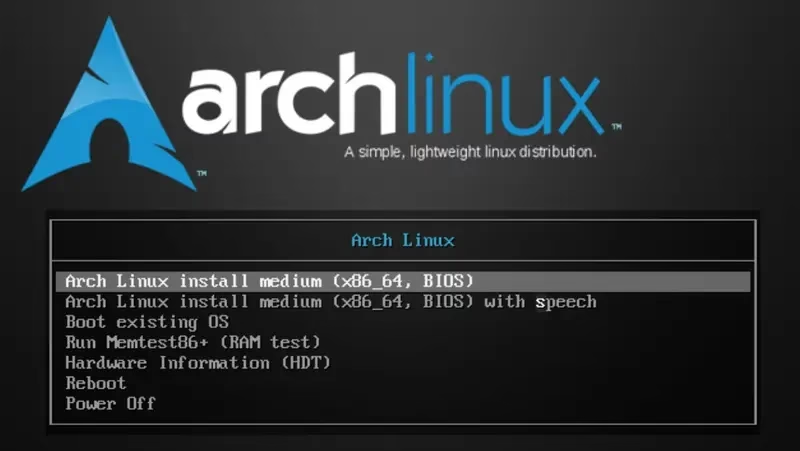
Sin embargo, su reputación le precede. La instalación de Arch puede parecer una montaña intimidante, especialmente si vienes de instaladores gráficos como los de Ubuntu o Windows. Pero no temas. Esta guía está diseñada para ser tu sherpa en esa escalada. Te llevaremos de la mano a través de cada comando, explicando el porqué de cada paso para que no solo instales un sistema, sino que entiendas cómo funciona. Te recomendamos encarecidamente seguir esta guía en una máquina virtual para tu primer intento, haciendo capturas o 'snapshots' en cada paso clave. Así, si algo sale mal, puedes retroceder sin problemas. Ten a mano la guía de instalación oficial de la Arch Wiki, será tu mejor aliada para resolver cualquier duda.
Objetivos y Requisitos
Al finalizar este tutorial, tendrás un sistema Arch Linux completamente funcional con las siguientes características:
- Gestor de Volúmenes Lógicos (LVM) con cifrado de disco completo para mayor flexibilidad y seguridad.
- Cargador de arranque
systemd-boot, moderno y eficiente. - Un archivo de intercambio (swapfile).
- El entorno de escritorio KDE Plasma, conocido por su potencia, personalización y atractivo visual.
- (Avanzado) Secure Boot habilitado para una capa extra de seguridad.
Para seguir adelante, necesitarás un ordenador compatible con UEFI de 64 bits y, lo más importante, la paciencia y curiosidad para solucionar los problemas que, inevitablemente, surgirán en el camino. ¡Empecemos la aventura!
Fase 1: Pre-Instalación
Antes de escribir un solo byte en tu disco duro, debemos preparar el medio de instalación y nuestro equipo.
1.1. Obtener la Imagen de Instalación
Dirígete a la página de descargas de Arch Linux y descarga el archivo ISO más reciente. Necesitarás una herramienta para 'flashear' esta imagen en una memoria USB. Herramientas como Rufus o BalenaEtcher son excelentes opciones. Una vez preparada la USB, reinicia tu ordenador y entra en la configuración de la UEFI/BIOS para arrancar desde ella.
1.2. Conexión a Internet
Una vez que arranques desde la USB, te encontrarás en una terminal de línea de comandos. La conexión a internet es crucial. Si usas un cable Ethernet, lo más probable es que ya estés conectado. Verifícalo con el siguiente comando:
ping -c 5 archlinux.orgSi recibes respuesta, ¡genial! Puedes saltar al siguiente paso. Si usas Wi-Fi, la cosa se complica un poco, pero nada que no podamos resolver. Usaremos la herramienta iwctl.
Primero, inicia el demonio de iwd y luego la herramienta interactiva:
systemctl start iwd iwctlDentro de iwctl, lista tus dispositivos de red:
[iwd]# device listElige tu adaptador (normalmente se llama wlan0) y escanea las redes disponibles:
[iwd]# station <device> scan [iwd]# station <device> get-networksVerás una lista de las redes Wi-Fi a tu alcance. Conéctate a la tuya (reemplaza <SSID> con el nombre de tu red):
[iwd]# station <device> connect <SSID>Te pedirá la contraseña. Una vez conectado, sal de la herramienta y verifica de nuevo la conexión:
[iwd]# exit ping -c 5 archlinux.org1.3. Particionando el Disco
¡Atención! Este paso borrará todos los datos del disco que elijas. Asegúrate de tener una copia de seguridad de todo lo importante.
Primero, identifica tu disco de almacenamiento. Puedes usar fdisk -l para listar todos los discos y particiones. Tu disco principal probablemente se llame /dev/sda (para discos SATA) o /dev/nvme0n1 (para discos NVMe). En esta guía usaremos /dev/sda como ejemplo.
Vamos a usar la herramienta fdisk de forma interactiva:
fdisk /dev/sdaCrearemos dos particiones: una para el arranque (/boot) y otra que contendrá nuestro sistema cifrado (/). Sigue estos pasos dentro de fdisk:
- Escribe
gpara crear una nueva tabla de particiones GPT (esto borra todo). - Escribe
npara crear una nueva partición. Acepta los valores por defecto para el número de partición y el primer sector. Para el último sector, escribe+500M. - Escribe
tpara cambiar el tipo de partición. Elige el tipo1(EFI System). - Escribe
nde nuevo para la segunda partición. Acepta todos los valores por defecto para que ocupe el resto del disco. - Escribe
tpara cambiar su tipo. Elige el tipo44(Linux LVM). Si el número ha cambiado, pulsaLpara listar todos los tipos y busca el correspondiente a "Linux LVM".
Antes de guardar, escribe p para revisar la tabla de particiones. Debería verse algo así:
| Dispositivo | Tamaño | Tipo |
|---|---|---|
| /dev/sda1 | 500M | EFI System |
| /dev/sda2 | Resto del disco | Linux LVM |
Si todo está correcto, escribe w para guardar los cambios y salir. Ahora, formateamos la partición de arranque con el sistema de archivos FAT32:
mkfs.fat -F32 /dev/sda1Fase 2: LVM con Cifrado
LVM (Logical Volume Manager) es una capa de abstracción sobre las particiones físicas que nos permite redimensionar nuestros volúmenes de forma dinámica y sencilla. Cifraremos la partición que contiene LVM con LUKS para proteger nuestros datos.
2.1. Cifrando la Partición
Vamos a cifrar nuestra segunda partición (/dev/sda2). Elige una contraseña fuerte y, sobre todo, ¡no la olvides!
cryptsetup luksFormat /dev/sda2Ahora, abrimos el contenedor cifrado para poder trabajar con él:
cryptsetup open /dev/sda2 cryptlvmEsto crea un dispositivo virtual descifrado en /dev/mapper/cryptlvm.
2.2. Configurando LVM
Sobre este contenedor descifrado, construiremos nuestra estructura LVM.
1. Crear un Volumen Físico (PV):
pvcreate /dev/mapper/cryptlvm2. Crear un Grupo de Volúmenes (VG): Puedes darle el nombre que quieras, aquí usaremos volgroup0.
vgcreate volgroup0 /dev/mapper/cryptlvm3. Crear Volúmenes Lógicos (LV): Crearemos dos: uno para la raíz del sistema (/) y otro para los datos de usuario (/home). Asignaremos 32GB a la raíz, que es más que suficiente, y el resto para /home.
lvcreate -L 32G volgroup0 -n lv_root lvcreate -l 100%FREE volgroup0 -n lv_home4. Formatear y Montar: Ahora formateamos estos volúmenes lógicos con el sistema de archivos ext4 y los montamos en el directorio /mnt, que será la raíz de nuestro nuevo sistema durante la instalación.
mkfs.ext4 /dev/volgroup0/lv_root mkfs.ext4 /dev/volgroup0/lv_home mount /dev/volgroup0/lv_root /mnt mount --mkdir /dev/volgroup0/lv_home /mnt/home mount --mkdir /dev/sda1 /mnt/bootFase 3: Instalación y Configuración
¡Llegó el momento de instalar Arch Linux!
3.1. Instalación de Paquetes Base
Usaremos el script pacstrap para instalar el sistema base, el kernel de Linux y algunos paquetes esenciales en /mnt.
pacstrap -K /mnt base linux linux-lts linux-firmware lvm2 nano networkmanagerHe incluido linux-lts (la versión de soporte a largo plazo del kernel) como respaldo, lvm2 para el soporte de LVM, nano como editor de texto amigable para principiantes y networkmanager para gestionar la red en el sistema ya instalado.
3.2. Chroot y Configuración del Sistema
Ahora entraremos en nuestro nuevo sistema para configurarlo desde dentro. A esto se le llama `chroot`.
arch-chroot /mntUna vez dentro, realizaremos las siguientes configuraciones:
Zona Horaria:
ln -sf /usr/share/zoneinfo/Region/City /etc/localtime hwclock --systohcReemplaza Region/City por tu ubicación (ej: Europe/Madrid).
Localización (Idioma):
Edita el archivo /etc/locale.gen con nano /etc/locale.gen y descomenta la línea de tu idioma (ej: es_ES.UTF-8 UTF-8). Guarda y sal (Ctrl+O, Enter, Ctrl+X). Luego, genera los locales:
locale-genCrea el archivo de configuración de idioma:
echo "LANG=es_ES.UTF-8" > /etc/locale.confConfiguración de Red:
Establece un nombre para tu equipo (hostname):
echo "MiArchPC" > /etc/hostnameHabilita NetworkManager para que se inicie automáticamente al arrancar:
systemctl enable NetworkManagerInitramfs:
Debemos decirle al sistema de arranque que necesita cargar los módulos para el cifrado y LVM. Edita /etc/mkinitcpio.conf:
nano /etc/mkinitcpio.confBusca la línea que empieza con HOOKS= y modifícala para que quede así (el orden es importante):
HOOKS=(base udev autodetect modconf kms keyboard keymap consolefont block encrypt lvm2 filesystems fsck)Guarda, sal y regenera la imagen de initramfs:
mkinitcpio -PContraseñas y Usuarios:
Establece una contraseña para el superusuario (root):
passwdEs una mala práctica usar root para el día a día. Creemos un usuario personal y démosle privilegios de administrador con `sudo`.
useradd -m -g users -G wheel tu_usuario passwd tu_usuarioReemplaza tu_usuario con tu nombre de usuario. Ahora, permite que los usuarios del grupo `wheel` usen `sudo`:
EDITOR=nano visudoBusca y descomenta la línea que dice %wheel ALL=(ALL:ALL) ALL. Guarda y sal.
3.3. El Cargador de Arranque (Bootloader)
Usaremos systemd-boot. Su instalación es muy sencilla:
bootctl installAhora creamos su archivo de configuración:
nano /boot/loader/loader.confY añadimos el siguiente contenido:
default arch.conf timeout 5 console-mode keep editor noFinalmente, creamos la entrada de arranque para Arch. Necesitamos el UUID de nuestra partición cifrada (/dev/sda2). Obtenlo con blkid /dev/sda2 y cópialo.
nano /boot/loader/entries/arch.confPega el siguiente contenido, reemplazando TU_UUID_AQUI por el UUID que copiaste:
title Arch Linux linux /vmlinuz-linux initrd /initramfs-linux.img options cryptdevice=UUID=TU_UUID_AQUI:cryptlvm root=/dev/volgroup0/lv_root rw¡Ya casi está! Salimos del chroot, desmontamos las particiones y reiniciamos.
exit umount -R /mnt rebootNo olvides retirar la USB de instalación. Si todo ha ido bien, verás el menú de systemd-boot, te pedirá la contraseña de cifrado y luego te presentará una pantalla de login de terminal. ¡Felicidades, has instalado Arch Linux!
Fase 4: Post-Instalación
Inicia sesión con el usuario que creaste. Ahora vamos a darle un aspecto gráfico y a terminar de pulir el sistema.
4.1. Entorno de Escritorio: KDE Plasma
Una terminal está bien, pero para jugar y para el uso diario, queremos una interfaz gráfica. Instalaremos KDE Plasma, un entorno de escritorio moderno, personalizable y muy potente.
sudo pacman -S plasma-meta kde-applications xorg-serverTambién necesitamos los drivers de nuestra tarjeta gráfica:
- AMD/Intel:
sudo pacman -S mesa - NVIDIA:
sudo pacman -S nvidia(onvidia-ltssi planeas usar el kernel LTS).
Finalmente, instalamos y habilitamos el gestor de sesiones (la pantalla de login):
sudo pacman -S sddm sudo systemctl enable sddmReinicia tu ordenador con reboot y serás recibido por la hermosa pantalla de login de KDE Plasma.
4.2. Creando un Archivo de Intercambio (Swapfile)
Un swapfile es útil si tu RAM se llena. Crearemos uno de 4GB.
sudo dd if=/dev/zero of=/swapfile bs=1M count=4096 status=progress sudo chmod 600 /swapfile sudo mkswap /swapfile sudo swapon /swapfilePara que se active en cada arranque, lo añadimos al archivo fstab:
echo '/swapfile none swap defaults 0 0' | sudo tee -a /etc/fstabPreguntas Frecuentes (FAQ)
- ¿Es Arch Linux bueno para jugar?
- ¡Absolutamente! Al ser una distribución 'rolling release', siempre tendrás acceso a las últimas versiones del kernel, drivers gráficos y librerías como Mesa, lo que a menudo se traduce en mejor rendimiento y compatibilidad con juegos nuevos. Además, al construir tu sistema desde cero, evitas software innecesario que consuma recursos.
- Este proceso parece muy complicado. ¿Hay una forma más fácil?
- Sí. Arch Linux ahora incluye un script de instalación guiado llamado
archinstallque puedes ejecutar al arrancar la ISO. Sin embargo, realizar la instalación manual es una experiencia de aprendizaje increíble que te enseña los fundamentos de cómo funciona un sistema Linux. Es el 'camino del Arch'. - ¿Qué hago si algo sale mal o me equivoco en un comando?
- Primero, no entres en pánico. Lee el error que te muestra la terminal. La mayoría de las veces, te dará una pista. Si estás atascado, la Arch Wiki es tu mejor recurso; es una de las documentaciones más completas que existen. Y si seguiste nuestro consejo de usar una máquina virtual, simplemente puedes volver a una 'snapshot' anterior.
- ¿Puedo instalar otro entorno de escritorio?
- ¡Por supuesto! Arch te da total libertad. En lugar de KDE Plasma, podrías instalar GNOME, XFCE, Cinnamon, o incluso un gestor de ventanas minimalista como i3 o Sway. Solo tienes que buscar el nombre del paquete correspondiente con
pacman.
Conclusión
Si has llegado hasta aquí, siéntete orgulloso. Has instalado y configurado uno de los sistemas operativos más flexibles y potentes que existen. Has aprendido sobre particiones, cifrado, volúmenes lógicos y los componentes básicos de un sistema Linux. Ahora tienes una base sólida y optimizada, perfecta para convertirla en tu estación de juegos definitiva. El siguiente paso es explorar el inmenso mundo de software disponible en los repositorios oficiales y en el AUR (Arch User Repository). Instala Steam, Lutris, tus emuladores favoritos y empieza a personalizar tu entorno. ¡Bienvenido al control total, bienvenido a Arch Linux!
Si quieres conocer otros artículos parecidos a Arch Linux: Guía de Instalación Definitiva puedes visitar la categoría Guías.