Todo usuario de distribuciones basadas en Debian, como Ubuntu, Mint o Pop!_OS, conoce y aprecia el poder de APT (Advanced Package Tool). Es el corazón del sistema, el encargado de instalar, actualizar y eliminar software de una manera limpia y ordenada. Pero, ¿qué sucede cuando este pilar fundamental se rompe? Un mensaje de error críptico, dependencias insatisfechas o paquetes a medio configurar pueden convertir una simple actualización en una verdadera pesadilla. La pregunta que surge de inmediato es: ¿se puede instalar algo si APT está roto? La respuesta corta es no, al menos no sin antes arreglarlo. Afortunadamente, no todo está perdido. Existen herramientas y comandos poderosos diseñados para diagnosticar y reparar tu gestor de paquetes, devolviendo la estabilidad a tu sistema.
Antes de sumergirnos en las soluciones, es útil comprender las causas comunes de un APT roto. Generalmente, los problemas surgen por varias razones:
Interrupciones Inesperadas: Un corte de energía o la interrupción forzada de un proceso de instalación o actualización puede dejar paquetes en un estado "a medio configurar".
Repositorios de Terceros: Añadir PPAs (Personal Package Archives) o repositorios no oficiales a veces puede introducir conflictos de dependencias que el sistema no puede resolver por sí solo.
Errores de Red: Una conexión a internet inestable durante la descarga de paquetes puede resultar en archivos corruptos.
Eliminación Manual de Archivos: Borrar manualmente archivos o librerías que un paquete considera esenciales puede crear un estado inconsistente que confunde a APT.
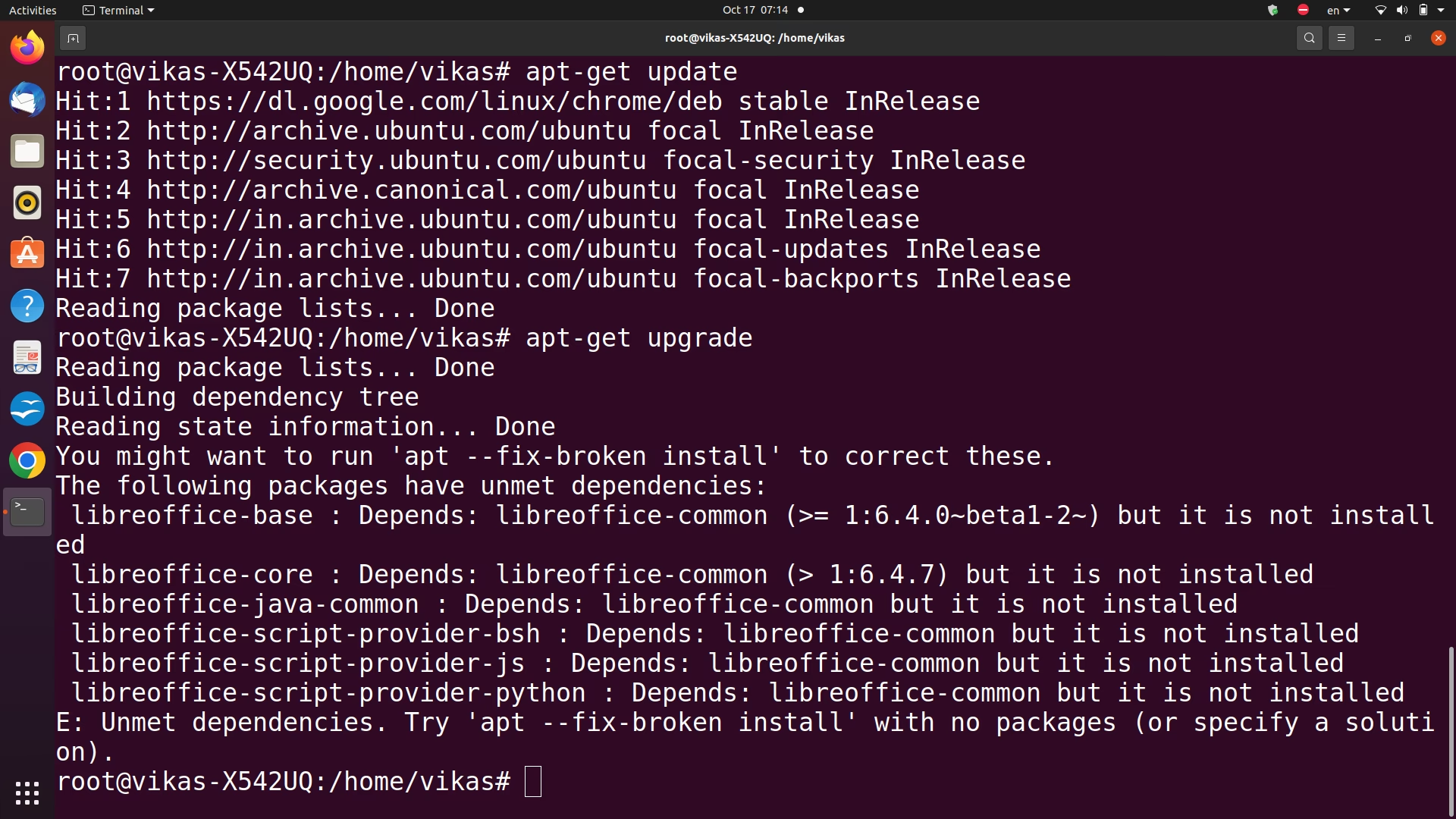
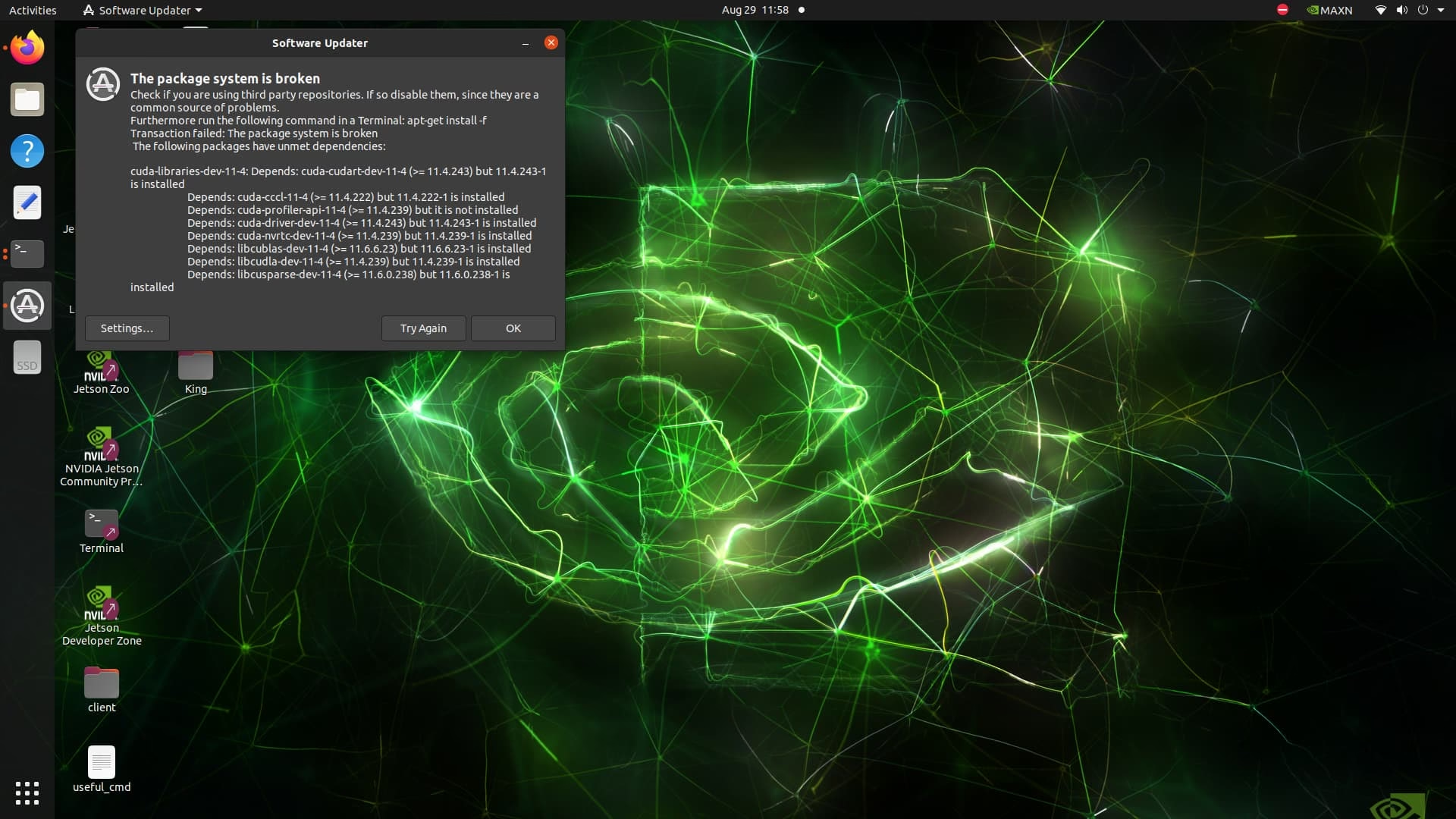
Los síntomas son claros: mensajes de error que mencionan "unmet dependencies", "broken packages" o la imposibilidad de instalar o eliminar cualquier software. Es en este punto donde debemos actuar.
La Primera Línea de Defensa: Comandos Esenciales de Reparación
Cuando te enfrentas a un problema con APT, hay un par de comandos que son el equivalente a los primeros auxilios del sistema. Casi siempre, deberías empezar por aquí.
El Clásico: `apt --fix-broken install`
Este es el comando más conocido y efectivo para problemas comunes. Su función es intentar corregir un sistema con dependencias rotas. Lo que hace es identificar estas dependencias insatisfechas y tratar de instalar las versiones correctas de los paquetes necesarios para solucionar el problema. También finaliza la configuración de cualquier paquete que se haya quedado a medias.
Para ejecutarlo, simplemente abre una terminal y escribe:
sudo apt --fix-broken install
El sistema te pedirá tu contraseña de administrador y luego analizará el estado de los paquetes, proponiendo una solución que generalmente implica instalar nuevos paquetes, eliminar los conflictivos o actualizar los existentes. Lee atentamente lo que va a hacer y, si estás de acuerdo, confirma la operación.
El Complemento: `dpkg --configure -a`
A veces, el problema no son tanto las dependencias, sino paquetes que fueron descargados y desempaquetados pero cuyo proceso de configuración nunca se completó. Aquí es donde entra en juego dpkg, el sistema de gestión de paquetes de bajo nivel que APT utiliza por debajo. Este comando le indica a dpkg que intente configurar todos los paquetes que están pendientes de ello.
if I understand it right, this didn't work for me: yes, the package can be installed, but APT gets into broken packages status, and you cannot install any other package or upgrade existing ones... This usually happens as a result of 'Unmet dependencies for installed packages' Open the terminal and run these commands in the following order:
sudo dpkg --configure -a
A menudo, es una buena práctica ejecutar este comando justo después de `apt --fix-broken install` para asegurarse de que todo quede en un estado consistente.
Cuando los Archivos están Corruptos: Reinstalación y Verificación
¿Qué pasa si el problema no son las dependencias, sino que los propios archivos de un paquete están dañados? Esto puede ocurrir por fallos en el disco duro o errores esporádicos. En este caso, aunque APT crea que todo está bien, el programa no funcionará correctamente.
Reinstalación Forzada de un Paquete
Si sabes qué paquete está causando problemas, puedes forzar su reinstalación. Esto eliminará los archivos existentes del paquete y los reemplazará con una copia nueva y limpia desde los repositorios.
Reemplaza `nombre-del-paquete` con el paquete específico que deseas reparar. Esta es una solución muy precisa y segura cuando has identificado al culpable.
Diagnóstico Avanzado con `debsums`
Pero, ¿y si no sabes qué archivos están corruptos? Para esto existe una herramienta fantástica llamada `debsums`. Este programa verifica la integridad de los archivos de los paquetes instalados comparando sus sumas de verificación (MD5) con las que se encuentran en la base de datos de dpkg. Es como pasar un antivirus a tus paquetes.
When APT itself is broken, use the lower-level dpkg tool directly. This approach works when APT commands fail entirely and you are unable to use them. First, configure any unpacked but unconfigured packages: If you encounter errors, force configuration: For specific problematic packages, remove them forcefully:
Paso 1: Instalar debsums Si no lo tienes, el primer paso es instalarlo:
sudo apt-get install debsums
Paso 2: Buscar archivos corruptos Una vez instalado, puedes ejecutarlo para que escanee tu sistema. El siguiente comando listará todos los archivos que han sido modificados o están corruptos:
sudo debsums -c
Si este comando no devuelve nada, significa que todos tus archivos están bien. Si, por el contrario, te muestra una lista de archivos, has encontrado problemas.
Paso 3: Identificar y Reinstalar los Paquetes Dañados Ahora viene la magia. Puedes combinar `debsums` con otros comandos de la terminal para identificar automáticamente a qué paquetes pertenecen esos archivos corruptos y reinstalarlos todos de golpe. El siguiente comando hace exactamente eso:
Este comando puede parecer intimidante, pero simplemente está automatizando el proceso de encontrar los paquetes dueños de los archivos corruptos y pasárselos al comando de reinstalación. Es una forma extremadamente poderosa de asegurar la integridad de tu sistema.
Automatización al Rescate: Scripts de Reparación
Para aquellos que prefieren soluciones más automatizadas, existen proyectos comunitarios que encapsulan estas secuencias de comandos en scripts fáciles de usar. Uno de ellos es `apt-update-fixer`, una colección de scripts diseñados para resolver problemas comunes de APT y DPKG.
Instalación de los Scripts
Para usarlos, primero necesitas `git` para clonar el repositorio:
# Clona el repositorio git clone https://github.com/1999AZZAR/apt-update-fixer.git apt-update-fixer # Entra en el directorio cd apt-update-fixer # Ejecuta el instalador con privilegios de superusuario sudo ./install.sh
Este instalador copiará los scripts a una ubicación del sistema (`/usr/local/sbin`) para que puedas ejecutarlos desde cualquier lugar.
Uso de los Scripts
Para problemas generales: El script `general-apt-repair` ejecuta una secuencia estándar de comandos de reparación (`apt update`, `apt --fix-broken install`, `dpkg --configure -a`, etc.). Es el primer script que deberías probar.
sudo general-apt-repair
Para problemas específicos: El script `apt-dpkg-repair` está diseñado para solucionar un problema muy concreto relacionado con errores de configuración de `python3`. Solo debes usarlo si te encuentras con ese error específico.
⚠️ ¡Advertencia Importante! ⚠️ Usa estos scripts con precaución. Ejecutan comandos de sistema con privilegios de sudo y modifican directamente tu gestor de paquetes. Aunque están diseñados para solucionar problemas, siempre existe un riesgo. Asegúrate de tener copias de seguridad de tus datos importantes antes de ejecutar herramientas de reparación del sistema.
if I understand it right, this didn't work for me: yes, the package can be installed, but APT gets into broken packages status, and you cannot install any other package or upgrade existing ones... This usually happens as a result of 'Unmet dependencies for installed packages' Open the terminal and run these commands in the following order:
Tabla Comparativa de Métodos de Reparación
Método
Problema que Resuelve
Cuándo Usarlo
Nivel de Complejidad
apt --fix-broken install
Dependencias rotas, paquetes a medio configurar.
Como primer paso ante cualquier error de APT.
Bajo
apt --reinstall
Archivos de un paquete específico corruptos o eliminados.
Cuando sabes qué paquete está fallando.
Bajo
debsums
Corrupción de archivos no detectada por APT.
Cuando sospechas de fallos de disco o corrupción silenciosa.
Medio
Scripts (general-apt-repair)
Problemas generales de APT (automatiza varios comandos).
Cuando prefieres una solución automatizada para problemas comunes.
Bajo (en uso), Medio (en instalación)
Preguntas Frecuentes (FAQ)
¿Puedo instalar un paquete si APT está roto?
No directamente. Intentar instalar un nuevo paquete sobre un sistema de paquetes roto probablemente empeorará la situación. La prioridad absoluta es reparar APT usando los métodos descritos en este artículo. Una vez que `sudo apt update` y `sudo apt install --fix-broken` se ejecuten sin errores, podrás volver a instalar software con normalidad.
¿Es seguro usar estos comandos?
Los comandos como `apt --fix-broken install` y `dpkg --configure -a` son herramientas estándar y seguras, diseñadas precisamente para la recuperación del sistema. Sin embargo, cualquier operación que se realice con `sudo` tiene el potencial de alterar profundamente tu sistema. Es vital leer la salida de los comandos antes de aceptar los cambios y, como siempre, la recomendación de oro es tener copias de seguridad de tus datos personales importantes.
¿Qué hago si ninguno de estos métodos funciona?
Si después de intentar todas estas soluciones sigues teniendo problemas, es posible que el fallo sea más profundo. Podría tratarse de un archivo `sources.list` corrupto, un PPA muy problemático o incluso un problema de hardware subyacente. En este caso, lo mejor es buscar ayuda en comunidades especializadas de tu distribución (como los foros de Ubuntu o Debian), proporcionando el texto exacto de los mensajes de error que recibes.
Conclusión: Recuperando el Control
Enfrentarse a un gestor de paquetes APT roto puede ser frustrante, pero rara vez es el fin del mundo. El ecosistema Linux, y en particular el de Debian/Ubuntu, está dotado de un conjunto de herramientas de diagnóstico y reparación increíblemente robustas. Empezando por el simple pero poderoso `apt --fix-broken install`, pasando por la reinstalación selectiva y llegando a la verificación exhaustiva con `debsums`, tienes a tu disposición un arsenal completo para devolver la salud a tu sistema. Recuerda abordar el problema con calma, empezar por la solución más sencilla y, sobre todo, entender qué hace cada comando. Con un poco de paciencia, tu sistema volverá a estar operativo y listo para la acción.
Si quieres conocer otros artículos parecidos a APT Roto: Guía de Reparación para Linux puedes visitar la categoría Juegos.