
09/11/2022
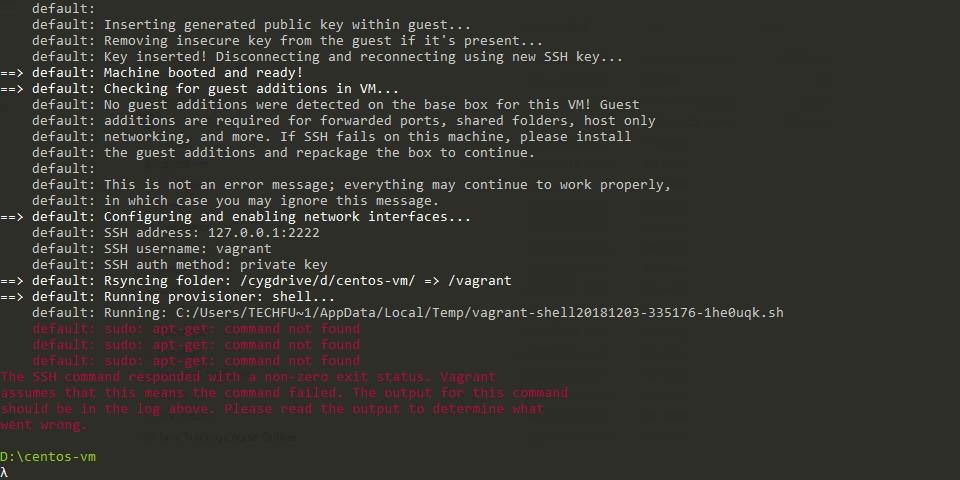
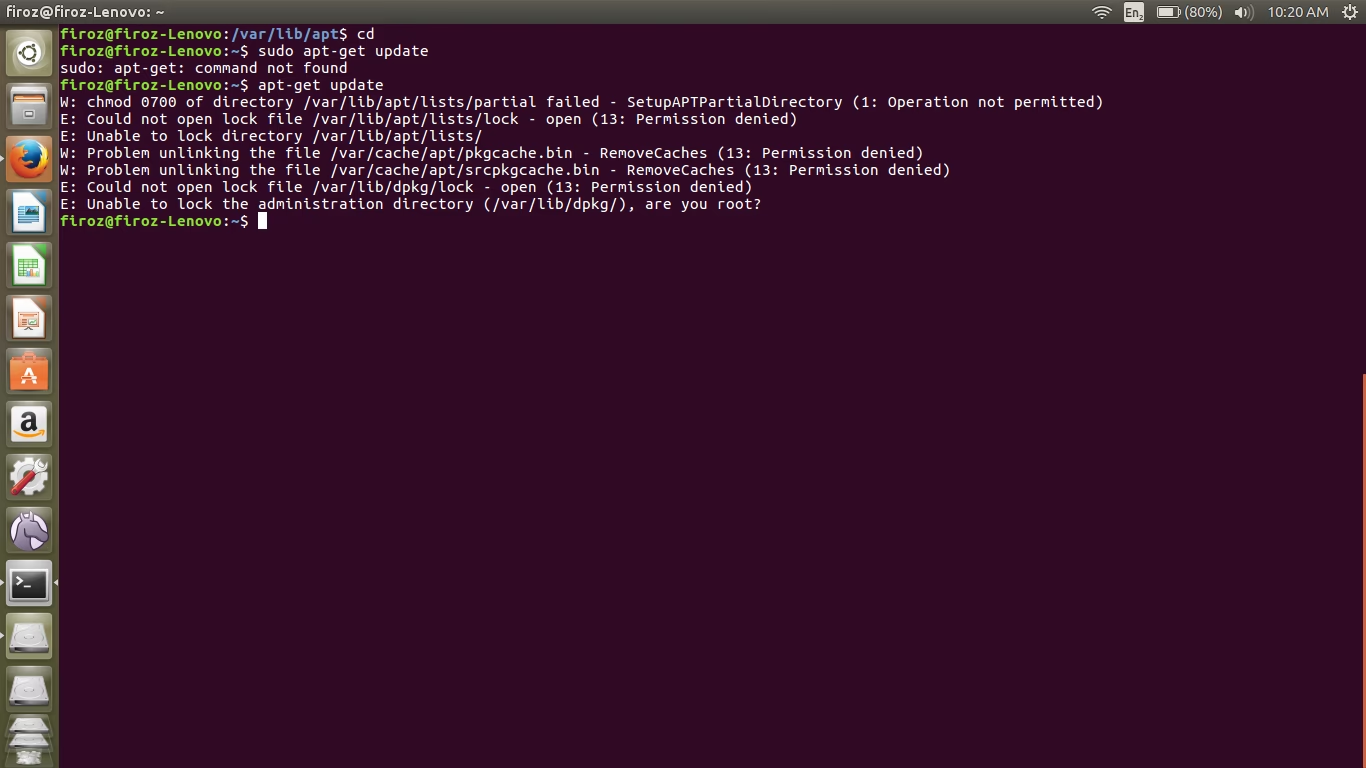
Si alguna vez has trabajado con la línea de comandos en sistemas operativos basados en Linux, es muy probable que te hayas encontrado con el comando apt-get. Es una de las herramientas más fundamentales y poderosas para la gestión de software. Sin embargo, también es una fuente común de frustración para los nuevos usuarios cuando la terminal responde con un desalentador mensaje: bash: apt-get: command not found. Este error, aunque parezca un callejón sin salida, tiene explicaciones lógicas y, afortunadamente, soluciones claras. En este artículo, desglosaremos por completo qué es APT, por qué aparece este error y cómo puedes solucionarlo, no solo en Linux sino también en otros sistemas como macOS.
¿Qué es APT y el comando apt-get?
Para entender el error, primero debemos comprender la herramienta. APT, que significa Advanced Packaging Tool (Herramienta Avanzada de Empaquetado), es el sistema de gestión de paquetes que utilizan los sistemas operativos basados en Debian, como Ubuntu, Linux Mint o Kali Linux. Piensa en APT como una gran biblioteca o tienda de aplicaciones para tu sistema; se encarga de instalar, actualizar y eliminar software de una manera ordenada y eficiente, resolviendo automáticamente las dependencias (otros programas que un software necesita para funcionar).
Dentro de este sistema, apt-get es una de las herramientas de línea de comandos más tradicionales y utilizadas para interactuar con APT. Permite a los usuarios ejecutar tareas de gestión de paquetes con simples instrucciones. Aunque en versiones más modernas de Ubuntu y Debian se promueve el uso del comando apt (que es una versión más amigable y con algunas mejoras), apt-get sigue siendo increíblemente popular, robusto y presente en millones de scripts y tutoriales en todo el mundo.
Algunos de los comandos más comunes que puedes ejecutar con apt-get son:
sudo apt-get install [nombre-del-paquete]: Para instalar un nuevo software.sudo apt-get remove [nombre-del-paquete]: Para desinstalar un software.sudo apt-get update: Para actualizar la lista de paquetes disponibles desde los repositorios.sudo apt-get upgrade: Para instalar las versiones más nuevas de todos los paquetes instalados en el sistema.
¿Por qué ocurre el error "apt-get: command not found"?
El mensaje de error es bastante literal: el sistema operativo, a través de su intérprete de comandos (generalmente Bash), no puede encontrar el ejecutable llamado apt-get. Esto sucede principalmente por dos razones fundamentales:
- Estás usando un sistema operativo no compatible: Esta es la causa más frecuente.
apt-getes exclusivo de las distribuciones de Linux basadas en Debian. Si estás trabajando en una distribución como CentOS, Fedora, Red Hat (RHEL), Arch Linux o openSUSE, simplemente no tendrásapt-getporque utilizan sistemas de gestión de paquetes completamente diferentes. - El paquete APT no está instalado o su ruta no está en el PATH: Aunque es mucho menos común, podría ser que en una distribución basada en Debian, el paquete APT se haya dañado o desinstalado accidentalmente. También es posible que la ubicación del ejecutable (normalmente
/usr/bin/apt-get) no esté incluida en la variable de entorno PATH de tu sistema, que es la lista de directorios donde la terminal busca los comandos.
Cómo solucionar el error "apt-get no encontrado" en Linux
Ahora que entendemos las causas, veamos las soluciones paso a paso para que puedas volver a gestionar tus paquetes sin problemas.
1. Verifica tu distribución de Linux
Lo primero y más importante es saber con qué sistema estás trabajando. No todas las distribuciones de Linux son iguales. Para identificar tu distribución, abre una terminal y ejecuta el siguiente comando:
cat /etc/*-releaseEste comando mostrará el contenido de un archivo que contiene información sobre la versión y el nombre de tu distribución. Una vez que sepas qué distro estás usando, podrás determinar qué gestor de paquetes le corresponde. Aquí tienes una tabla para ayudarte:
Tabla de Gestores de Paquetes por Distribución
| Distribución | Gestor de Paquetes | Comando de ejemplo (instalar) |
|---|---|---|
| Debian, Ubuntu, Kali Linux, Mint | APT (apt-get / apt) | sudo apt-get install htop |
| CentOS, Fedora, Red Hat (RHEL) | YUM / DNF | sudo yum install htop o sudo dnf install htop |
| Arch Linux | Pacman | sudo pacman -S htop |
| openSUSE | Zypper | sudo zypper install htop |
| Gentoo | Portage | sudo emerge htop |
| Slackware | pkgtool / slackpkg | slackpkg install htop |
Si descubres que estás en CentOS, por ejemplo, el error es normal. Deberás usar yum o dnf en lugar de apt-get para tus tareas.
2. Comprueba si APT está instalado (en sistemas Debian/Ubuntu)
Si estás seguro de que usas una distribución compatible con APT pero sigues recibiendo el error, el siguiente paso es verificar que la herramienta esté realmente instalada y sea accesible. Puedes usar el comando locate o which para encontrar el archivo:
locate apt-getSi el paquete está instalado correctamente, deberías ver una salida como /usr/bin/apt-get. Si el comando no devuelve nada, significa que APT no está instalado o el sistema no puede encontrarlo. Esto es extremadamente raro en una instalación estándar, pero podría ocurrir si el sistema de archivos está corrupto o si se han realizado modificaciones manuales profundas.
3. Instala APT manualmente desde un archivo .deb
En el improbable caso de que necesites instalar APT desde cero en un sistema basado en Debian, puedes hacerlo descargando el paquete .deb correspondiente. Este es un procedimiento delicado y solo debe intentarse como último recurso.
- Descarga el paquete: Visita el repositorio de paquetes de Ubuntu o Debian (por ejemplo,
http://us.archive.ubuntu.com/ubuntu/pool/main/a/apt/) y busca la versión más reciente del paquete APT que sea compatible con la arquitectura de tu sistema (generalmente amd64 para sistemas de 64 bits). - Instala el paquete: Una vez descargado el archivo
.deb, puedes instalarlo usando el comandodpkg(el gestor de paquetes de bajo nivel en Debian). Abre una terminal en la carpeta donde descargaste el archivo y ejecuta:sudo dpkg -i nombre_del_paquete.deb
Reemplazanombre_del_paquete.debcon el nombre real del archivo que descargaste.
4. Reinstala el sistema operativo
Si ninguno de los métodos anteriores funciona y tu sistema está en un estado inutilizable (por ejemplo, no puedes instalar ni desinstalar software), la solución más limpia y segura podría ser reinstalar el sistema operativo. Asegúrate de hacer una copia de seguridad de todos tus datos importantes antes de proceder. Al reinstalar, elige una distribución basada en Debian si tu intención es usar APT.
¿Y qué pasa con este error en macOS?
Es común que usuarios que vienen de Linux intenten usar apt-get en una terminal de macOS y se encuentren con el mismo error. Esto es completamente normal, ya que macOS no es un sistema Linux y no utiliza APT. El sistema operativo de Apple tiene su propio ecosistema y herramientas.
Sin embargo, la comunidad ha creado un gestor de paquetes increíblemente popular para macOS que funciona de manera muy similar: Homebrew. Se le conoce a menudo como "el gestor de paquetes que faltaba en macOS". Con Homebrew, puedes instalar miles de herramientas de línea de comandos y aplicaciones de software libre con la misma facilidad que lo harías con apt-get.
Para instalar Homebrew en tu Mac, sigue estos pasos:
- Instala las Herramientas de Línea de Comandos de Xcode: Homebrew las necesita para funcionar. Abre la Terminal (puedes encontrarla en Aplicaciones > Utilidades o buscarla con Spotlight) y ejecuta:
xcode-select --install - Instala Homebrew: Una vez que termine la instalación anterior, copia y pega el siguiente comando en tu terminal. Este script descargará e instalará Homebrew de forma segura:
/bin/bash -c "$(curl -fsSL https://raw.githubusercontent.com/Homebrew/install/HEAD/install.sh)"
Una vez instalado, podrás usar comandos como brew install wget o brew update, que son los equivalentes directos a sus contrapartes de apt-get.
Preguntas Frecuentes (FAQ)
- ¿Puedo usar `apt-get` en CentOS o Fedora?
- No. CentOS y Fedora son distribuciones basadas en Red Hat y utilizan los gestores de paquetes YUM y DNF, respectivamente. Debes usar
sudo dnf install [paquete]en lugar deapt-get. - ¿Cuál es la diferencia entre `apt` y `apt-get`?
- Ambos son interfaces para el sistema APT.
apt-getes la herramienta más antigua y robusta, ideal para scripts.aptes una versión más moderna, diseñada para ser más amigable para el usuario final. Ofrece una barra de progreso y combina funcionalidades de varios comandos (comoapt-getyapt-cache) en una sola interfaz más sencilla. En general, para uso interactivo en la terminal, se recomienda usarapt. - ¿Homebrew es lo mismo que APT?
- No son lo mismo, pero cumplen una función análoga en sus respectivos sistemas operativos. APT está profundamente integrado en los sistemas Debian, mientras que Homebrew es una herramienta de terceros para macOS que gestiona paquetes en su propio directorio (
/usr/localo/opt/homebrew) para no interferir con el sistema base.
Si quieres conocer otros artículos parecidos a Error apt-get: Comando no encontrado y su solución puedes visitar la categoría Juegos.