
29/08/2025
Cualquier usuario de Ubuntu o distribuciones basadas en Debian ha sentido ese escalofrío: intentas instalar un nuevo programa o actualizar tu sistema y, de repente, la terminal te grita un error críptico sobre paquetes rotos o dependencias no satisfechas. Este problema, aunque frustrante, es más común de lo que parece y, afortunadamente, casi siempre tiene solución. Un gestor de paquetes roto puede detener por completo tu flujo de trabajo, impidiéndote instalar, actualizar o eliminar software. Pero no temas, en este artículo te guiaremos paso a paso, desde las soluciones más sencillas hasta técnicas avanzadas para resucitar tu gestor de paquetes APT y devolverle la estabilidad a tu sistema.
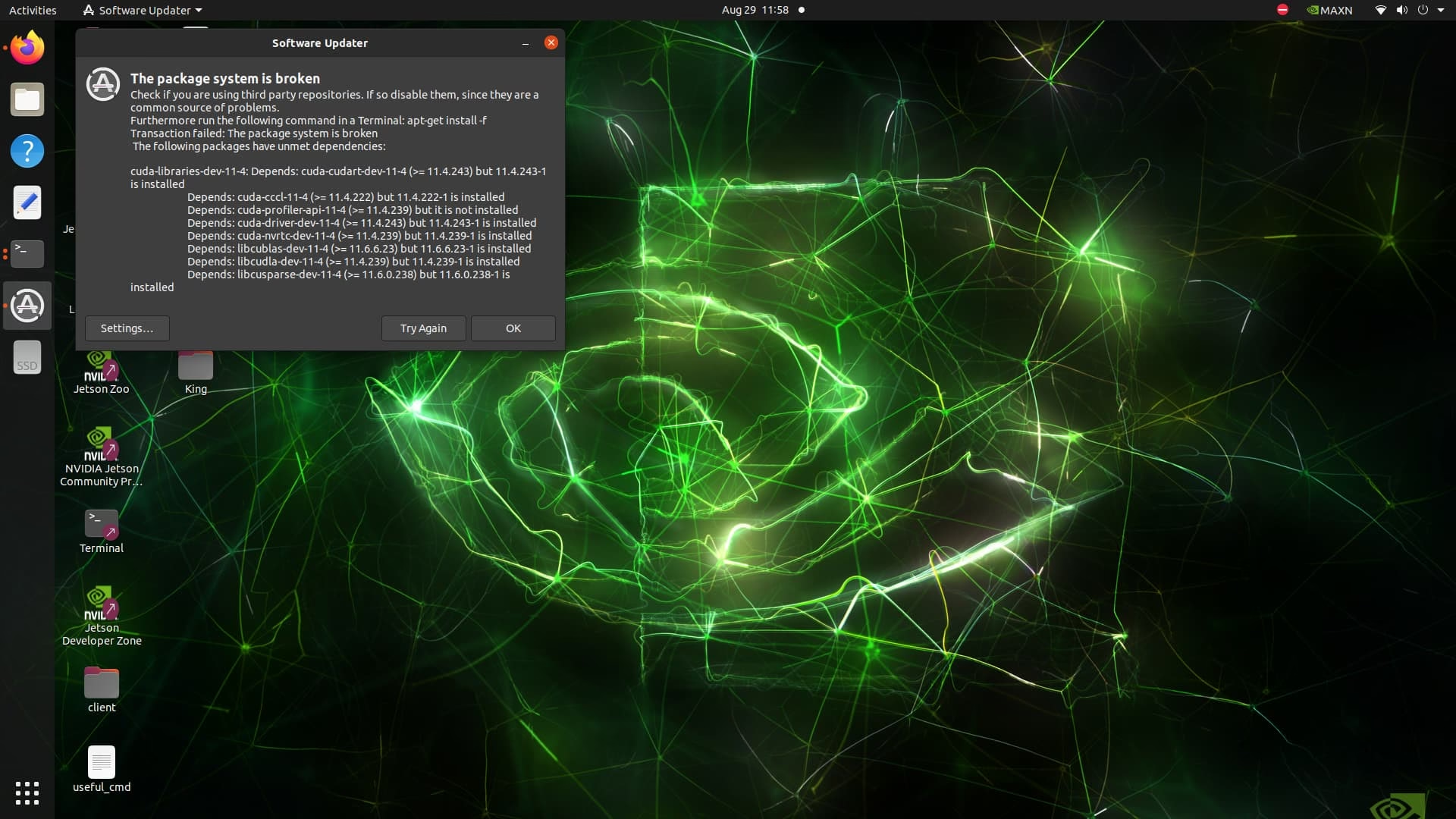
Ya sea que el error haya surgido por una actualización interrumpida, un PPA (Repositorio Personal de Paquetes) conflictivo o la instalación forzada de un archivo .deb, aquí encontrarás un arsenal de comandos y estrategias para diagnosticar y resolver el problema. ¡Vamos a poner manos a la obra y arreglar ese sistema!
- ¿Qué son exactamente los Paquetes Rotos?
- Método 1: Las Soluciones Básicas y Rápidas de APT
- Método 2: Rescate con DPKG, la Herramienta de Bajo Nivel
- Método 3: El Misterio de los Archivos de Bloqueo (Lock Files)
- Un Caso Avanzado: Creando un Paquete Falso con `equivs`
- Tabla Comparativa de Soluciones
- Preguntas Frecuentes (FAQ)
- Conclusión
¿Qué son exactamente los Paquetes Rotos?
Antes de sumergirnos en las soluciones, es crucial entender qué es un "paquete roto". En el ecosistema de Ubuntu, el software se distribuye en paquetes (.deb) que a menudo dependen de otros paquetes (llamados dependencias) para funcionar correctamente. Un paquete se considera "roto" cuando el sistema de gestión de paquetes, APT (Advanced Package Tool), se encuentra en un estado inconsistente. Esto puede ocurrir por varias razones:
- Dependencias no satisfechas: El paquete que intentas instalar necesita otro paquete (o una versión específica de él) que no está instalado o no se puede instalar.
- Instalación interrumpida: Si el proceso de instalación o actualización se corta a la mitad (por un apagón, un cierre forzoso de la terminal, etc.), los paquetes pueden quedar en un estado a medio configurar.
- Conflictos de versiones: Dos paquetes diferentes intentan instalar versiones distintas del mismo archivo o dependencia, creando un conflicto que APT no puede resolver por sí solo.
- PPAs o repositorios de terceros: Añadir repositorios no oficiales puede introducir paquetes que entran en conflicto con los de los repositorios oficiales de Ubuntu.
El síntoma más común es un mensaje de error como "E: Unmet dependencies. Try 'apt --fix-broken install'" que te impide realizar cualquier otra operación con APT.
Método 1: Las Soluciones Básicas y Rápidas de APT
La mayoría de las veces, el propio APT tiene las herramientas para solucionar sus problemas. Estos comandos son tu primera línea de defensa y suelen resolver los casos más comunes.
- Actualiza la lista de paquetes: Asegúrate de que tu sistema tiene la información más reciente de los repositorios.
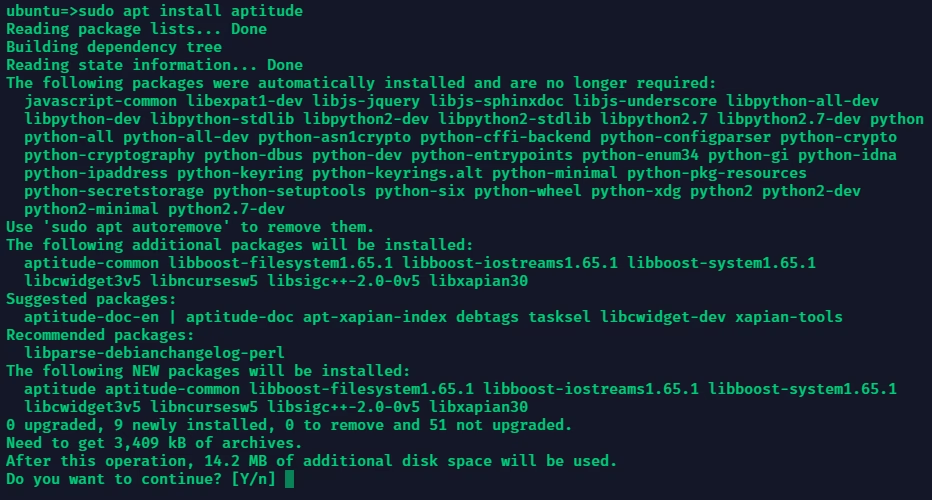
sudo apt update - Usa el comando mágico: Este es el comando que la propia terminal te sugiere. Intenta forzar a APT a encontrar una solución para las dependencias rotas e instalar los paquetes que falten.
sudo apt --fix-broken install - Una alternativa similar: El indicador
-fes una forma abreviada de--fix-brokeny cumple la misma función.sudo apt install -f - Limpia la caché: A veces, los paquetes descargados parcialmente o corruptos en la caché pueden causar problemas. Estos comandos limpian la caché de paquetes.
sudo apt autocleansudo apt clean - Elimina dependencias innecesarias: Este comando elimina paquetes que se instalaron como dependencias pero que ya no son requeridos por ningún software instalado. A veces, esto puede ayudar a resolver conflictos.
sudo apt autoremove
En muchos casos, ejecutar esta secuencia de comandos es suficiente para que tu sistema vuelva a la normalidad. Si después de esto sigues recibiendo errores, es hora de pasar a herramientas más potentes.
Método 2: Rescate con DPKG, la Herramienta de Bajo Nivel
Cuando APT falla, podemos recurrir a dpkg (Debian Package Manager), la herramienta subyacente que APT utiliza para manejar los paquetes. Trabajar directamente con dpkg nos da un control más granular.
- Reconfigurar paquetes pendientes: Si una instalación se interrumpió, es posible que haya paquetes descargados pero no configurados. Este comando intenta finalizar la configuración de todos ellos.
sudo dpkg --configure -a - Forzar la eliminación de un paquete problemático: Si has identificado un paquete específico que está causando el caos, puedes intentar eliminarlo de forma forzada. Reemplaza `nombre-del-paquete` con el nombre real del paquete.
sudo dpkg --remove --force-remove-reinstreq nombre-del-paquete
¡Advertencia! Forzar la eliminación de un paquete puede, en algunos casos, empeorar los problemas de dependencias. Úsalo con precaución y solo si sabes qué paquete está causando el conflicto.
Método 3: El Misterio de los Archivos de Bloqueo (Lock Files)
A veces, el problema no son los paquetes, sino que APT cree que otra instancia de sí mismo ya se está ejecutando. Esto ocurre cuando un proceso de instalación anterior no finalizó correctamente y dejó atrás un "archivo de bloqueo". El error suele ser evidente, con mensajes que contienen la palabra "lock".
Si estás seguro de que no hay otro gestor de paquetes (como Synaptic o una terminal) ejecutándose, puedes eliminar estos archivos manualmente.
- Busca procesos de APT activos:
ps aux | grep -i apt - Si no hay procesos activos, elimina los bloqueos:
sudo rm /var/lib/apt/lists/locksudo rm /var/cache/apt/archives/locksudo rm /var/lib/dpkg/lock* - Tras eliminar los bloqueos, reconfigura dpkg y actualiza:
sudo dpkg --configure -asudo apt update
Un Caso Avanzado: Creando un Paquete Falso con `equivs`
Imagina un escenario muy específico: has descargado un paquete `.deb` directamente de un proveedor de software, pero este paquete depende de otro que, por alguna razón, no está disponible ni en los repositorios oficiales ni en el sitio del proveedor. Esto deja a APT en un callejón sin salida. Aquí es donde entra una herramienta ingeniosa llamada equivs.
equivs te permite crear un paquete Debian falso que no contiene archivos, pero que le dice al sistema que una determinada dependencia está "satisfecha". Esto engaña a APT para que te permita instalar el paquete principal. Es una solución temporal y avanzada, pero increíblemente útil.
Supongamos que el paquete `paquete-principal.deb` depende de `dependencia-fantasma`, que no existe.
- Instala `equivs`:
sudo apt install equivs - Crea un archivo de control para la dependencia falsa:
equivs-control dependencia-fantasma - Edita el archivo de control: Se creará un archivo llamado `dependencia-fantasma`. Ábrelo con un editor de texto (como `nano` o `vim`) y asegúrate de que el campo `Package` coincida con el nombre exacto de la dependencia que falta. Puedes añadir una descripción para recordar por qué creaste este paquete. Ejemplo:
Section: misc Priority: optional Standards-Version: 3.9.2 Package: dependencia-fantasma Description: Paquete falso para satisfacer una dependencia inexistente y poder instalar paquete-principal.deb
- Construye el paquete falso:
equivs-build dependencia-fantasmaEsto creará un archivo `dependencia-fantasma_1.0_all.deb`.
- Instala primero el paquete falso y luego el principal:
sudo dpkg -i dependencia-fantasma_1.0_all.debsudo dpkg -i paquete-principal.deb - Finalmente, arregla el resto del sistema:
sudo apt --fix-broken install
Este truco es un salvavidas cuando tratas con software que aún no está empaquetado correctamente para los repositorios públicos, como puede ocurrir con herramientas de robótica (ROS) o software muy especializado.
Tabla Comparativa de Soluciones
Para resumir, aquí tienes una tabla rápida para orientarte sobre qué comando usar según el problema que enfrentes.
| Síntoma del Problema | Comando Principal Recomendado | Nivel de Complejidad |
|---|---|---|
| Error genérico de "dependencias no satisfechas" tras una instalación. | sudo apt --fix-broken install | Básico |
| APT se queja de un "lock" o bloqueo y no hay otro gestor de paquetes abierto. | sudo rm /var/lib/dpkg/lock* | Intermedio |
| APT está completamente roto y no responde, pero sabes qué paquete es el culpable. | sudo dpkg --remove --force-remove-reinstreq <paquete> | Avanzado |
| Un paquete .deb externo requiere una dependencia que no existe. | equivs-build <dependencia> | Muy Avanzado |
Preguntas Frecuentes (FAQ)
¿Es seguro forzar la eliminación de un paquete con `dpkg`?
No siempre. Forzar la eliminación puede dejar tu sistema en un estado aún más inestable si otros paquetes importantes dependían del que eliminaste. Es un último recurso. Siempre intenta primero las soluciones de APT. Si debes hacerlo, asegúrate de reinstalar las dependencias necesarias inmediatamente después.
¿Qué hago si ninguno de estos métodos funciona?
Si has llegado a un punto donde nada parece funcionar, es posible que el problema sea más profundo. Investiga los mensajes de error específicos en foros como Ask Ubuntu o Stack Overflow. En el peor de los casos, y si tienes copias de seguridad, una reinstalación del sistema puede ser la solución más rápida, aunque drástica. Herramientas como Timeshift son excelentes para crear instantáneas del sistema a las que puedes volver.
¿Cómo puedo evitar que esto vuelva a suceder?
- Sé cuidadoso con los PPAs: Añade solo repositorios de fuentes en las que confíes plenamente. Elimina los que ya no uses.
- No interrumpas las actualizaciones: Deja que los procesos de `apt upgrade` o `apt install` terminen por completo.
- Evita mezclar lanzamientos: No intentes instalar paquetes diseñados para una versión de Ubuntu en otra (por ejemplo, de Ubuntu 24.04 en 22.04), a menos que sepas exactamente lo que estás haciendo.
- Usa instantáneas del sistema: Antes de realizar cambios importantes, como añadir un PPA o instalar drivers complejos, crea una instantánea con Timeshift.
Conclusión
Los paquetes rotos son una molestia, pero raramente son una catástrofe sin solución. Armado con el conocimiento de esta guía, puedes enfrentarte a estos errores con confianza. Comienza siempre con los comandos más simples de APT, escala a `dpkg` si es necesario, y guarda los trucos avanzados como `equivs` para situaciones excepcionales. La clave es leer atentamente los mensajes de error que te da la terminal; a menudo, ellos contienen la pista fundamental para resolver el problema. Con un poco de paciencia y los comandos correctos, tu sistema Ubuntu volverá a estar sano y funcional en poco tiempo.
Si quieres conocer otros artículos parecidos a ¡APT Roto! Guía para Reparar tu Sistema Ubuntu puedes visitar la categoría Juegos.