
28/04/2008
Has pasado meses diseñando niveles, puliendo gráficos y ajustando la jugabilidad de tu próximo gran éxito para iOS. El juego funciona a la perfección en el simulador, pero llega el momento de la verdad: probarlo en un dispositivo real. Es aquí donde muchos desarrolladores, tanto novatos como experimentados, se topan con una de las barreras más icónicas y a veces frustrantes del ecosistema de Apple: el sistema de aprovisionamiento. Si alguna vez has visto un error en Xcode relacionado con firmas de código o perfiles, sabes de lo que hablamos. Pero no temas, entender cómo funciona el Provisioning Profile (Perfil de Aprovisionamiento) no es tan complejo como parece, y dominarlo es una habilidad esencial que te abrirá las puertas para testear, distribuir y finalmente publicar tus juegos en la App Store.
Este artículo es una inmersión profunda en el mundo de los perfiles de aprovisionamiento. Desmitificaremos su propósito, desglosaremos sus componentes y te guiaremos a través del proceso para que nunca más sea un obstáculo en tu camino como desarrollador de videojuegos.
¿Qué es Exactamente un Provisioning Profile?
Imagina que un Provisioning Profile es un pasaporte digital. Este pasaporte no es para una persona, sino para tu aplicación. Su función principal es autorizar que una aplicación específica (tu juego) pueda ser instalada y ejecutada en un conjunto de dispositivos determinados (tus iPhones y iPads de prueba) por un grupo de desarrolladores autorizados (tú y tu equipo). En resumen, es el pegamento que une quién eres como desarrollador, qué aplicación estás construyendo y dónde se puede probar.
Apple implementa este sistema por seguridad. Evita que cualquier aplicación de origen desconocido pueda instalarse en los dispositivos de los usuarios, protegiendo el ecosistema de malware y software no verificado. Para nosotros, los desarrolladores, es un paso necesario en el flujo de trabajo que garantiza que todo el proceso, desde el desarrollo hasta la distribución, es seguro y está controlado.
Los Tres Pilares de un Perfil de Aprovisionamiento
Cada perfil de aprovisionamiento, sin importar su tipo, se construye sobre tres componentes fundamentales. Entender cada uno de ellos es la clave para comprender el sistema en su totalidad.
1. App ID (Identificador de Aplicación)
El App ID es, como su nombre indica, la identidad única de tu aplicación. Es una cadena de texto que vincula tu juego a tu cuenta de desarrollador. Sin embargo, no todos los App IDs son iguales. Existen dos tipos principales:
- Wildcard App ID (ID de Aplicación Comodín): Es un identificador genérico que puede usarse para múltiples aplicaciones. Se reconoce por tener un asterisco al final (por ejemplo, `com.tuempresa.*`). Es extremadamente útil durante las primeras fases de desarrollo o para proyectos sencillos que no utilizan servicios específicos de Apple. Xcode, por defecto, crea uno llamado `iOS Team Provisioning Profile` que usa un App ID de este tipo para facilitar el proceso.
- Explicit App ID (ID de Aplicación Explícito): Este identificador es único para una sola aplicación (por ejemplo, `com.tuempresa.mijuegoepico`). Es obligatorio si tu juego necesita hacer uso de servicios avanzados de Apple como Game Center, Compras Dentro de la App (In-App Purchases), Notificaciones Push (Push Notifications) o iCloud. Si planeas integrar cualquiera de estas tecnologías, necesitarás crear un App ID explícito desde el principio.
2. Development Certificates (Certificados de Desarrollo)
El certificado de desarrollo es tu firma digital. Es un archivo criptográfico que prueba que eres un desarrollador de confianza perteneciente al Apple Developer Program. Cuando compilas tu juego en Xcode, este lo firma con tu certificado. El Provisioning Profile contiene una lista de los certificados de los desarrolladores del equipo que están autorizados a firmar la aplicación. Cuando intentas instalar la app en un dispositivo, iOS verifica que la firma de la app coincida con uno de los certificados incluidos en el perfil. Si no hay coincidencia, la instalación falla. Esto asegura que solo los miembros autorizados del equipo puedan crear versiones de desarrollo de la aplicación.
3. Devices (Dispositivos)
El último pilar es la lista de dispositivos de prueba. Cada iPhone, iPad o iPod Touch tiene un identificador único llamado UDID (Unique Device Identifier). Para que un perfil de aprovisionamiento de desarrollo sea válido, debe contener una lista explícita de los UDIDs de todos los dispositivos en los que se permitirá instalar y ejecutar la aplicación. Si intentas instalar la app en un dispositivo cuyo UDID no está en la lista del perfil, iOS rechazará la instalación. Esto permite a los equipos de desarrollo controlar exactamente en qué hardware se realizan las pruebas.
Tabla Comparativa: Wildcard App ID vs. App ID Explícito
Elegir el tipo de App ID correcto es una decisión importante al inicio de tu proyecto. Aquí tienes una tabla para ayudarte a decidir.
| Característica | Wildcard App ID | App ID Explícito |
|---|---|---|
| Formato | com.tuempresa.* | com.tuempresa.nombrejuego |
| Uso Principal | Prototipos rápidos, múltiples apps sencillas. | Una única aplicación que irá a producción. |
| Flexibilidad | Alta. Un perfil puede servir para muchos proyectos. | Baja. Vinculado a una sola aplicación. |
| Servicios Compatibles | Funcionalidades básicas. | Game Center, In-App Purchase, iCloud, Push Notifications, etc. |
El Rol de Xcode: ¿Automático o Manual?
Afortunadamente, Apple ha simplificado mucho este proceso en los últimos años gracias a la gestión automática de firmas en Xcode. Al activar la opción "Automatically manage signing", Xcode se encarga de casi todo por ti:
- Crea y gestiona los certificados de desarrollo.
- Crea y actualiza el `iOS Team Provisioning Profile`, un perfil de desarrollo que utiliza un Wildcard App ID.
- Registra los dispositivos que conectas a tu Mac y los añade automáticamente a este perfil de equipo.
Para la mayoría de los casos, especialmente al empezar, este método es el más recomendable. Sin embargo, hay situaciones en las que necesitarás crear y gestionar tus perfiles manualmente. Por ejemplo, cuando necesitas usar un App ID explícito para servicios como Game Center, o cuando trabajas en un equipo grande y necesitas un control más granular sobre quién y qué se puede firmar. Solo los roles de Titular de la Cuenta (Account Holder) o Administrador (Admin) en el equipo de desarrollo pueden crear perfiles de aprovisionamiento manualmente.
Guía Rápida: Creando un Perfil de Desarrollo Manualmente
Si necesitas tomar el control manual, el proceso se realiza en el portal de desarrolladores de Apple. Aquí tienes los pasos generales:
- Prerrequisitos: Asegúrate de tener ya un Certificado de Desarrollo válido, haber registrado el App ID (explícito o wildcard) que quieres usar y haber añadido los UDIDs de tus dispositivos de prueba en la sección "Devices".
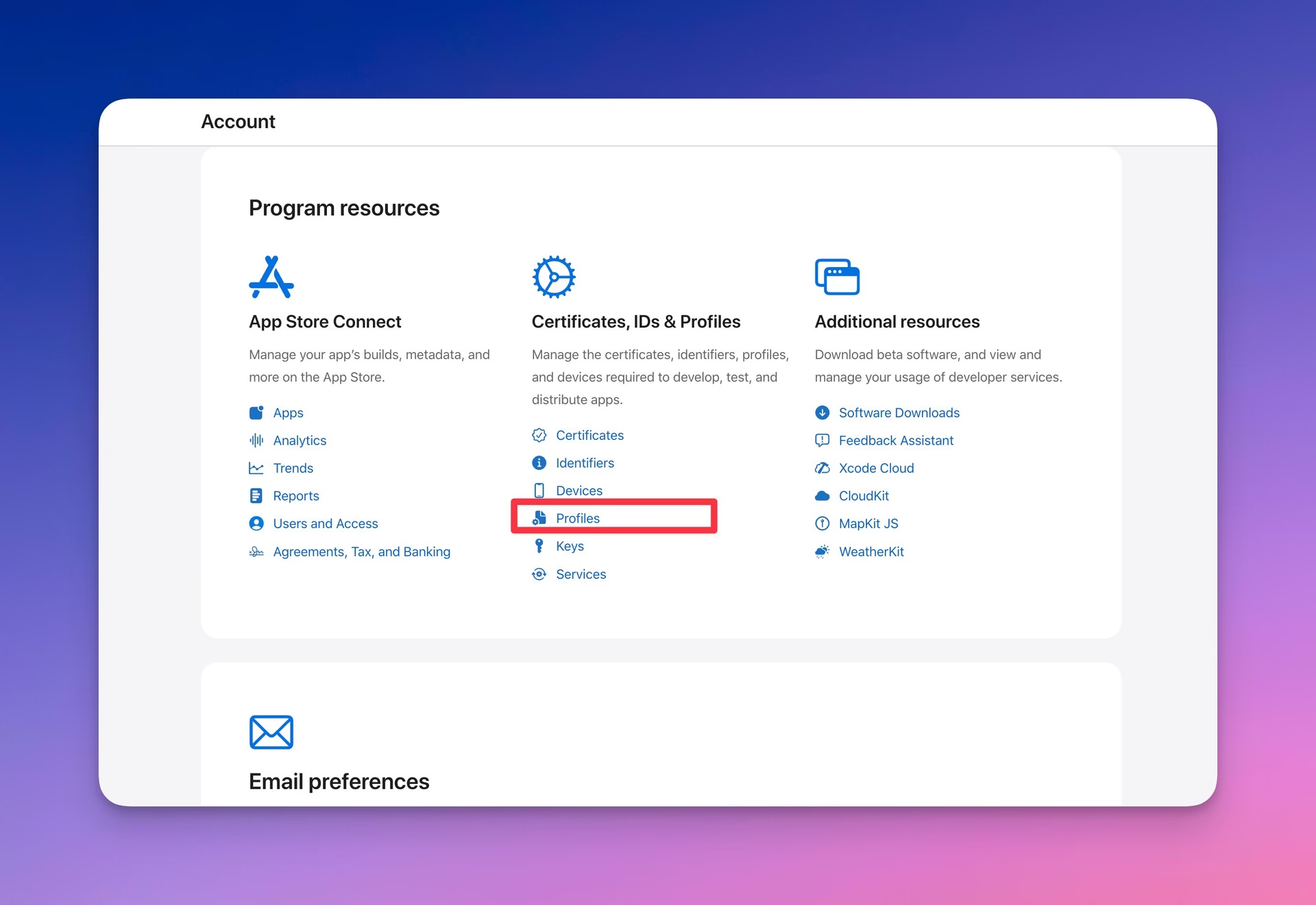
- Navega a la sección de Perfiles: En el portal "Certificates, Identifiers & Profiles", ve a la sección "Profiles" en el menú lateral.
- Crea un nuevo perfil: Haz clic en el botón azul con el signo "+" para añadir un nuevo perfil.
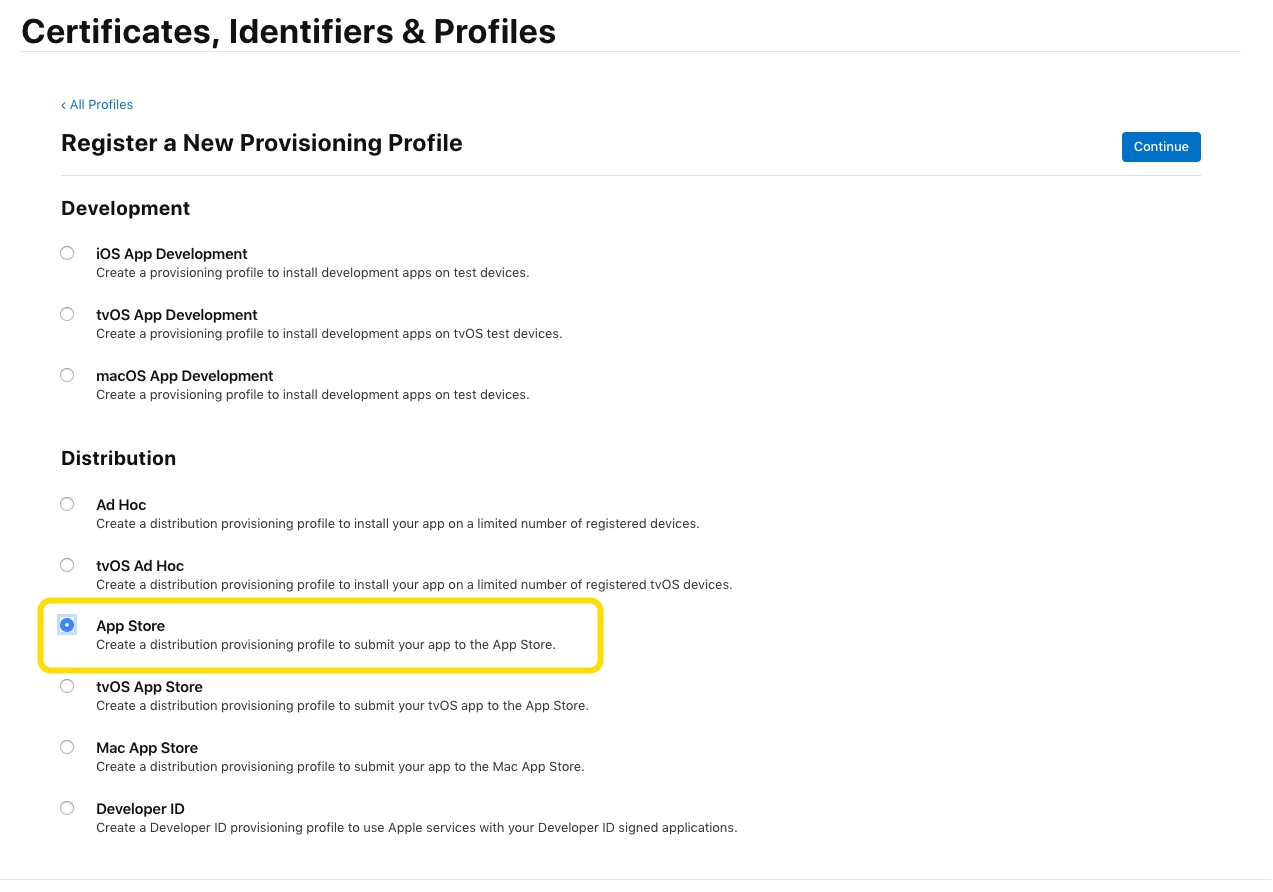
- Selecciona el tipo: En la sección "Development", elige "iOS App Development" y haz clic en "Continue".
- Asocia el App ID: Selecciona de la lista el App ID que quieres vincular a este perfil.
- Elige los Certificados: Marca los certificados de los desarrolladores que podrán usar este perfil.
- Selecciona los Dispositivos: Elige todos los dispositivos de prueba en los que se podrá instalar la app con este perfil.
- Nombra y Genera: Dale un nombre descriptivo a tu perfil (ej. "MiJuegoEpico Dev Profile") y haz clic en "Generate".
- Descarga e Instala: Descarga el archivo `.mobileprovision` generado. Puedes arrastrarlo al icono de Xcode para instalarlo, o Xcode puede encontrarlo automáticamente si refrescas tu cuenta en las preferencias.
Preguntas Frecuentes (FAQ)
¿Mi perfil de aprovisionamiento ha expirado, qué hago?
Los perfiles de desarrollo tienen una validez de un año. Cuando expiran, simplemente necesitas volver al portal de desarrolladores, editar el perfil expirado y volver a generarlo. Xcode también puede hacerlo por ti si usas la gestión automática.
¿Puedo usar el mismo perfil para todos mis juegos?
Sí, si utilizas un perfil basado en un Wildcard App ID y tus juegos no requieren servicios especiales. Si tus juegos usan Game Center o compras in-app, cada uno necesitará su propio perfil con un App ID explícito.
¿Por qué mi perfil no aparece en Xcode?
Si has creado un perfil manualmente y no aparece, ve a `Xcode > Preferences > Accounts`. Selecciona tu cuenta de desarrollador y haz clic en "Download Manual Profiles". Esto forzará a Xcode a sincronizarse con el portal.
¿Qué diferencia hay entre un perfil de desarrollo y uno de distribución?
Un perfil de desarrollo es para instalar la app en tus dispositivos de prueba registrados. Un perfil de distribución (Ad Hoc, App Store) es para distribuir tu aplicación. El perfil de App Store, por ejemplo, no contiene una lista de dispositivos y se usa para firmar la versión final de tu juego que subes a la App Store para su revisión.
Conclusión
El sistema de perfiles de aprovisionamiento de iOS puede parecer intimidante al principio, pero es una pieza fundamental de la seguridad y la estructura del ecosistema de Apple. Lejos de ser un obstáculo, es una garantía de que el software que llega a los dispositivos de los usuarios ha sido verificado. Para un desarrollador de juegos, entender la relación entre App IDs, certificados y dispositivos es el primer paso para un ciclo de desarrollo fluido y sin dolores de cabeza. Ya sea que dejes que Xcode maneje la magia automáticamente o te sumerjas en la gestión manual para proyectos complejos, dominar los Provisioning Profiles te dará el control total sobre el proceso de prueba y te acercará un paso más a ver tu juego en la App Store.
Si quieres conocer otros artículos parecidos a Provisioning Profiles en iOS: La Guía Definitiva puedes visitar la categoría Juegos.