
26/02/2006
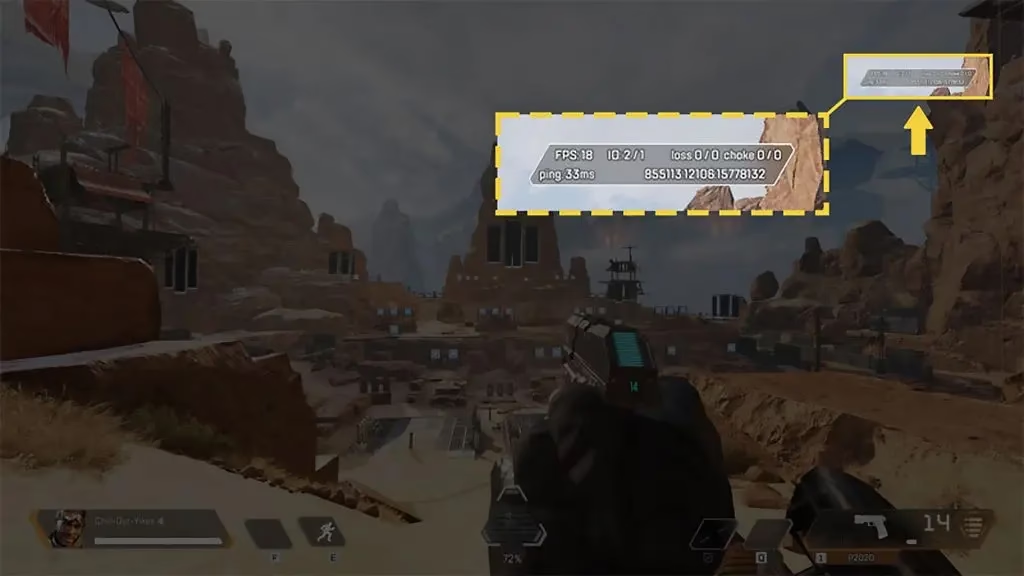
Para muchos jugadores de PC con equipos de alto rendimiento, el límite de fotogramas por segundo (FPS) en Apex Legends puede ser una barrera frustrante. Por defecto, el juego limita la tasa de fotogramas a 144 FPS, lo cual impide aprovechar al máximo los monitores con altas tasas de refresco (165Hz, 240Hz o más). Mientras que los jugadores de consola están limitados a 60 FPS, los usuarios de PC tienen la capacidad de romper estas cadenas y alcanzar una fluidez de juego superior. En este artículo, te guiaremos a través de varios métodos, desde los más sencillos hasta los más avanzados, para eliminar el límite de FPS y optimizar tu experiencia en el campo de batalla.
¿Por Qué es Importante Quitar el Límite de FPS?
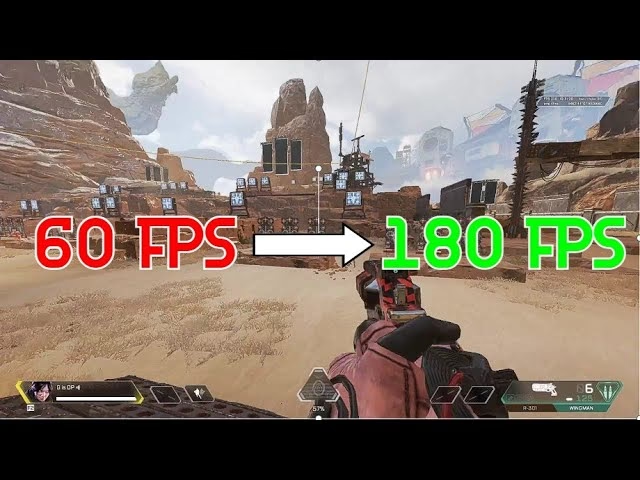
Una tasa de fotogramas más alta y estable se traduce directamente en una experiencia de juego más fluida y receptiva. Con más FPS, la animación de los movimientos, disparos y el entorno en general se percibe mucho más suave. Esto no solo es agradable a la vista, sino que también puede ofrecer una ventaja competitiva, ya que un menor retardo entre tus acciones y lo que ves en pantalla (input lag) te permite reaccionar más rápido. Si has invertido en un monitor de alta tasa de refresco, desbloquear los FPS es esencial para sacarle todo el provecho a tu hardware.
Métodos Sencillos para Desbloquear tus FPS
Existen dos formas rápidas de eliminar el límite de 144 FPS. Recomendamos la primera, pero ambas son funcionales.
Método 1: Opciones de Lanzamiento (Recomendado)
Este es el método más directo, limpio y recomendado. Consiste en añadir un simple comando en las propiedades del juego antes de iniciarlo. No requiere activar V-Sync y es la solución preferida por la mayoría de los jugadores.
Sigue estos pasos:
- Abre el cliente de Origin o la EA App en tu PC.
- Ve a tu "Biblioteca de juegos".
- Busca Apex Legends, haz clic derecho sobre él y selecciona "Propiedades del juego".
- Navega a la pestaña de "Opciones de ejecución avanzadas".
- En el campo de texto que dice "Argumentos de la línea de comandos", escribe exactamente lo siguiente:
+fps_max unlimited - Haz clic en "Guardar".
¡Listo! La próxima vez que inicies Apex Legends, el límite de FPS habrá desaparecido. Puedes verificarlo usando un contador de FPS en el juego o de un software externo.
Método 2: Activando V-Sync
Otra forma de eliminar el límite es activando la Sincronización Vertical (V-Sync) directamente en los ajustes del juego. Sin embargo, este método no es el más aconsejable para juegos competitivos.
¿Por qué no se recomienda? El V-Sync puede introducir un notable retardo de entrada (input lag), lo que hace que tus movimientos con el ratón se sientan más lentos o pesados. Aunque elimina el "tearing" (desgarro de pantalla), el coste en la capacidad de respuesta suele ser demasiado alto.
Si de todas formas quieres probarlo:
- Inicia Apex Legends.
- Abre el menú del juego (el ícono del engranaje en la esquina inferior derecha).
- Ve a "Ajustes" y luego a la pestaña "Video".
- Busca la opción "Sincronización vertical (V-Sync)" y selecciona "Adaptable" o "Adaptable (frecuencia 1/2)".
- Haz clic en "Aplicar".
Guía Avanzada: FPS Altos y Estables con FPS Adaptativo
Si no solo buscas FPS ilimitados, sino la máxima fluidez y estabilidad, este método avanzado es para ti. Utilizaremos una función del juego llamada "Objetivo de FPS adaptativo" modificando sus archivos de configuración para superar el límite de 100 FPS que impone la interfaz. Este método es ideal para streamers y jugadores competitivos que quieren mantener una tasa de fotogramas constante incluso en los momentos de mayor caos, a costa de una resolución 3D dinámica.
Conceptos Clave que Debes Entender
- Microstutter: Por una peculiaridad del motor de Apex Legends, el juego tiende a presentar micro-tirones o una sensación de falta de fluidez por encima de los 190 FPS, sin importar la potencia del PC. Por ello, es común limitar los fotogramas justo por debajo de esta cifra.
- TSAA: Al usar el FPS adaptativo, el antialiasing TSAA se activará por defecto. Esto ayuda a suavizar la imagen cuando la resolución baja, pero es algo a tener en cuenta.
- G-Sync/FreeSync: Tecnologías de sincronización adaptativa que ajustan la tasa de refresco del monitor a los FPS del juego para eliminar el tearing sin el input lag del V-Sync tradicional. Esta guía te enseñará a configurarlas correctamente.
- Tiempos de Fotograma (Frametimes): Más importante que la cantidad de FPS es la consistencia con la que se entregan. Un tiempo de fotograma estable (medido en milisegundos) es lo que produce una sensación de juego "suave como la mantequilla".
Paso 1: Configuración Correcta de G-Sync y FreeSync
Para que la sincronización adaptativa funcione a la perfección, sigue esta regla de oro:
- Activa G-Sync o FreeSync en el panel de control de tu tarjeta gráfica (NVIDIA o AMD).
- Activa V-Sync también en el panel de control de tu tarjeta gráfica. ¡No te preocupes! No introducirá lag si sigues el siguiente paso.
- Limita tus FPS usando un programa externo como RTSS (Rivatuner Statistics Server), que suele venir con MSI Afterburner. Debes limitar los FPS a un valor 3-5 fotogramas por debajo de la tasa de refresco máxima de tu monitor (ej. 141 FPS para un monitor de 144Hz, o 160 FPS para uno de 165Hz).
¿Por qué esta configuración? Al limitar los FPS por debajo del máximo del monitor, evitas que el V-Sync tradicional se active, eliminando así su input lag. G-Sync/FreeSync se encargará de la sincronización, dándote lo mejor de ambos mundos: cero tearing y mínima latencia.
Paso 2: Modificando el Archivo `videoconfig.txt`
Aquí es donde ocurre la magia. Vamos a decirle al juego cuál es nuestro objetivo de FPS deseado.
- Navega a la siguiente carpeta en tu PC:
C:\Usuarios\TU_USUARIO\Juegos guardados\Respawn\Apex\local - Encuentra el archivo llamado
videoconfig.txt. Es recomendable hacer una copia de seguridad antes de editarlo. - Abre el archivo con un editor de texto como Notepad++.
- Busca y modifica las siguientes líneas:
setting.dvs_enable "1": Esto activa la función de FPS adaptativo.setting.mat_vsync_mode "3": Esto establece el V-Sync del juego en "Adaptable", que funciona bien con G-Sync/FreeSync.setting.dvs_gpuframetime_minysetting.dvs_gpuframetime_max: Aquí pondremos nuestro objetivo. El valor se calcula dividiendo 1,000,000 entre tu objetivo de FPS. Por ejemplo, para 190 FPS, el cálculo es 1,000,000 / 190 = 5263. Debes poner el mismo valor en ambas líneas.
A continuación, una tabla con los valores ya calculados para que solo tengas que copiar y pegar.
| Objetivo de FPS | Valor para `gpuframetime_min` y `max` | FPS Reales en Juego (Aprox.) |
|---|---|---|
| 190 FPS | "5263" | 186 FPS |
| 165 FPS | "6060" | 162 FPS |
| 144 FPS | "6944" | 141 FPS |
| 120 FPS | "8333" | 118 FPS |
¡MUY IMPORTANTE! Después de guardar los cambios en videoconfig.txt, haz clic derecho sobre el archivo, ve a "Propiedades" y marca la casilla "Solo lectura". Si no haces esto, Apex Legends sobrescribirá tus cambios la próxima vez que lo inicies.
Paso 3 (Opcional): Creando un `autoexec.cfg`
Puedes automatizar ciertos comandos creando un archivo de auto-ejecución.
- Ve a la carpeta de instalación de Apex Legends (normalmente en
Archivos de Programa\Origin Games\Apex). - Crea una carpeta llamada
cfgsi no existe. - Dentro de
cfg, crea un archivo de texto y renómbralo aautoexec.cfg. - Añade comandos útiles, como:
fps_max 186(Usa el valor al que limitaste con RTSS).cl_showfps 1(Muestra un contador de FPS simple).mat_postprocess_enable 0(Desactiva algunos efectos de post-procesado).
- Finalmente, en las "Opciones de ejecución avanzadas" de Apex Legends (donde pusiste el comando anterior), añade:
+exec autoexec.
Tabla Comparativa de Métodos
| Método | Ventajas | Desventajas | Ideal para... |
|---|---|---|---|
| Comandos de Lanzamiento | Rápido, fácil, sin input lag. | Los FPS pueden fluctuar mucho. | Jugadores que solo quieren quitar el límite de 144 FPS sin complicaciones. |
| Activando V-Sync | Elimina el tearing. | Introduce un input lag considerable. | Jugadores casuales a quienes el tearing les molesta mucho y no les importa la latencia. |
| Guía Avanzada (Config) | FPS extremadamente estables, fluidez máxima, compatible con G-Sync/FreeSync. | Complejo de configurar, la resolución puede bajar si el PC no da la talla. | Jugadores competitivos, streamers y perfeccionistas que buscan la mejor experiencia posible. |
Preguntas Frecuentes (FAQ)
- ¿Estos métodos funcionan en consolas (PlayStation/Xbox)?
- No. Estos métodos son exclusivos para la versión de PC de Apex Legends. Las consolas tienen un límite de hardware y software fijado en 60 FPS.
- El juego se ve borroso después de usar el método avanzado, ¿por qué?
- Esto significa que tu PC no es lo suficientemente potente para mantener el objetivo de FPS que has establecido. El sistema de resolución adaptativa está bajando la calidad de imagen para intentar alcanzar esos fotogramas. La solución es apuntar a un objetivo de FPS más bajo y realista para tu hardware.
- ¿Es seguro modificar estos archivos? ¿Me pueden banear?
- Sí, es completamente seguro. Modificar archivos de configuración (.cfg, .txt) y usar comandos de lanzamiento es una práctica común y permitida en juegos basados en el motor Source (como Apex Legends) desde hace años. No conlleva ningún riesgo de baneo.
- ¿Por qué debo limitar los FPS si mi monitor es de 240Hz?
- Debido al problema de "microstutter" del motor del juego por encima de 190 FPS, se obtiene una experiencia más suave y consistente limitando los fotogramas a un valor como 186 o 190, incluso en monitores de 240Hz. La estabilidad del tiempo de fotograma es más importante que el número bruto de FPS.
Si quieres conocer otros artículos parecidos a Guía para Eliminar el Límite de FPS en Apex Legends puedes visitar la categoría Guías.