
04/11/2005
Enfrentarse a un error justo cuando te preparas para una partida en Apex Legends es una de las experiencias más frustrantes para cualquier jugador de PC. Uno de los problemas más comunes y que ha causado dolores de cabeza a miles de usuarios es el error de lanzamiento: “Ejecutable de juego no válido”. Este mensaje, que apunta directamente al archivo R5Apex.exe, puede aparecer de repente, impidiéndote por completo acceder al juego, incluso después de haber intentado soluciones obvias como reinstalar el juego o el cliente de EA/Origin. Si estás aquí, es porque probablemente ya has agotado las primeras opciones sin éxito. Pero no te preocupes, este error tiene solución y en esta guía te llevaremos de la mano a través de todos los métodos probados para que puedas volver al campo de batalla.
Este problema no discrimina y puede afectar a cualquier jugador en la plataforma de Windows. A menudo, la causa es más simple de lo que parece y no requiere conocimientos técnicos avanzados para resolverla. A continuación, desglosaremos las causas principales y te ofreceremos un arsenal de soluciones detalladas, desde la más común y efectiva hasta otras alternativas que han funcionado para la comunidad.
¿Por Qué Ocurre el Error “Ejecutable de Juego no Válido”?
Antes de sumergirnos en las soluciones, es útil entender qué está causando el problema. Conocer el origen te ayudará a prevenirlo en el futuro. El error generalmente se debe a una de las siguientes razones:
- Interferencia del Antivirus: Esta es, con diferencia, la causa más común. Los programas antivirus, incluido Windows Defender, pueden identificar erróneamente el archivo ejecutable principal del juego,
R5Apex.exe, como una amenaza o un archivo sospechoso. Cuando esto sucede, el antivirus lo mueve a la cuarentena, un espacio aislado donde el archivo no puede ejecutarse ni interactuar con el sistema. Para el lanzador del juego, es como si el archivo hubiera desaparecido, provocando el error. - Archivos del Juego Corruptos: Durante una actualización del juego, un cierre inesperado del PC o simplemente por un error en el disco duro, algunos archivos esenciales de Apex Legends pueden corromperse o eliminarse. Si el ejecutable principal o sus dependencias están dañados, el juego no podrá iniciarse.
- Problemas de Compatibilidad: Aunque Apex Legends está diseñado para versiones modernas de Windows, a veces pueden surgir conflictos con la configuración del sistema operativo. Ejecutar el juego en un modo de compatibilidad específico puede resolver estos fallos.
- Caché del Juego Dañada: El juego almacena archivos temporales (caché) para acelerar los tiempos de carga. Si estos archivos se corrompen, pueden generar conflictos inesperados durante el proceso de inicio.
- Servicio de Easy Anti-Cheat (EAC) Corrupto: Apex Legends utiliza Easy Anti-Cheat para prevenir las trampas. Si los archivos de este servicio están dañados o mal configurados, puede bloquear el lanzamiento del juego como medida de seguridad, resultando en el error del ejecutable.
Soluciones Detalladas para el Error del Ejecutable
Ahora que conocemos las causas, vamos a aplicar las soluciones. Te recomendamos seguir estos pasos en orden, ya que están organizados desde el más probable y sencillo hasta el más complejo.
Solución 1: Restaurar R5Apex.exe desde la Cuarentena del Antivirus
Como mencionamos, esta es la solución principal. Debes revisar la sección de cuarentena o baúl de virus de tu software de seguridad y, si encuentras R5Apex.exe, restaurarlo y añadir una excepción para que no vuelva a ser bloqueado.
Para Windows Defender (Seguridad de Windows):
- Presiona la tecla de Windows y escribe "Seguridad de Windows". Abre la aplicación.
- Ve a "Protección antivirus y contra amenazas".
- Bajo "Amenazas actuales", haz clic en "Historial de protección".
- Busca en la lista una amenaza en cuarentena que mencione
R5Apex.exe. El nombre puede variar, pero la ruta del archivo te indicará que es de Apex Legends. - Haz clic sobre la amenaza detectada y selecciona "Acciones".
- Elige "Restaurar". Esto devolverá el archivo a su carpeta original.
- Para evitar que vuelva a ocurrir, ve a "Protección antivirus y contra amenazas", luego a "Administrar la configuración" y busca "Exclusiones". Agrega la carpeta de instalación de Apex Legends a las exclusiones.
Para Avast:
- Abre la interfaz de Avast.
- Navega a la pestaña "Protección" y luego selecciona "Baúl de virus".
- Localiza
R5Apex.exeen la lista de archivos en cuarentena. - Selecciónalo y haz clic en el botón de los tres puntos (...) al lado de "Eliminar".
- En el menú desplegable, elige "Restaurar y añadir excepción".
Para AVG:
- Abre la aplicación de AVG.
- Accede al "Menú" en la esquina superior derecha y selecciona "Cuarentena".
- Busca
R5Apex.exeen la lista. - Haz clic sobre él y luego en la flecha junto al botón "Eliminar".
- Selecciona la opción "Restaurar y añadir como excepción".
Una vez completado, reinicia tu PC y trata de lanzar Apex Legends de nuevo.
Solución 2: Reparar los Archivos del Juego
Si el problema no era el antivirus, es posible que algunos archivos del juego estén corruptos. Afortunadamente, tanto Origin/EA App como Steam tienen una función para verificar y reparar la instalación.
En Origin / EA App:
- Abre el cliente de EA App u Origin.
- Ve a "Mi biblioteca de juegos".
- Busca Apex Legends. Haz clic en el icono del engranaje (configuración) o en los tres puntos (...) junto al botón de jugar.
- Selecciona la opción "Reparar" del menú contextual.
- El proceso comenzará a verificar todos los archivos del juego, descargando y reemplazando cualquier archivo dañado o faltante. Ten paciencia, ya que puede tardar varios minutos.
- Una vez finalizado, reinicia el cliente y prueba el juego.
En Steam:
- Abre tu cliente de Steam.
- Ve a tu "Biblioteca".
- Haz clic derecho sobre Apex Legends y selecciona "Propiedades".
- En la nueva ventana, ve a la pestaña "Archivos locales".
- Haz clic en el botón "Verificar integridad de los archivos del juego...".
- Steam analizará la instalación y reparará cualquier problema que encuentre.
Solución 3: Limpiar la Caché Local del Juego
Una caché corrupta puede causar todo tipo de problemas de inicio. Limpiarla es un proceso seguro que no afectará tus datos de guardado ni tu progreso en el juego.
- Cierra completamente Apex Legends y el cliente de EA/Origin.
- Presiona las teclas
Windows + Rpara abrir el cuadro de diálogo "Ejecutar". - Escribe la siguiente ruta y presiona Enter:
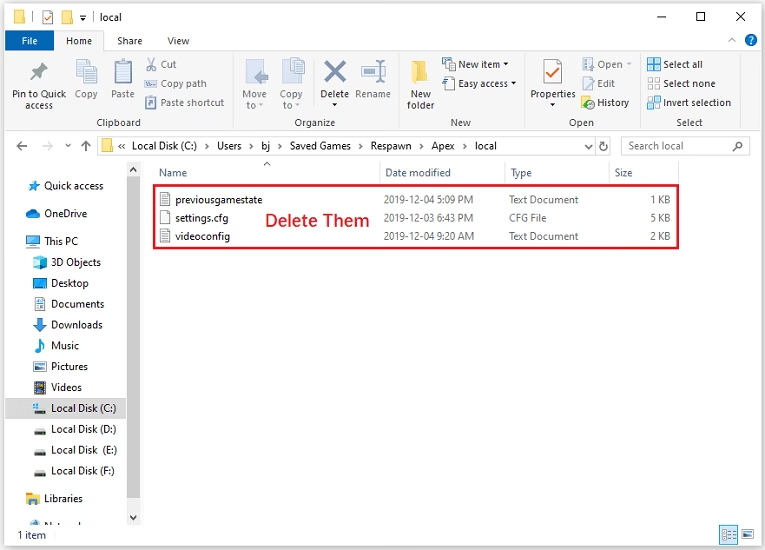
C:\Users\[TuNombreDeUsuario]\Saved Games\Respawn\Apex\local(Reemplaza [TuNombreDeUsuario] con tu nombre de perfil de Windows). - Una vez dentro de la carpeta "local", presiona
Ctrl + Apara seleccionar todos los archivos. - Presiona la tecla "Suprimir" o haz clic derecho y selecciona "Eliminar".
- Reinicia tu computadora e intenta iniciar el juego. Apex Legends creará una nueva caché limpia.
Solución 4: Ejecutar el Juego en Modo de Compatibilidad
Esta solución puede resolver conflictos entre el juego y tu versión de Windows.
- Navega a la carpeta de instalación de Apex Legends. La ruta por defecto suele ser:
C:\Program Files\Origin Games\Apexo una ruta similar en tu biblioteca de Steam. - Busca el archivo
r5apex.exe. - Haz clic derecho sobre él y selecciona "Propiedades".
- Ve a la pestaña "Compatibilidad".
- Marca la casilla que dice "Ejecutar este programa en modo de compatibilidad para:".
- En el menú desplegable, selecciona "Windows 7".
- Haz clic en "Aplicar" y luego en "Aceptar".
- Reinicia tu PC y lanza el juego.
Solución 5: Reparar el Servicio de Easy Anti-Cheat
Si el sistema anti-trampas está fallando, puede impedir que el ejecutable se inicie correctamente.
- Ve a la carpeta de instalación de Apex Legends.
- Busca y abre la carpeta llamada "EasyAntiCheat".
- Dentro, encontrarás un archivo llamado
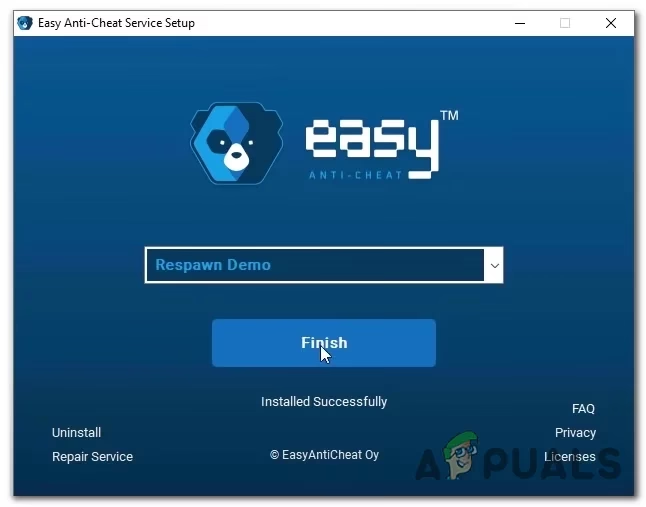
EasyAntiCheat_Setup.exe. Haz clic derecho sobre él y selecciona "Ejecutar como administrador". - Se abrirá el instalador de Easy Anti-Cheat. Asegúrate de que Apex Legends esté seleccionado en el menú desplegable.
- Haz clic en el botón "Reparar servicio".
- Espera a que el proceso finalice y luego haz clic en "Finalizar".
- Reinicia tu PC y prueba el juego.
Tabla Comparativa de Soluciones
Para ayudarte a decidir por dónde empezar, aquí tienes una tabla que resume las soluciones:
| Solución | Causa Probable que Resuelve | Dificultad | Tiempo Estimado |
|---|---|---|---|
| 1. Revisar Antivirus | Falso positivo del antivirus (causa más común) | Baja | 5 minutos |
| 2. Reparar Archivos | Archivos del juego corruptos o faltantes | Baja | 10-20 minutos |
| 3. Limpiar Caché | Archivos de caché temporales dañados | Baja | 2 minutos |
| 4. Modo Compatibilidad | Conflictos con el sistema operativo | Media | 5 minutos |
| 5. Reparar Easy Anti-Cheat | Servicio anti-trampas corrupto | Media | 5 minutos |
Preguntas Frecuentes (FAQ)
¿Por qué mi antivirus bloquea R5Apex.exe?
Los antivirus utilizan heurísticas para detectar comportamientos sospechosos. A veces, la forma en que un juego accede a los archivos o se conecta a internet puede ser similar a la de un malware, generando un falso positivo. Al ser un juego muy popular, los archivos como R5Apex.exe son un objetivo común, pero mientras lo hayas descargado de una fuente oficial (EA App, Origin o Steam), es seguro.
¿Perderé mi progreso o mis skins si borro la caché o reparo el juego?
No. Todo tu progreso, skins, leyendas desbloqueadas y demás cosméticos están vinculados a tu cuenta de EA y se guardan en los servidores del juego, no en tu PC. Limpiar la caché o reparar los archivos solo afecta a los archivos de instalación locales y no tiene ningún impacto en los datos de tu cuenta.
He probado todas las soluciones y el error persiste, ¿qué más puedo hacer?
Si ninguna de las soluciones anteriores ha funcionado, quedan algunas opciones:
- Actualiza tus controladores de gráficos: Drivers desactualizados pueden causar problemas inesperados. Asegúrate de tener la última versión para tu tarjeta NVIDIA, AMD o Intel.
- Reinstala el juego: Como último recurso, una desinstalación completa seguida de una nueva instalación puede resolver problemas más profundos que la función de reparación no pudo solucionar.
- Contacta al Soporte de EA: Si todo lo demás falla, el equipo de soporte de Electronic Arts puede tener información sobre problemas más específicos o emergentes y ofrecerte una solución personalizada.
El error "Ejecutable de juego no válido" es sin duda un obstáculo molesto, pero con estas herramientas a tu disposición, tienes todo lo necesario para solucionarlo. En la gran mayoría de los casos, una simple revisión de la cuarentena de tu antivirus será suficiente para que puedas volver a disfrutar de Apex Legends. ¡Nos vemos en el Cañón de los Reyes!
Si quieres conocer otros artículos parecidos a Solucionar error 'Ejecutable no válido' en Apex puedes visitar la categoría Guías.