
20/04/2010
Seguramente te ha pasado más de una vez: dejas tu ordenador descargando un juego pesado durante la noche, renderizando un video o realizando un análisis de seguridad exhaustivo. Te gustaría irte a dormir tranquilo sabiendo que el equipo se apagará solo una vez que termine, ahorrando energía y alargando la vida de sus componentes. La buena noticia es que Windows incorpora una herramienta nativa, potente y muy flexible para esta tarea, aunque a menudo desconocida para el usuario promedio. Hablamos del comando shutdown, una utilidad que nos permite tener un control absoluto sobre el apagado y reinicio de nuestro sistema. Pero, ¿cuáles son sus límites? ¿Cuánto tiempo, como mínimo y como máximo, podemos programar para que nuestro PC se apague? La respuesta te sorprenderá.
¿Qué es y Cómo Funciona el Comando Shutdown?
El comando `shutdown` es una herramienta de la línea de comandos presente en todos los sistemas operativos Windows modernos. Permite a los usuarios apagar, reiniciar, hibernar o cerrar la sesión de su propio ordenador o incluso de uno remoto en la misma red (con los permisos adecuados). Su principal ventaja es la capacidad de ejecutar estas acciones con un retardo de tiempo, lo que lo convierte en un temporizador de apagado perfecto.
Para utilizarlo, no necesitas ser un experto en informática. La forma más sencilla de acceder a él es a través de la ventana "Ejecutar":
- Presiona la combinación de teclas Windows + R en tu teclado.
- Se abrirá una pequeña ventana llamada "Ejecutar".
- Aquí es donde escribiremos el comando con sus respectivos parámetros.
La sintaxis básica para programar un apagado es: shutdown -s -t [tiempo]. Desglosemos esto:
- shutdown: Es la llamada al programa.
- -s: Es el parámetro que le indica al sistema que la acción a realizar es un apagado (del inglés, shutdown).
- -t: Es el parámetro que especifica el tiempo de espera (del inglés, time).
- [tiempo]: Aquí es donde debemos colocar el número que representa el tiempo de espera, y este es el punto clave: el tiempo debe especificarse siempre en segundos.
Los Extremos del Tiempo: De Cero a Diez Años
Ahora llegamos al núcleo de la cuestión. La flexibilidad de este comando es asombrosa y se manifiesta en los límites de tiempo que podemos establecer.
El Apagado Inmediato: El Tiempo Cero
Si necesitas que tu ordenador se apague de forma instantánea, sin esperas ni contemplaciones, puedes usar el valor cero. El comando sería:
shutdown -s -t 0
Al ejecutar este comando, el sistema operativo iniciará el proceso de apagado de inmediato. Es el equivalente digital a pulsar el botón de "Apagar" en el menú de inicio, pero ejecutado desde una simple línea de texto. Es útil para scripts o tareas automatizadas que requieren un apagado forzoso al finalizar un proceso.
El Límite Máximo: Programando un Apagado para la Próxima Década
Aquí es donde la cosa se pone interesante y casi absurda. ¿Cuál es el tiempo máximo que podemos programar? El límite superior establecido por el sistema es de 315,360,000 segundos.
¿Y a cuánto tiempo equivale eso? Exactamente a 10 años.
shutdown -s -t 315360000
Sí, has leído bien. Puedes decirle a tu PC con Windows que se apague dentro de una década. Al ejecutar este comando, el sistema aceptará la orden y te mostrará una notificación indicando que el apagado está programado. ¿Tiene alguna utilidad práctica? Probablemente no para un usuario doméstico. Esta capacidad está más pensada para entornos de servidores o sistemas embebidos que necesitan tener programadas tareas de mantenimiento a muy largo plazo, garantizando un reinicio o apagado en una fecha específica dentro de muchos años. Para el resto de nosotros, es una curiosidad fascinante sobre las capacidades ocultas de nuestro sistema operativo.
Usos Prácticos y Comandos Útiles en el Día a Día
Más allá de los extremos, lo verdaderamente útil es saber cómo usar el comando para nuestras necesidades cotidianas. Aquí tienes algunos ejemplos prácticos:
- Apagar en 30 minutos: 30 minutos * 60 segundos/minuto = 1800 segundos. El comando es
shutdown -s -t 1800. - Apagar en 1 hora: 60 minutos * 60 segundos/minuto = 3600 segundos. El comando es
shutdown -s -t 3600. - Apagar en 5 horas (mientras descargas ese juego): 5 horas * 3600 segundos/hora = 18000 segundos. El comando es
shutdown -s -t 18000.
¡Socorro! ¿Cómo Cancelo un Apagado Programado?
Es una de las preguntas más importantes. Imagina que programas el apagado y de repente recuerdas que tenías que hacer algo más. No hay problema, cancelar la orden es incluso más fácil que darla. Simplemente abre de nuevo la ventana "Ejecutar" (Windows + R) y escribe:
shutdown -a
El parámetro -a (de abort, anular) cancela cualquier apagado o reinicio que estuviera programado. El sistema te mostrará una notificación confirmando que la operación ha sido cancelada.
Tabla Comparativa de Parámetros del Comando Shutdown
El comando `shutdown` tiene más parámetros que lo hacen aún más versátil. Aquí tienes una tabla con los más comunes:
| Parámetro | Descripción | Ejemplo de Uso |
|---|---|---|
| -s | Apaga el equipo (Shutdown). | shutdown -s -t 600 |
| -r | Reinicia el equipo (Restart). | shutdown -r -t 600 |
| -a | Anula un apagado o reinicio programado (Abort). | shutdown -a |
| -h | Hiberna el equipo (Hibernate). | shutdown -h |
| -l | Cierra la sesión del usuario actual (Logoff). | shutdown -l |
| -c "mensaje" | Muestra un mensaje personalizado en la pantalla de aviso. | shutdown -s -t 300 -c "Guardando archivos... El PC se apagará en 5 minutos." |
Preguntas Frecuentes (FAQ)
¿Este comando funciona en todas las versiones de Windows?
Sí, el comando `shutdown` es una utilidad estándar y ha estado presente en todas las versiones de Windows desde Windows XP, incluyendo Windows 7, 8, 10 y 11. La sintaxis y los parámetros básicos son los mismos.
¿Qué pasa si cierro la ventana de "Ejecutar" o del Símbolo del sistema después de introducir el comando?
No pasa nada. Una vez que ejecutas el comando, la orden se envía al sistema operativo, que se encarga de gestionar el temporizador en segundo plano. Puedes cerrar la ventana y seguir usando tu ordenador con normalidad hasta que llegue el momento del apagado.
¿El ordenador se apagará si está en modo de suspensión?
No. Si el equipo entra en modo de suspensión o hibernación, el temporizador de apagado se pausa. El contador se reanudará cuando el sistema se despierte. Por lo tanto, el apagado no ocurrirá mientras el PC esté "dormido", sino X segundos después de que haya estado activo.
¿Hay alguna forma más visual de hacer esto sin usar comandos?
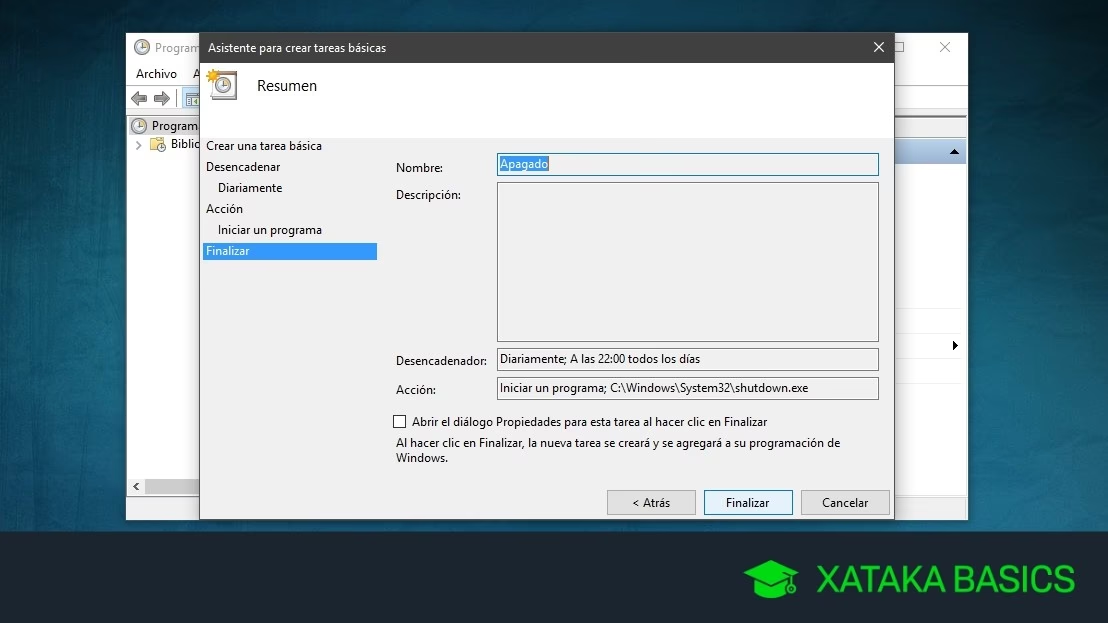
Windows no ofrece una herramienta gráfica nativa para programar un apagado con la misma flexibilidad. Sin embargo, existen cientos de aplicaciones de terceros, pequeños programas gratuitos, que ofrecen una interfaz con botones y menús para programar el apagado de forma más visual. No obstante, aprender a usar el comando `shutdown` es más rápido, no requiere instalar nada y te da un control mucho más preciso.
En conclusión, el humilde comando `shutdown` es una navaja suiza para la gestión de energía de nuestro PC. Desde un apagado fulminante hasta la posibilidad casi poética de programarlo para dentro de una década, nos demuestra que a veces las herramientas más poderosas no están en un menú vistoso, sino en una simple línea de texto. La próxima vez que dejes tu PC trabajando solo, ya sabes cómo decirle exactamente cuándo tomarse un merecido descanso.
Si quieres conocer otros artículos parecidos a Programar Apagado de PC: Los Límites de Tiempo puedes visitar la categoría Juegos.