
13/01/2025
Configurar correctamente el brillo de un monitor es fundamental no solo para obtener una calidad de imagen óptima, sino también para garantizar una experiencia visual cómoda y reducir la fatiga ocular durante largas jornadas de trabajo o juego. Si eres propietario de un monitor AOC y te preguntas cómo realizar este ajuste, has llegado al lugar indicado. Aunque pueda parecer una tarea técnica, el proceso es sorprendentemente sencillo y accesible para cualquier usuario. En esta guía detallada, te guiaremos a través de los pasos necesarios para tomar el control total sobre la luminosidad de tu pantalla, explorar ajustes adicionales y solucionar problemas comunes.
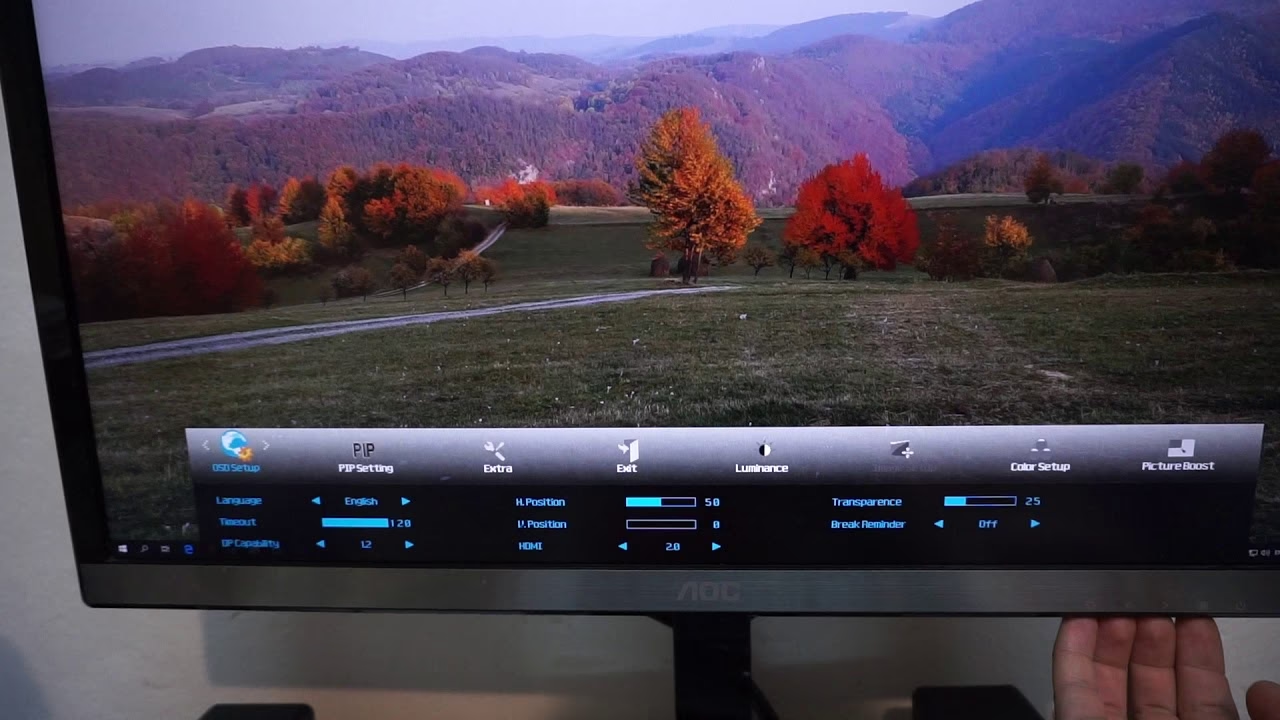
La forma más directa y universal de ajustar el brillo en cualquier monitor AOC es a través de su Menú en Pantalla, conocido por sus siglas en inglés como OSD (On-Screen Display). Este menú es una interfaz integrada en el propio monitor que te permite modificar todos sus parámetros de hardware. A continuación, te explicamos el proceso paso a paso:
Paso 1: Localiza los Botones Físicos
Primero, familiarízate con los botones de control de tu monitor. Generalmente, se encuentran en el borde inferior derecho o en la parte trasera del panel. Busca un botón etiquetado como "Menú", "OSD" o un ícono que lo represente (como un pequeño cuadrado o una lista). También encontrarás botones de navegación, usualmente flechas (arriba, abajo, izquierda, derecha) o símbolos de "+" y "-".
Con el monitor encendido, presiona el botón de Menú. Al hacerlo, verás aparecer una ventana de configuración directamente en tu pantalla. Esta es la puerta de entrada a todos los ajustes de tu monitor.
Usa los botones de navegación (las flechas) para moverte por las diferentes opciones del menú. La opción que buscas suele llamarse "Luminosidad", "Configuración de Imagen", "Luminancia" o "Image Setup" en inglés. Una vez la hayas localizado, presiona nuevamente el botón "Menú" o un botón de "Enter"/"Seleccionar" para acceder a ese submenú.
Paso 4: Ajusta el Nivel de Brillo
Dentro de este submenú, encontrarás la opción específica de "Brillo" (Brightness). Al seleccionarla, verás una barra o un valor numérico, típicamente en una escala de 0 a 100. Utiliza los botones de flecha (izquierda/derecha) o los de "+"/"-" para aumentar o disminuir el nivel de brillo según tu preferencia. Es recomendable hacer este ajuste en las condiciones de iluminación habituales de tu habitación para obtener el mejor resultado.
Paso 5: Guarda los Cambios y Sal
Una vez que estés satisfecho con el nivel de brillo, generalmente puedes confirmar el cambio presionando el botón "Menú" una vez más. Para salir del OSD, busca una opción de "Salir" o "Exit" en el menú, o simplemente espera unos segundos y el menú desaparecerá automáticamente.
Más Allá del Brillo: Ajustes Adicionales para una Calibración Perfecta
Para lograr una calidad de imagen superior, el brillo es solo una pieza del rompecabezas. El menú OSD de tu monitor AOC ofrece otros parámetros que trabajan en conjunto para mejorar tu experiencia visual.
Contraste
El contraste define la diferencia entre los blancos más brillantes y los negros más oscuros. Un contraste bien ajustado hace que la imagen se vea más nítida y con mayor profundidad. Generalmente, se encuentra en el mismo submenú que el brillo. Juega con este valor después de ajustar el brillo para encontrar un equilibrio donde los detalles en zonas oscuras y claras sean visibles sin que la imagen se vea "lavada" o sobresaturada.
Gamma
El ajuste de Gamma modifica los tonos medios de la imagen sin afectar significativamente los blancos y negros puros. Cambiar la configuración de gamma puede hacer que las áreas oscuras se vean más claras o que los colores tengan más "punch". La mayoría de los monitores ofrecen varias preselecciones de gamma (ej. 1.8, 2.2, 2.4). El valor estándar para la mayoría de los sistemas es 2.2.
Modos Preestablecidos (Eco, Juego, Película)
Muchos monitores AOC incluyen modos de imagen preconfigurados. Estos perfiles, como "Juego", "Película", "Texto" o "Eco", ajustan automáticamente un conjunto de parámetros (incluido el brillo) para optimizar la pantalla para una tarea específica. Explorar estos modos puede ser una forma rápida de encontrar una configuración que te guste sin tener que ajustar cada parámetro individualmente.
Guía Rápida para Modelos Específicos
Si bien el proceso general es muy similar en todos los modelos, la ubicación de los botones o el nombre exacto de las opciones puede variar ligeramente. Aquí tienes una tabla de referencia para algunos modelos populares.
| Modelo de Monitor | Acceso al Menú | Ruta Típica en el OSD |
|---|---|---|
| AOC General (La mayoría de modelos) | Botón "Menú" en el marco inferior o trasero. | Luminancia -> Brillo |
| AOC Serie E970SW (E970SWN, etc.) | Botón "Menú" o "OSD" en el panel de control. | Display/Picture -> Brightness |
| AOC Serie 24B2XDM | Botones de navegación en el borde inferior. | Image Setup -> Brightness |
Solución de Problemas Comunes
¿Has seguido los pasos pero sigues teniendo dificultades? Aquí te presentamos algunas soluciones a los problemas más frecuentes.
Los ajustes de brillo no se guardan o están bloqueados
Si no puedes modificar el brillo o los cambios no se aplican, prueba lo siguiente:
- Modos de imagen activos: Algunos modos preestablecidos, especialmente los modos "Eco" o de Ahorro de Energía, pueden bloquear el control manual del brillo. Intenta cambiar a un modo "Estándar" o "Usuario" para desbloquear la opción.
- Control de Contraste Dinámico (DCR): Si la función DCR está activada, el monitor ajusta el brillo automáticamente según el contenido de la pantalla, lo que puede impedir el ajuste manual. Desactiva esta opción en el menú OSD.
- Restablecimiento de fábrica: Si nada funciona, busca la opción "Restablecer" o "Factory Reset" en el menú (a menudo en una sección llamada "Extra" o "Configuración"). Esto devolverá todas las configuraciones a su estado original, lo que suele solucionar problemas de software interno.
El brillo cambia por sí solo
Esto suele deberse a funciones de brillo adaptativo o contraste dinámico. Revisa el menú OSD para desactivar cualquier opción como "DCR", "Brillo Adaptativo" o modos "Eco" que puedan estar causando estas fluctuaciones.
Preguntas Frecuentes (FAQ)
¿Cuál es el nivel de brillo ideal?
No hay un número mágico. El nivel ideal depende de la iluminación de tu entorno y de tu sensibilidad personal. Una buena regla general es ajustar el brillo de la pantalla para que el blanco se asemeje al de una hoja de papel bajo la misma luz ambiental. Si la pantalla parece una fuente de luz en la habitación, es demasiado brillante. Si tienes que forzar la vista para leer, es demasiado oscuro.
¿Puedo ajustar el brillo desde Windows o macOS?
Sí, puedes ajustar el brillo a nivel de software a través del panel de control de tu tarjeta gráfica (NVIDIA, AMD, Intel) o desde las propias configuraciones de pantalla del sistema operativo. Sin embargo, este es un ajuste digital que puede afectar la precisión del color. El ajuste realizado directamente en el monitor (vía OSD) es un control de hardware sobre la retroiluminación, lo que generalmente proporciona un mejor resultado.
¿Afecta un brillo muy alto a la vida útil de mi monitor?
Técnicamente, operar el monitor constantemente al 100% de su brillo puede reducir ligeramente la vida útil de la retroiluminación LED a muy largo plazo. Sin embargo, los monitores modernos están diseñados para durar miles de horas, por lo que el impacto es mínimo. Es más importante priorizar tu comodidad visual que preocuparte por un desgaste marginal del hardware.
En resumen, ajustar el brillo de tu monitor AOC es un proceso rápido y sencillo que puede mejorar drásticamente tu comodidad y la calidad de imagen. Tómate unos minutos para explorar el menú OSD y experimentar con los diferentes ajustes. Encontrar el equilibrio perfecto te permitirá disfrutar al máximo de tu monitor, ya sea para trabajar, estudiar o jugar.
Si quieres conocer otros artículos parecidos a Guía para Ajustar el Brillo en Monitores AOC puedes visitar la categoría Juegos.