
20/06/2022
Si alguna vez has abierto el Administrador de Tareas en Windows y has visto un proceso llamado Antimalware Service Executable consumiendo una cantidad desproporcionada de CPU, memoria RAM o disco, no estás solo. Este es un problema común que desconcierta y frustra a muchos usuarios, haciendo que sus ordenadores se sientan lentos y poco responsivos. Afortunadamente, este comportamiento tiene explicación y, lo que es más importante, tiene solución. En este artículo exhaustivo, desglosaremos qué es exactamente este proceso, por qué se convierte en un devorador de recursos y, lo más crucial, te guiaremos a través de varias soluciones efectivas para controlarlo y devolverle a tu equipo el rendimiento que se merece.
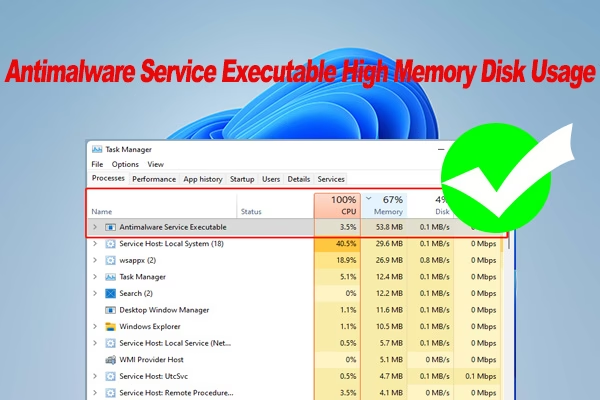
- ¿Qué es Antimalware Service Executable y por qué consume tantos recursos?
- Soluciones para Reducir el Alto Consumo de Recursos
- Solución 1: Cambiar la Programación de Análisis de Windows Defender
- Solución 2: Añadir Antimalware Service Executable a su Propia Lista de Exclusión
- Solución 3: Limitar el Porcentaje de CPU que Puede Usar el Antivirus
- Solución 4: Desactivar Temporalmente la Protección en Tiempo Real
- Tabla Comparativa de Soluciones
- Preguntas Frecuentes (FAQ)
¿Qué es Antimalware Service Executable y por qué consume tantos recursos?
Antes de sumergirnos en las soluciones, es fundamental entender qué estamos tratando de arreglar. El proceso Antimalware Service Executable, cuyo nombre de archivo es MsMpEng.exe, no es un virus ni un software malicioso. Todo lo contrario: es el corazón de Microsoft Defender Antivirus, la herramienta de seguridad integrada en Windows. Su trabajo es proteger tu sistema de forma activa contra virus, malware, spyware y otras amenazas.
La razón principal de su alto consumo de recursos radica en su función más importante: la protección en tiempo real. Esta característica implica que el servicio está constantemente vigilante, analizando cada archivo que abres, descargas, modificas o ejecutas. Además de esta vigilancia continua, realiza otras tareas que demandan potencia del sistema:
- Análisis completos programados: De forma periódica, Windows Defender realiza un escaneo profundo de todo tu sistema en busca de amenazas latentes. Durante este proceso, el uso de CPU y disco puede dispararse.
- Actualización de definiciones de virus: Para ser efectivo, el antivirus necesita descargar las últimas firmas de malware. Este proceso de actualización y carga de nuevas definiciones también puede causar picos de consumo.
- Análisis de archivos grandes o comprimidos: Al descomprimir un archivo ZIP o instalar un programa grande, Antimalware Service Executable trabaja intensamente para escanear cada componente, lo que se traduce en un uso elevado de recursos.
En resumen, el alto consumo es, en muchos casos, una señal de que Windows Defender está haciendo su trabajo. Sin embargo, cuando este consumo es constante y afecta negativamente el rendimiento general, es hora de tomar medidas para optimizarlo.
Soluciones para Reducir el Alto Consumo de Recursos
A continuación, te presentamos una serie de métodos ordenados desde los menos invasivos y más seguros hasta los más drásticos. Te recomendamos probarlos en orden.
Solución 1: Cambiar la Programación de Análisis de Windows Defender
Una de las causas más comunes de un pico de consumo en momentos inoportunos es un análisis programado. Podemos ajustar cuándo se ejecutan estos análisis para que ocurran en momentos en que no estés utilizando activamente el ordenador.
- Presiona la tecla de Windows + R para abrir el cuadro de diálogo "Ejecutar".
- Escribe
taskschd.mscy presiona Enter para abrir el Programador de Tareas. - En el panel izquierdo, navega a la siguiente ruta:
Biblioteca del Programador de tareas > Microsoft > Windows > Windows Defender. - En el panel central, busca una tarea llamada "Windows Defender Scheduled Scan". Haz doble clic sobre ella.
- Ve a la pestaña "Condiciones". Aquí puedes desmarcar opciones como "Iniciar la tarea solo si el equipo está inactivo durante..." o asegurarte de que la opción "Iniciar la tarea solo si el equipo está conectado a la corriente alterna" esté marcada si usas un portátil.
- Ve a la pestaña "Desencadenadores" y haz clic en "Nuevo". Puedes crear un nuevo desencadenador para que el análisis se ejecute semanalmente en un día y hora específicos en los que sepas que no usarás el PC (por ejemplo, los domingos a las 3:00 AM).
- Una vez configurado, puedes eliminar los desencadenadores antiguos para evitar conflictos.
Solución 2: Añadir Antimalware Service Executable a su Propia Lista de Exclusión
Suena contraintuitivo, pero a veces el antivirus puede entrar en un bucle al intentar escanearse a sí mismo, generando un uso excesivo de recursos. Excluir su propio proceso puede solucionar este problema sin comprometer la seguridad general.
- Presiona la tecla de Windows + I para abrir la Configuración.
- Ve a "Actualización y seguridad" y luego selecciona "Seguridad de Windows" en el menú de la izquierda.
- Haz clic en "Protección antivirus y contra amenazas".
- Bajo "Configuración de antivirus y protección contra amenazas", haz clic en "Administrar la configuración".
- Desplázate hacia abajo hasta encontrar la sección "Exclusiones" y haz clic en "Agregar o quitar exclusiones".
- Haz clic en "Agregar una exclusión", selecciona "Proceso" en el menú desplegable.
- Escribe
MsMpEng.exeen el campo de texto y haz clic en "Agregar".
Solución 3: Limitar el Porcentaje de CPU que Puede Usar el Antivirus
Si el principal problema es el alto uso de CPU, puedes establecer un límite máximo para los análisis de Windows Defender a través del Editor del Registro. ¡Procede con cuidado al modificar el registro!
- Presiona la tecla de Windows + R, escribe
regedity presiona Enter. - Navega a la siguiente clave en el panel izquierdo:
HKEY_LOCAL_MACHINE\SOFTWARE\Policies\Microsoft\Windows Defender. - Busca una subclave llamada "Scan". Si no existe, haz clic derecho sobre "Windows Defender", selecciona "Nuevo" > "Clave" y nómbrala "Scan".
- Selecciona la clave "Scan". En el panel derecho, haz clic derecho en un espacio vacío, selecciona "Nuevo" > "Valor de DWORD (32 bits)".
- Nombra este nuevo valor
AvgCPULoadFactor. - Haz doble clic en el nuevo valor. Selecciona la base "Decimal" e introduce un número entre 5 y 100. Este número es el porcentaje máximo de CPU que permites que usen los análisis. Un valor de 30 o 40 suele ser un buen equilibrio.
- Haz clic en "Aceptar" y reinicia tu ordenador para que los cambios surtan efecto.
Solución 4: Desactivar Temporalmente la Protección en Tiempo Real
Este método es una solución drástica y solo debe usarse temporalmente para diagnosticar si la protección en tiempo real es la causa del problema. Dejar esta opción desactivada permanentemente dejará tu sistema vulnerable.
- Sigue los pasos 1 a 4 de la Solución 2 para llegar a la "Configuración de antivirus y protección contra amenazas".
- Busca el interruptor de "Protección en tiempo real" y desactívalo.
- Observa el Administrador de Tareas. Si el consumo de recursos cae a niveles normales, has confirmado que esta función es la causa.
- ¡Importante! Recuerda volver a activar la protección en tiempo real después de tu diagnóstico para mantener tu equipo seguro.
Tabla Comparativa de Soluciones
| Solución | Nivel de Riesgo de Seguridad | Dificultad Técnica | Impacto en Rendimiento |
|---|---|---|---|
| Cambiar Programación | Bajo | Media | Alto (en momentos de uso) |
| Añadir a Exclusiones | Bajo | Fácil | Medio |
| Limitar Uso de CPU | Bajo (con precaución) | Media | Alto |
| Desactivar Protección Temporal | Muy Alto (temporalmente) | Fácil | Muy Alto |
Preguntas Frecuentes (FAQ)
¿Es Antimalware Service Executable un virus?
No, en absoluto. Es un proceso legítimo y esencial del sistema operativo Windows, correspondiente al antivirus Microsoft Defender. Si ves este proceso, es una señal de que tu protección antivirus integrada está activa.
¿Es seguro desactivarlo por completo?
No es recomendable desactivar permanentemente Microsoft Defender a menos que vayas a instalar otra solución antivirus de terceros de confianza. Desactivarlo sin un reemplazo dejaría tu ordenador completamente expuesto a virus, ransomware y otras amenazas de seguridad.
Mi uso de disco está siempre al 100%, ¿la culpa es de este proceso?
Antimalware Service Executable puede ser una de las causas de un uso de disco del 100%, especialmente durante un análisis. Sin embargo, otras causas comunes incluyen el servicio Superfetch (ahora llamado SysMain), problemas con el disco duro, archivos de sistema corruptos o actualizaciones de Windows pendientes. Es importante investigar todas las posibles causas.
¿Por qué el consumo de recursos aumenta de repente?
Un aumento repentino en el consumo de recursos suele deberse a que el proceso ha iniciado una de sus tareas principales: un análisis programado, el escaneo de un nuevo archivo grande que has descargado o abierto, o la aplicación de nuevas definiciones de virus que acaba de recibir.
En conclusión, aunque el alto consumo de recursos de Antimalware Service Executable puede ser una gran molestia, es importante recordar que es un componente vital para la seguridad de tu sistema. En lugar de buscar eliminarlo, el enfoque correcto es gestionarlo y optimizarlo. Al seguir los pasos descritos en esta guía, puedes encontrar un equilibrio perfecto entre una protección robusta y un rendimiento del sistema fluido y ágil.
Si quieres conocer otros artículos parecidos a Antimalware Service: Soluciona su alto consumo de RAM puedes visitar la categoría Juegos.