
21/10/2023
Estás listo para una sesión intensa en los Juegos Apex. Enciendes tu PC, inicias Steam, haces clic en 'Jugar' en Apex Legends y... nada. O peor aún, aparece una ventana de error críptica que menciona 'Easy Anti-Cheat', 'Untrusted System File steamclient64.dll' o un mensaje desolador que dice 'Error irrecuperable: Steam debe estar en ejecución para jugar a este juego'. Esta es una situación increíblemente frustrante que ha afectado a miles de jugadores, cortando de raíz la emoción de saltar a la arena. Pero no te preocupes, no es un problema sin solución ni significa que tu cuenta esté en peligro. Este error es, en la mayoría de los casos, un fallo técnico con soluciones claras y directas. En esta guía completa, te llevaremos de la mano a través de cada método probado para resolver este molesto problema y devolverte al campo de batalla lo antes posible.
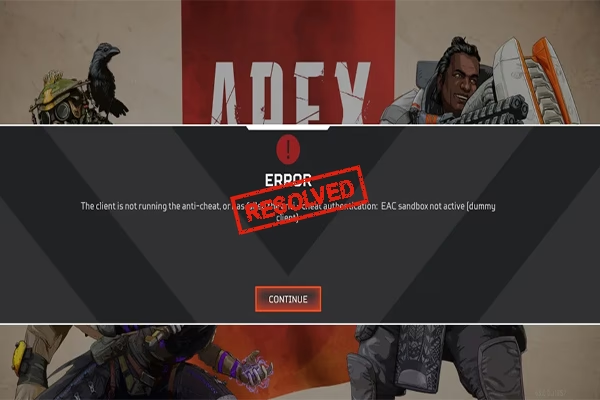
¿Qué es y por qué ocurre el error 'Untrusted System File' de EAC?
Antes de sumergirnos en las soluciones, es importante entender qué está pasando en tu sistema. El Easy Anti-Cheat (EAC) es un software de terceros diseñado para prevenir las trampas en juegos en línea, garantizando un entorno de juego justo. Funciona escaneando los archivos y procesos del sistema en tiempo real para detectar cualquier software o modificación no autorizada. El error 'Untrusted System File' (Archivo de sistema no confiable) aparece cuando EAC detecta un archivo, en este caso el `steamclient64.dll`, que no coincide con la versión que espera encontrar. ¿Significa esto que tienes un virus o que has hecho algo mal? En absoluto. La causa más común de este problema fue una actualización de Steam que modificó este archivo DLL crucial. Easy Anti-Cheat, al no reconocer la nueva versión, la marcó incorrectamente como 'no confiable', bloqueando el inicio del juego como medida de seguridad. En resumen, es un conflicto entre dos programas que no se están comunicando correctamente, y tú, el jugador, quedas atrapado en medio. Entender esto es clave para abordar el problema sin pánico y con la certeza de que tiene arreglo.
Guía completa de soluciones para el error de Apex Legends
A continuación, te presentamos un listado de soluciones, ordenadas de la más efectiva y rápida a las que requieren un poco más de tiempo. Te recomendamos seguir los pasos en este orden para maximizar tus posibilidades de éxito.
Método 1: Reparar el Servicio de Easy Anti-Cheat (La solución más fiable)
Este es, con diferencia, el método que ha funcionado para la gran mayoría de los jugadores. Esencialmente, lo que haremos será forzar a EAC a que se 'reinicie' y se reconfigure para Apex Legends, corrigiendo cualquier archivo corrupto o desactualizado en su propia instalación.
- Cierra Steam por completo: No basta con cerrar la ventana. Ve a la bandeja del sistema (la esquina inferior derecha de tu barra de tareas), haz clic derecho en el icono de Steam y selecciona 'Salir'. Esto asegura que ningún proceso relacionado esté interfiriendo.
- Navega a la carpeta de instalación de EAC: Abre el Explorador de Archivos de Windows y dirígete a la carpeta donde tienes instalado Apex Legends. La ruta por defecto suele ser:
C:\Program Files (x86)\Steam\steamapps\common\Apex Legends\EasyAntiCheat. - Ejecuta el instalador como Administrador: Dentro de esa carpeta, encontrarás un archivo llamado
EasyAntiCheat_Setup.exe. Haz clic derecho sobre él y selecciona 'Ejecutar como administrador'. Este paso es crucial para darle los permisos necesarios para modificar archivos del sistema. - Inicia la reparación: Se abrirá una pequeña ventana del instalador de EAC. Asegúrate de que en el menú desplegable esté seleccionado Apex Legends y luego haz clic en el botón que dice 'Reparar servicio'.
- Espera a que finalice: El proceso es muy rápido, normalmente tarda solo unos segundos. Una vez que te indique que ha finalizado, cierra la ventana.
- Reinicia y prueba: Ahora, vuelve a abrir Steam, inicia Apex Legends y comprueba si el error ha desaparecido. Para la mayoría, el juego debería iniciarse sin problemas.
Método 2: Verificar la Integridad de los Archivos del Juego
Si la reparación de EAC no funcionó, el siguiente paso lógico es pedirle a Steam que verifique si algún archivo del propio juego está corrupto o falta. Este proceso compara tu instalación con la versión más reciente en los servidores de Steam y descarga cualquier archivo que sea necesario reparar.
- Inicia la aplicación de Steam.
- Ve a tu 'Biblioteca' de juegos.
- Busca Apex Legends en la lista, haz clic derecho sobre él y selecciona 'Propiedades'.
- En la nueva ventana, ve a la pestaña 'Archivos locales'.
- Haz clic en el botón 'Verificar integridad de los archivos del juego...'.
- Steam comenzará un proceso de escaneo que puede durar varios minutos, dependiendo del tamaño del juego y la velocidad de tu disco duro. Sé paciente y no interrumpas el proceso.
- Si encuentra algún problema, descargará automáticamente los archivos necesarios. Una vez finalizado, intenta lanzar el juego de nuevo.
Método 3: Actualizaciones y Reinicios
A veces, la solución más simple es la más efectiva. Los conflictos de software a menudo se resuelven asegurándose de que todo esté completamente actualizado y reiniciando el sistema para limpiar la memoria y los procesos en segundo plano.
- Actualiza Steam: En la esquina superior izquierda de la ventana de Steam, haz clic en 'Steam' y luego en 'Buscar actualizaciones del cliente de Steam...'. Si hay una disponible, instálala y reinicia la aplicación.
- Actualiza tu Sistema Operativo: Asegúrate de que tu Windows esté al día. Ve a 'Configuración' > 'Actualización y seguridad' > 'Windows Update' y busca nuevas actualizaciones. Los controladores obsoletos también pueden causar conflictos.
- Reinicia tu PC: El clásico 'apagar y volver a encender'. Un reinicio completo puede solucionar una sorprendente cantidad de problemas técnicos al cerrar procesos conflictivos que podrían estar ejecutándose en segundo plano sin que te des cuenta.
Tabla Comparativa de Soluciones
Para ayudarte a decidir qué método probar primero, aquí tienes una tabla resumen con la información clave de cada uno.
| Solución | Dificultad | Tiempo Estimado | Tasa de Éxito Estimada |
|---|---|---|---|
| Reparar Servicio de EAC | Baja | 2 minutos | Muy Alta |
| Verificar Integridad de Archivos | Baja | 5-15 minutos | Media |
| Actualizar y Reiniciar | Muy Baja | 5-10 minutos | Baja-Media |
| Reinstalar el Juego | Baja | Variable (depende de la conexión) | Alta (como último recurso) |
¿Y si nada de esto funciona?
Si has probado todos los pasos anteriores y el problema persiste, es hora de considerar otras posibilidades. Una opción es desinstalar y reinstalar completamente Apex Legends. Aunque es la solución más lenta, garantiza una instalación limpia de todos los componentes, incluyendo una nueva versión de Easy Anti-Cheat. Asegúrate de desinstalar el juego a través de Steam, y si quieres ser aún más minucioso, elimina manualmente cualquier carpeta residual de Apex Legends antes de volver a instalarlo.
Preguntas Frecuentes (FAQ)
¿Este error de 'Untrusted System File' significa que he sido baneado?
Absolutamente no. Este es un error puramente técnico. Un baneo o suspensión de cuenta se te notificaría de forma clara y explícita. Este error simplemente indica un conflicto de archivos que impide que el software anti-trampas se ejecute correctamente, por lo que bloquea el juego como precaución.
¿Puede mi antivirus o firewall estar causando el problema?
Sí, es una posibilidad. A veces, los programas de seguridad pueden identificar erróneamente a Easy Anti-Cheat como una amenaza porque opera a un nivel profundo del sistema. Intenta añadir una excepción en tu antivirus y firewall para toda la carpeta de instalación de Apex Legends y, específicamente, para el ejecutable de EAC. En algunos casos, desactivar temporalmente el antivirus (solo para probar si el juego se inicia) puede ayudar a diagnosticar si esa es la causa.
¿Qué hago si el error vuelve a aparecer en el futuro?
Si este error vuelve a surgir después de una nueva actualización de Steam o de Apex Legends, lo más probable es que la causa sea la misma. Simplemente repite el primer método: reparar el servicio de Easy Anti-Cheat. Es la solución más rápida y efectiva para este tipo de conflictos recurrentes.
En conclusión, aunque el error de Easy Anti-Cheat en Apex Legends puede ser un obstáculo frustrante, casi siempre se debe a un simple desajuste de software que tú mismo puedes solucionar. Siguiendo estos pasos, especialmente el método de reparación del servicio de EAC, deberías poder resolver el problema y volver a disfrutar de la acción trepidante de los Juegos Apex sin más contratiempos. ¡Nos vemos en la arena, Leyenda!
Si quieres conocer otros artículos parecidos a Soluciona el error Easy Anti-Cheat de Apex Legends puedes visitar la categoría Guías.