
27/04/2025
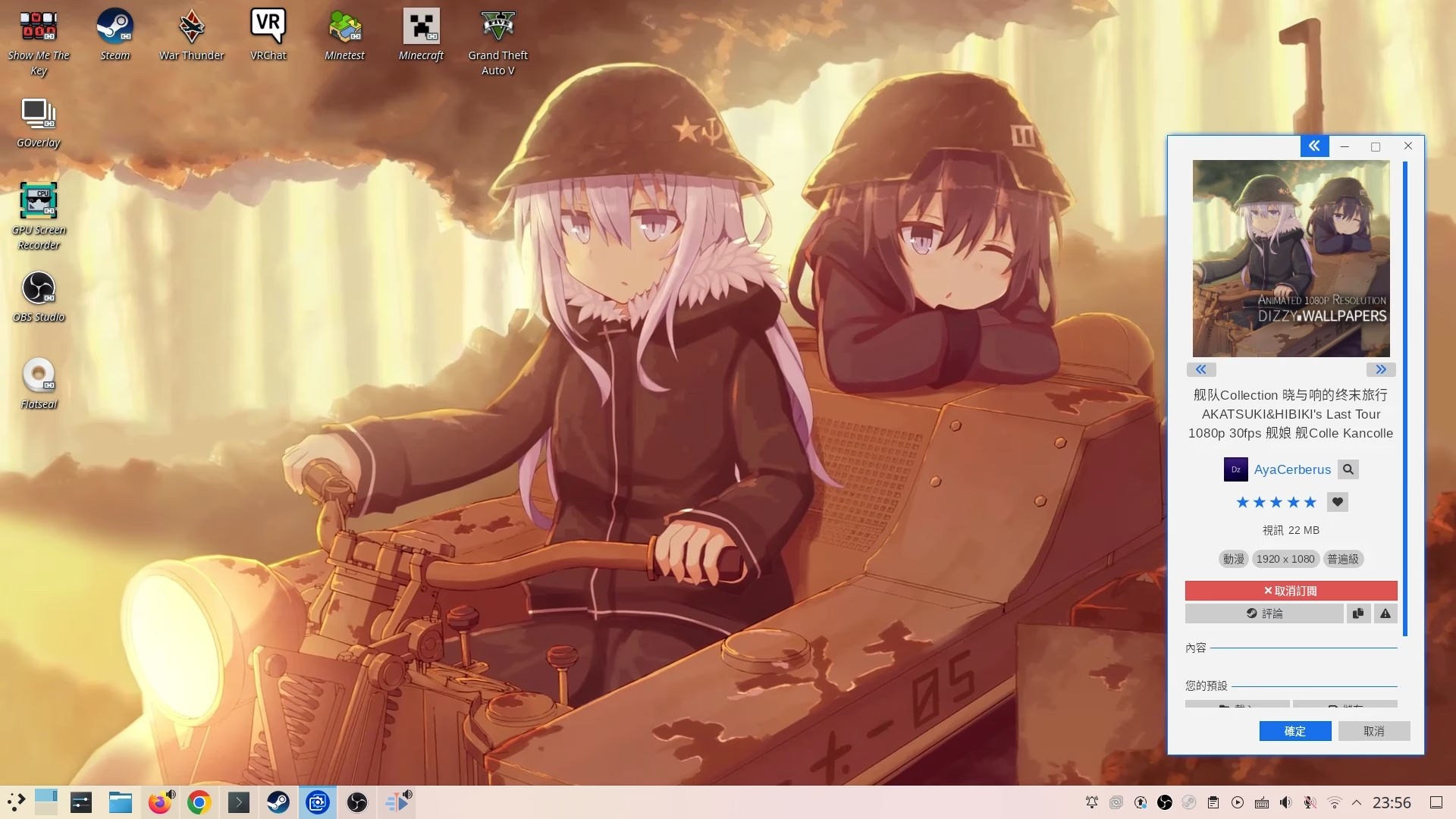
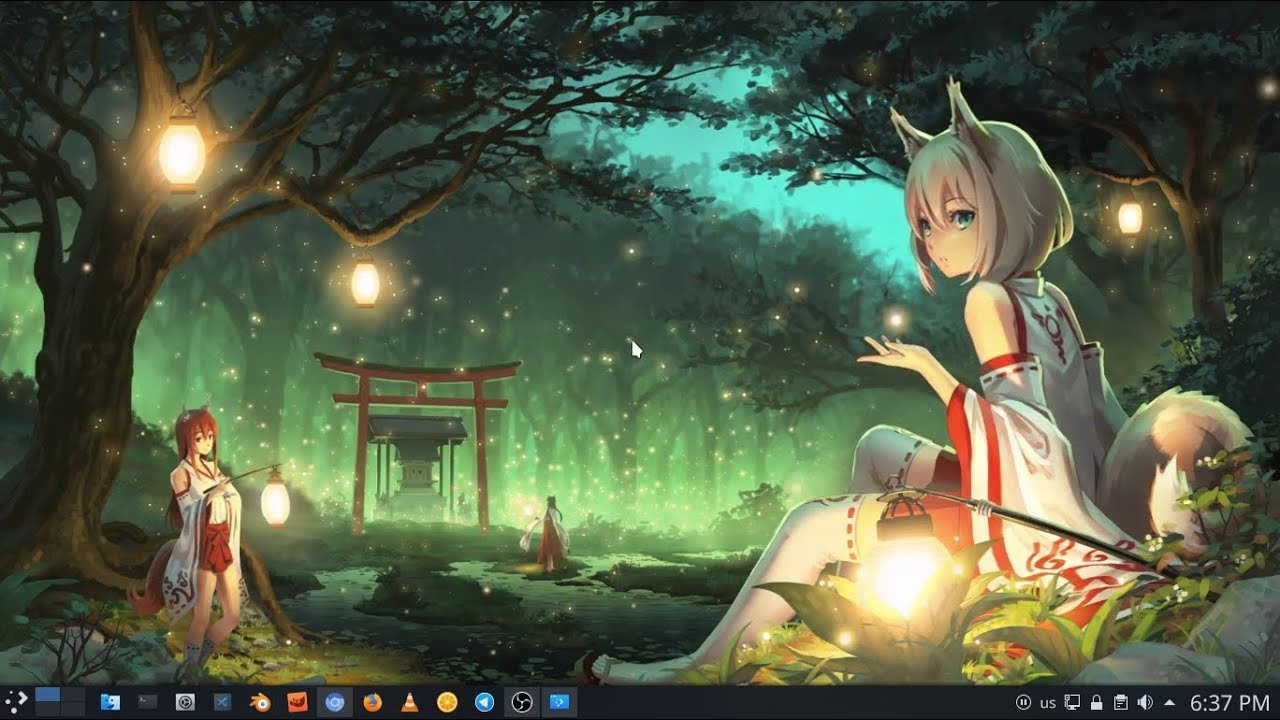
El escritorio KDE Plasma es conocido por su increíble nivel de flexibilidad y personalización. Permite a los usuarios modificar casi cada aspecto de su entorno para crear una experiencia verdaderamente única. Si eres de los que busca ir un paso más allá de un simple fondo de pantalla estático, estás en el lugar correcto. Olvídate de las imágenes aburridas y prepárate para sumergir tu escritorio en un mundo de movimiento y dinamismo. En esta guía completa, exploraremos tres métodos distintos para implementar fondos de pantalla animados y dinámicos en KDE, desde sutiles GIFs hasta vídeos completos y fondos que cambian con la hora del día. ¡Vamos a transformar tu escritorio en una obra de arte digital!
¿Por Qué Darle Movimiento a tu Escritorio?
Antes de sumergirnos en los tutoriales, es válido preguntarse: ¿cuál es el atractivo de un fondo animado? La respuesta va más allá de la simple estética. Un fondo de pantalla dinámico puede hacer que tu entorno de trabajo o juego se sienta más vivo, moderno e inmersivo. Es una declaración de intenciones, una forma de demostrar que cuidas los detalles y que tu sistema operativo es una extensión de tu personalidad. Sin embargo, es importante ser consciente de una contrapartida: el rendimiento. Cualquier proceso que añada movimiento a tu escritorio consumirá, inevitablemente, más recursos de CPU, RAM y, en el caso de los portátiles, batería. La clave está en encontrar el equilibrio perfecto entre un aspecto visual impresionante y un sistema que se mantenga fluido y responsivo. Afortunadamente, las opciones que veremos hoy ofrecen diferentes niveles de impacto para que puedas elegir la que mejor se adapte a tu hardware y tus necesidades.
Opción 1: Fondos con Imágenes Animadas (GIFs)
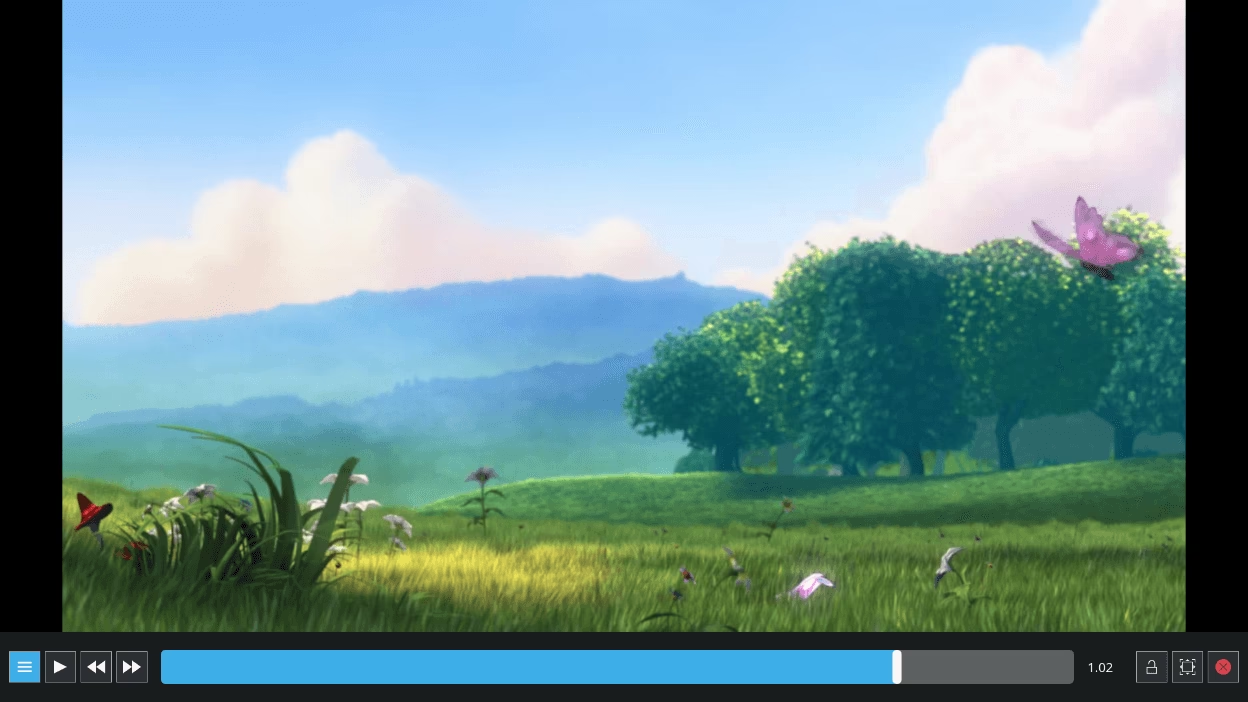
Este es el punto de entrada más sencillo y popular para animar tu escritorio. Utiliza archivos de imagen animados, como los conocidos GIFs, que ofrecen un movimiento en bucle con un consumo de recursos relativamente bajo. Para ello, nos apoyaremos en un excelente plugin de la comunidad.
Instalación del Plugin "Animated Image Wallpaper"
La forma más fácil y recomendada de instalar este complemento es a través del gestor de plugins integrado en KDE Plasma. No necesitas abrir una terminal ni descargar archivos manualmente.
- Haz clic derecho en cualquier parte vacía de tu escritorio.
- En el menú contextual, selecciona "Configurar escritorio y fondo de pantalla".
- En la nueva ventana, asegúrate de que en la sección "Tipo de fondo de pantalla" esté seleccionada la opción "Imagen". Justo al lado, verás un botón que dice "Obtener nuevos plugins...". Haz clic en él.
- Se abrirá una ventana para descargar nuevos fondos. En la barra de búsqueda, escribe "Animated Image Wallpaper".
- El plugin debería aparecer en la lista. Simplemente haz clic en el botón "Instalar" que se encuentra a su lado.
- Espera a que termine la instalación y cierra la ventana de descargas.
¡Listo! El plugin ya está instalado. Ahora solo falta configurarlo.
Configuración y Uso
Una vez instalado, el nuevo tipo de fondo de pantalla estará disponible en el menú de configuración:
- Vuelve a la ventana de "Configurar escritorio y fondo de pantalla" (si la cerraste, solo repite el paso 1 y 2 del proceso de instalación).
- Haz clic en el menú desplegable "Tipo de fondo de pantalla". Ahora deberías ver una nueva opción llamada "Imagen Animada" o "Animated Image". Selecciónala.
- Aparecerán nuevas opciones de configuración. Lo más importante es el botón para seleccionar tu archivo de imagen animada. Haz clic en él y busca en tu sistema el archivo GIF que deseas usar como fondo.
- Una vez seleccionado, haz clic en "Aplicar" y observa cómo tu escritorio cobra vida.
Método Alternativo: Instalación por Terminal (Para Usuarios Avanzados)
Si prefieres usar la terminal o el método anterior falla por alguna razón, puedes instalar el plugin manualmente.
- Busca el plugin en la KDE Store y descarga el archivo `.tar.gz`.
- Abre una terminal y navega hasta la carpeta donde descargaste el archivo.
- Extrae el contenido con el comando:
tar -xzf nombre_del_archivo.tar.gz(reemplaza "nombre_del_archivo" con el nombre real). - Instala el paquete usando la herramienta de Plasma con el siguiente comando:
plasmapkg2 --install .(asegúrate de que el tipo de plugin sea compatible, a veces el comando puede variar a `kpackagetool5 -i .`). - Reinicia el shell de Plasma para asegurar que los cambios se apliquen:
killall plasmashell && kstart5 plasmashell &
Opción 2: Fondos de Pantalla de Vídeo
Si un GIF se te queda corto y buscas un impacto visual aún mayor, puedes usar un archivo de vídeo como fondo de pantalla. Imagina un paisaje relajante con agua en movimiento, una escena espacial con nebulosas que giran lentamente o un loop de tu videojuego favorito. Para esto, necesitaremos otro plugin.
Instalación del Módulo de Vídeo
El proceso es prácticamente idéntico al del plugin de imágenes animadas, ya que también se encuentra disponible en la tienda de KDE.
- Haz clic derecho en el escritorio y ve a "Configurar escritorio y fondo de pantalla".
- Pulsa el botón "Obtener nuevos plugins...".
- En el buscador, introduce términos como "Video Wallpaper" o "Plasma video wallpaper".
- Localiza el plugin adecuado en los resultados y haz clic en "Instalar".
- Cierra la ventana de descargas una vez finalizada la instalación.
Configuración y Consideraciones de Rendimiento
Para activar tu fondo de vídeo:
- En la ventana de configuración del escritorio, abre el menú desplegable "Tipo de fondo de pantalla".
- Selecciona la nueva opción de "Vídeo" o similar que acaba de aparecer.
- Utiliza el explorador de archivos para seleccionar el fichero de vídeo que quieres usar (formatos comunes como MP4 o WEBM suelen funcionar bien).
- Ajusta las opciones adicionales, como la posibilidad de silenciar el audio del vídeo (muy recomendable) o cómo debe ajustarse el vídeo a la pantalla.
- Haz clic en "Aplicar".
¡Una advertencia importante! Usar un vídeo como fondo de pantalla es la opción que más recursos consume. Un vídeo en alta resolución y con una alta tasa de bits puede tener un impacto notable en el uso de la CPU y la RAM. Te recomendamos usar vídeos cortos, optimizados para bucles y, si es posible, con una resolución que no exceda la de tu monitor para minimizar la carga sobre el sistema. Muchos de estos plugins son inteligentes y se pausan automáticamente cuando una ventana está maximizada o estás ejecutando una aplicación a pantalla completa (como un juego), pero el consumo en el escritorio será mayor.
Opción 3: Fondos Dinámicos que Cambian con el Día
Esta es una de las opciones más elegantes y sofisticadas. En lugar de un movimiento constante, este tipo de plugin cambia tu fondo de pantalla estático de forma automática para que coincida con la hora real del día. Tendrás una imagen para el amanecer, una para el día, otra para el atardecer y una final para la noche. Esto crea un ambiente que evoluciona contigo a lo largo de la jornada.
El Plugin "Wallpaper Dinamic"
Este plugin utiliza una API online (sunrise-sunset.org) para obtener las horas exactas de salida y puesta de sol según tu ubicación, lo que resulta en transiciones increíblemente precisas y naturales.
La instalación sigue el mismo patrón que las anteriores:
- Accede a "Configurar escritorio y fondo de pantalla" > "Obtener nuevos plugins...".
- Busca "Wallpaper Dinamic" o "Dynamic Wallpaper".
- Instala el plugin desde la tienda.
Configuración para un Escritorio Evolutivo
Una vez instalado, selecciónalo en el menú desplegable "Tipo de fondo de pantalla". La configuración aquí es un poco más elaborada pero muy intuitiva:
- El plugin te pedirá permiso para usar tu ubicación y así obtener los datos horarios correctos.
- Verás diferentes ranuras o casillas, cada una correspondiente a un momento del día: Amanecer, Día, Atardecer y Noche.
- Para cada una de estas ranuras, podrás asignar una imagen de tu elección. Puedes usar los fondos que vienen por defecto o, lo que es más interesante, crear tu propio pack temático.
- Simplemente haz clic en cada ranura y selecciona la imagen que quieres que se muestre en ese momento del día.
- Una vez configuradas todas las imágenes, pulsa "Aplicar".
El sistema se encargará del resto. No tienes que hacer nada más. Tu escritorio cambiará sutilmente de apariencia a medida que el día avanza, creando una experiencia de usuario muy agradable y menos distractora que un vídeo en bucle constante.
Tabla Comparativa: ¿Qué Opción es Mejor para Ti?
Para ayudarte a decidir, aquí tienes una tabla que resume las características clave de cada método.
| Característica | Imágenes Animadas (GIF) | Vídeo | Dinámico (Hora del día) |
|---|---|---|---|
| Tipo de Contenido | Archivos de imagen en bucle (GIF, APNG). | Archivos de vídeo (MP4, WEBM). | Serie de imágenes estáticas. |
| Impacto en Rendimiento | Bajo a moderado. | Moderado a alto. | Muy bajo (casi nulo). |
| Complejidad de Configuración | Baja. Solo elegir un archivo. | Baja. Elegir un vídeo y pocas opciones. | Media. Requiere asignar varias imágenes. |
| Efecto Visual | Movimiento constante y simple. Ideal para logos o animaciones sutiles. | El más impactante y cinematográfico. | Sutil, elegante y adaptativo. Cambia a lo largo del día. |
Preguntas Frecuentes (FAQ)
¿El uso de fondos animados afectará el rendimiento de mis juegos?
Potencialmente, sí. Aunque la mayoría de los plugins están diseñados para pausarse cuando una aplicación se ejecuta a pantalla completa, el proceso del fondo de pantalla sigue consumiendo algo de memoria RAM. Para garantizar el máximo rendimiento, especialmente en juegos exigentes, es una buena práctica desactivar el fondo animado y volver a uno estático antes de iniciar una sesión de juego intensiva.
¿Esto consumirá mucha batería en mi portátil?
Sí, de forma inequívoca. Los fondos de vídeo son los que más consumen, seguidos de los GIFs. El proceso constante de decodificación y renderizado del movimiento requiere más trabajo de la CPU y la GPU, lo que se traduce en un mayor consumo de batería. La opción de fondo dinámico por hora del día es la más amigable con la batería. Si usas un portátil, te recomendamos usar fondos animados principalmente cuando estés conectado a la corriente.
¿Puedo usar un vídeo de YouTube como fondo de pantalla?
No directamente con estos plugins. Están diseñados para funcionar con archivos de vídeo locales que tienes guardados en tu ordenador. Para usar un vídeo de una plataforma online, primero tendrías que descargarlo en un formato compatible como MP4.
Mi fondo animado no funciona o se ha detenido, ¿qué puedo hacer?
Primero, asegúrate de que el plugin sigue seleccionado como tu "Tipo de fondo de pantalla". A veces, una actualización del sistema puede revertir esta configuración. Si todo parece correcto, puedes probar a reiniciar el shell de Plasma. Abre una terminal y ejecuta killall plasmashell && kstart5 plasmashell &. Esto reiniciará el escritorio y a menudo soluciona pequeños fallos con los plugins.
¿Dónde encuentro buenos fondos de pantalla animados o de vídeo?
Existen muchas comunidades y sitios web dedicados a la personalización de escritorios. Plataformas como DeviantArt, ArtStation o incluso subreddits específicos (como r/wallpapers o r/cinemagraphs) son excelentes lugares para encontrar contenido de alta calidad creado por artistas de todo el mundo. Busca términos como "animated wallpaper", "video loop" o "cinemagraph" para encontrar auténticas joyas visuales.
Si quieres conocer otros artículos parecidos a Dale Vida a tu Escritorio KDE: Guía Definitiva puedes visitar la categoría Juegos.