
05/12/2016
Los GIFs se han convertido en el lenguaje universal de internet, y en el mundo del gaming, son una herramienta esencial. Sirven para compartir una jugada épica, reaccionar en un chat de Discord, crear memes inolvidables o simplemente para darle vida a tus contenidos. Muchos creen que crear un GIFs animados de alta calidad requiere software costoso o conocimientos técnicos avanzados, pero la realidad es muy diferente. Hoy te guiaremos a través del proceso para que te conviertas en un maestro de la animación en bucle, utilizando herramientas completamente gratuitas y online.
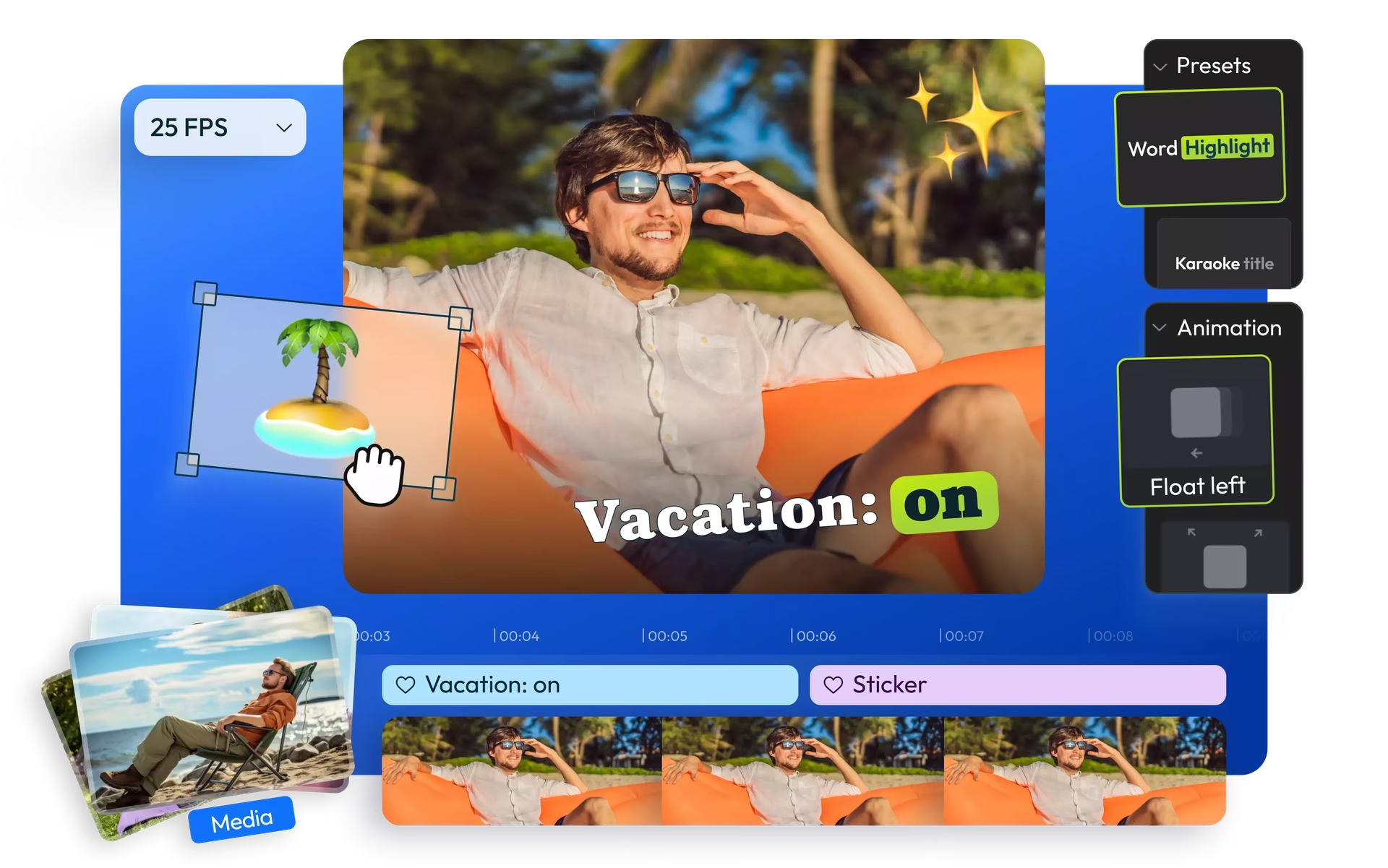
Ya sea que quieras inmortalizar ese 'headshot' imposible, mostrar un bug divertido o simplemente crear contenido para tus redes, esta guía te proporcionará todo lo que necesitas saber. Olvídate de las marcas de agua molestas y de los resultados de baja calidad. ¡Prepárate para llenar tu arsenal digital con GIFs únicos y profesionales creados por ti mismo!
¿Qué hace a un buen creador de GIFs gratuito?
Antes de lanzarnos a crear, es importante saber qué buscar en una herramienta. No todos los creadores de GIFs gratuitos son iguales. Para asegurarte de que tu tiempo se invierte bien y los resultados son espectaculares, busca una plataforma que ofrezca las siguientes características clave:
- Control de Calidad Inteligente: La capacidad de ajustar la calidad es fundamental. A veces necesitarás un archivo diminuto para un emoji de Discord (calidad al 10%), mientras que otras veces querrás la máxima fidelidad visual para tu blog o portafolio (calidad al 100%). Un buen creador te da ese control granular.
- Optimización y Compresión: El tamaño del archivo importa, y mucho. Un buen servicio debe ofrecer modos de compresión avanzados que reduzcan drásticamente el peso del GIF sin destruir la calidad visual. Esto es crucial para que tus GIFs carguen rápido en cualquier web o red social.
- Paleta de Colores Adaptativa: Un GIF, por naturaleza, tiene una limitación de 256 colores. Las mejores herramientas analizan tus imágenes y crean una paleta de colores optimizada para que la transición entre tonos sea suave y se eviten los horribles 'bandings' o artefactos de color.
- Control Individual de Frames: La magia de un GIF está en su ritmo. La posibilidad de establecer un retardo (delay) diferente para cada fotograma te permite crear efectos de cámara lenta, pausas dramáticas o animaciones complejas. No te conformes con una velocidad única para todo el GIF.
- Interfaz Intuitiva (Arrastrar y Soltar): Nadie quiere pelearse con una interfaz complicada. La funcionalidad de arrastrar y soltar para reordenar los fotogramas es un estándar de oro que agiliza el proceso creativo de forma increíble.
- Previsualización en Tiempo Real: Es vital poder ver cómo quedará tu GIF antes de generar el archivo final. Una previsualización que se actualiza en tiempo real mientras haces ajustes te ahorra muchísimo tiempo y te ayuda a conseguir el resultado exacto que buscas.
Guía Paso a Paso: Tu Primer GIF Animado Profesional
Ahora que sabes qué características buscar, vamos a la acción. El proceso general en la mayoría de estas herramientas es muy similar. Sigue estos pasos para crear tu primer GIF desde cero.
Paso 1: Sube tus Imágenes
El primer paso es reunir el material. Puede ser una secuencia de capturas de pantalla de un videojuego, una serie de fotos o cualquier conjunto de imágenes que cuenten una pequeña historia. La mayoría de las herramientas online te permitirán arrastrar los archivos directamente a una caja de subida en el navegador. Formatos como JPG y PNG son universalmente aceptados.
Paso 2: Ajusta el Orden y la Duración
Una vez subidas las imágenes, aparecerán como fotogramas (frames). Aquí es donde empieza la dirección de arte. Arrastra y suelta los fotogramas para ordenarlos en la secuencia correcta. Después, ajusta el retardo de cada uno. ¿Quieres una transición rápida? Usa un valor bajo (ej. 10 centisegundos). ¿Buscas una pausa para que se lea un texto? Aumenta el valor en ese fotograma específico.
Paso 3: Configura la Calidad y las Dimensiones
Define el tamaño (ancho y alto en píxeles) de tu GIF final. Recuerda que a mayores dimensiones, mayor será el peso del archivo. Luego, utiliza el deslizador de calidad. Empieza con un valor alto (ej. 90%) y previsualiza. Si el archivo es demasiado pesado, puedes ir bajando la calidad hasta encontrar el equilibrio perfecto entre peso y fidelidad visual.
Paso 4: Optimiza y Genera
Busca opciones avanzadas como "Optimización de fotogramas". Esta función inteligente analiza los fotogramas y, si partes de la imagen no cambian entre uno y otro, reutiliza esos píxeles, logrando una reducción de tamaño masiva. Una vez que estés satisfecho con todos los ajustes, haz clic en el botón "Crear GIF" o "Generar". El proceso puede tardar unos segundos mientras el servidor procesa tus imágenes.
Paso 5: Previsualiza y Descarga
La herramienta te mostrará el GIF final en un reproductor. Asegúrate de que la animación fluye como querías, que la velocidad es la correcta y que la calidad es aceptable. Si todo está en orden, ¡descárgalo! Ya tienes tu GIF personalizado, gratis y sin marcas de agua, listo para ser compartido con el mundo.
La Herramienta Recomendada: Adobe Express
Si bien hay muchas opciones, una que destaca por su robustez, facilidad de uso y la confianza de una gran marca detrás es Adobe Express. Lo que antes era Adobe Spark ahora es una suite creativa online muy potente, y su creador de GIFs es de primera categoría. Lo hemos probado a fondo y estas son nuestras conclusiones.
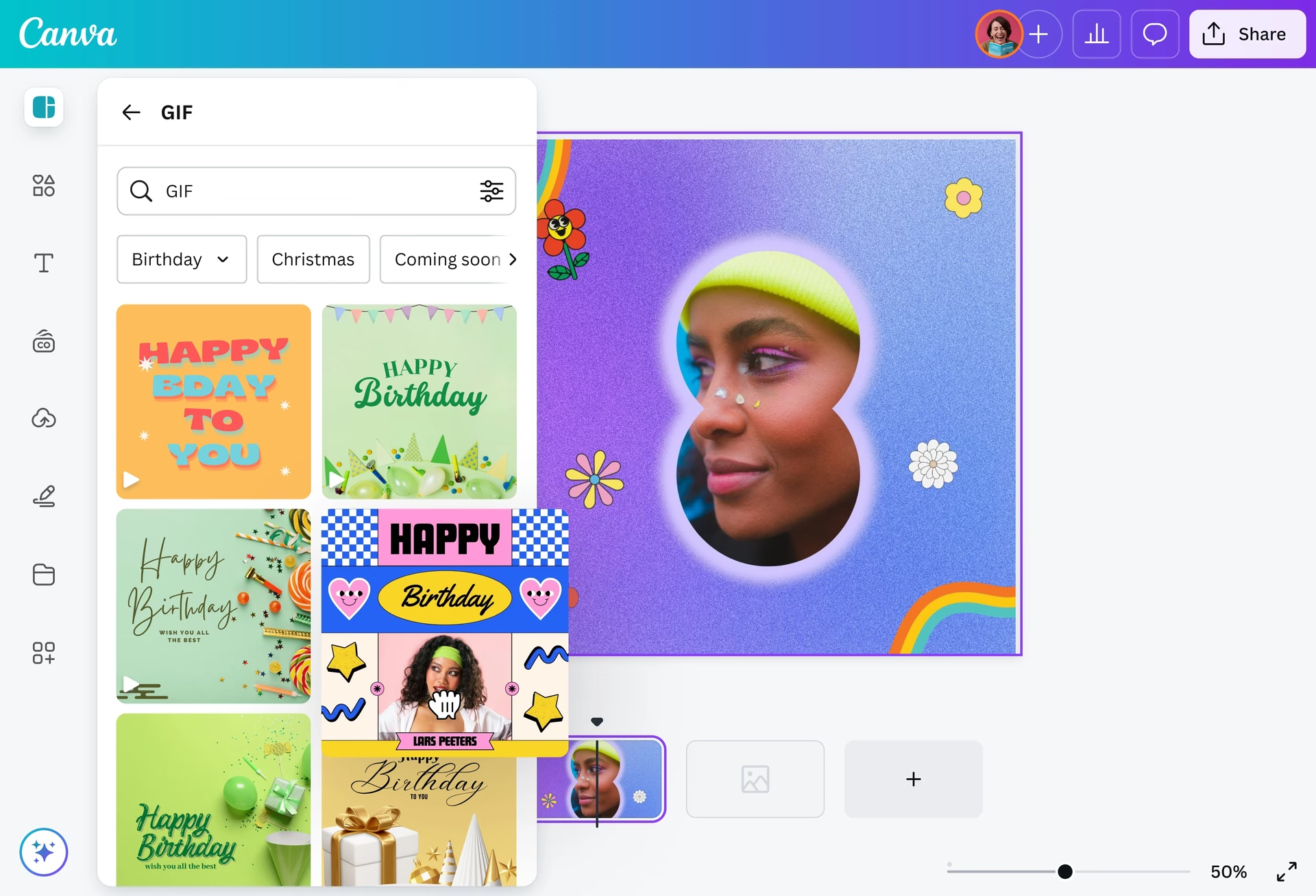
La interfaz es limpia e increíblemente fácil de usar, gracias a su sistema de arrastrar y soltar tanto para subir archivos como para organizar los clips. Una de sus mayores ventajas es que no solo trabaja con imágenes, sino que también puedes subir clips de vídeo y recortar la sección exacta que quieres convertir en GIF. Esto abre un mundo de posibilidades para capturar momentos de tus gameplays.
Además, gracias a la integración con el ecosistema de Adobe, tienes acceso a una vasta biblioteca de plantillas, fuentes y elementos de diseño. ¿Quieres añadir un texto de "VICTORY ROYALE" a tu GIF? Puedes hacerlo en segundos, eligiendo entre cientos de tipografías profesionales. Las plantillas prediseñadas para redes sociales como Instagram Stories o publicaciones de Facebook son un salvavidas, ya que te aseguran que tu GIF tendrá las dimensiones perfectas desde el principio.
Tabla Comparativa de Creadores de GIFs Gratuitos
Para darte una visión más amplia, aquí tienes una comparativa rápida entre algunas de las opciones más populares.
| Herramienta | Soporte de Video | Plantillas y Texto | Marca de Agua | Facilidad de Uso |
|---|---|---|---|---|
| Adobe Express | Excelente | Muy Avanzado | No | Muy Alta |
| Ezgif.com | Bueno | Básico | No | Media |
| Giphy GIF Maker | Excelente | Bueno (Stickers) | Sí (Opcional) | Alta |
| Imgflip | Bueno | Básico | Sí (en versión gratuita) | Alta |
Preguntas Frecuentes (FAQ)
¿Necesito instalar algún programa en mi ordenador?
No. Todas las herramientas mencionadas en esta guía, incluyendo Adobe Express, son completamente online. Funcionan directamente desde tu navegador web, ya sea Chrome, Firefox o cualquier otro. Esto significa que puedes crear GIFs desde cualquier ordenador con conexión a internet sin necesidad de instalaciones.
¿Los GIFs que cree tendrán una marca de agua?
Las mejores herramientas gratuitas, como Adobe Express o Ezgif, te permiten crear y descargar GIFs sin ninguna marca de agua. Algunas otras plataformas pueden añadir un pequeño logo en una esquina en su versión gratuita, por lo que siempre es bueno revisar las condiciones antes de empezar a trabajar.
¿Puedo crear un GIF a partir de un vídeo de YouTube o Twitch?
Sí, muchas de estas plataformas permiten pegar la URL de un vídeo de sitios como YouTube. La herramienta cargará el vídeo y te permitirá seleccionar el fragmento exacto que quieres convertir en GIF. Sin embargo, recuerda siempre ser respetuoso con los derechos de autor del contenido original.
¿Cuál es la duración o el tamaño ideal para un GIF?
La clave de un buen GIF es que sea corto y vaya al grano. Idealmente, debería durar entre 2 y 6 segundos para que el bucle sea efectivo y no resulte pesado. En cuanto al tamaño del archivo, intenta mantenerlo por debajo de 5 MB para asegurar que cargue rápidamente en todas las plataformas, especialmente en dispositivos móviles. Utiliza las herramientas de optimización para lograrlo.
En conclusión, crear GIFs animados de alta calidad y sin coste es más accesible que nunca. Con herramientas online potentes y una comprensión básica de los principios de optimización, puedes transformar tus ideas y tus mejores momentos de juego en animaciones cautivadoras. Así que, ¿a qué esperas? ¡Es hora de empezar a crear y darle un nuevo nivel de dinamismo a tu contenido!
Si quieres conocer otros artículos parecidos a Crea GIFs Animados Gratis: La Guía Definitiva puedes visitar la categoría Juegos.