
28/04/2025
Rhino, conocido mundialmente por su potencia en el modelado 3D de formas libres, también esconde un conjunto de herramientas dedicadas a la animación. Aunque no se trata de un software de animación de personajes al estilo de otros gigantes de la industria, sus capacidades están perfectamente orientadas a la visualización arquitectónica, el diseño de productos y la presentación de proyectos. Estas herramientas permiten crear movimientos de cámara y estudios de iluminación dinámicos que pueden elevar la calidad de cualquier presentación. En este artículo, exploraremos a fondo cada una de las opciones que la barra de herramientas de animación de Rhino pone a nuestra disposición.
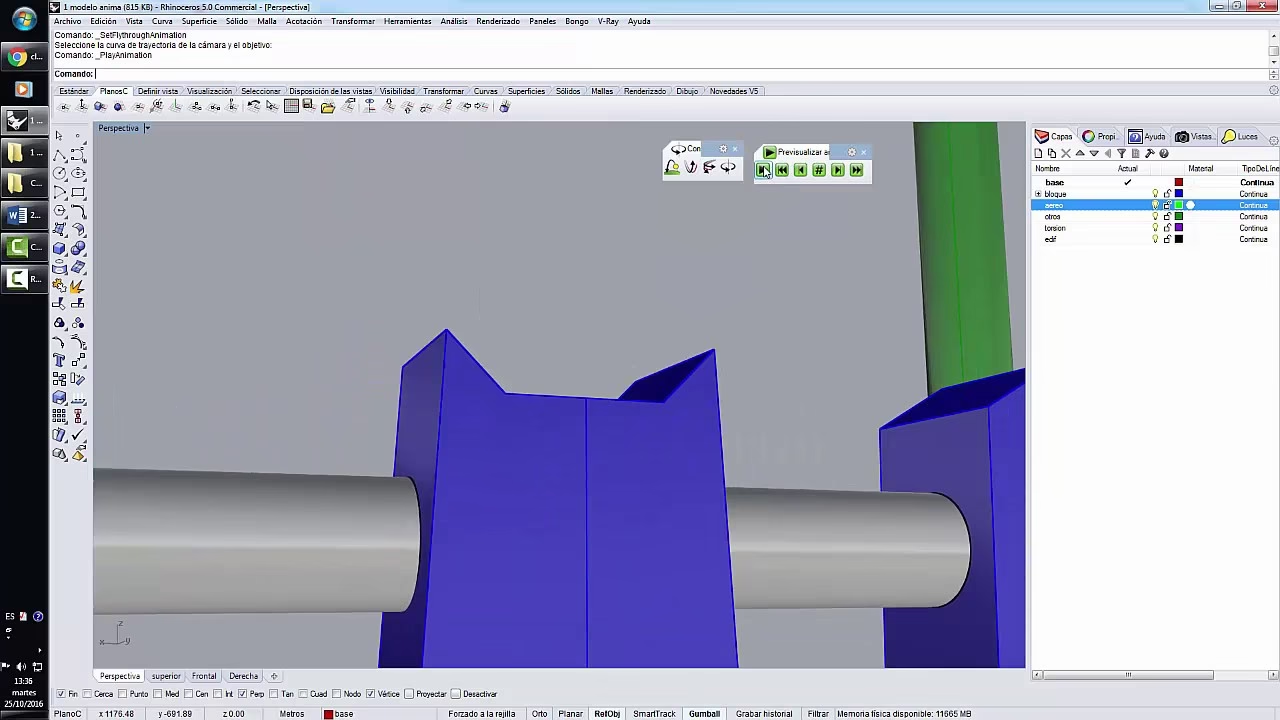
Antes de sumergirnos en los detalles, es crucial entender la filosofía detrás de la animación en Rhino. El enfoque principal no está en mover o deformar los objetos del modelo, sino en animar el punto de vista del espectador (la cámara) y la fuente de luz principal (el sol). Esto resulta ideal para generar recorridos virtuales, vistas de 360 grados de un producto o análisis de sombras en un edificio a lo largo del día. El resultado final de este proceso no es un archivo de video, sino una secuencia de imágenes o fotogramas, que luego podrán ser compilados en un video utilizando software de edición externo.
Una Limitación Importante: ¿Qué se puede animar y qué no?
Es fundamental aclarar desde el principio la principal limitación de estas herramientas para gestionar correctamente las expectativas. Rhino, con sus funciones de animación nativas, NO permite animar objetos. Esto significa que no podrás crear una animación de un coche moviéndose por una calle o las piezas de un motor ensamblándose. Toda la animación se basa en dos elementos clave:
- La Cámara: Se puede animar su posición y su objetivo, generando la sensación de movimiento a través o alrededor del modelo.
- El Sol: Se puede animar su posición en el cielo a lo largo del tiempo, lo que resulta en un movimiento realista de luces y sombras sobre el modelo estático.
Comprendido este punto, podemos apreciar el verdadero poder de estas herramientas para la visualización y la comunicación de diseños.
Configuración General de una Animación
Independientemente del tipo de animación que desees crear, el proceso de configuración comparte una serie de pasos comunes que se gestionan desde el panel de "Configuración de Animación".
- Seleccionar el Tipo de Animación: El primer paso es elegir qué tipo de animación queremos crear (Plano giratorio, Trayectoria, Vista Aérea, Estudio Solar).
- Número de Fotogramas: Aquí se define la duración y fluidez de la animación. Un mayor número de fotogramas resultará en un video más largo o más suave. Por ejemplo, para un video de 10 segundos a 30 fotogramas por segundo (FPS), necesitarás 300 fotogramas.
- Tipo de Archivo: Selecciona el formato de imagen para los fotogramas exportados (por ejemplo, JPEG, PNG, BMP, TIFF).
- Método de Captura: Puedes elegir capturar la animación usando un modo de visualización de la vista (Alámbrico, Sombreado, Renderizado, Artístico, etc.) o mediante un renderizado completo de cada fotograma. La captura por modo de vista es mucho más rápida, mientras que el renderizado ofrece la máxima calidad visual.
- Nombre de la Vista: Especifica desde qué vista (Perspectiva, Superior, etc.) se realizará la captura.
- Nombre de la Secuencia: Asigna un nombre base que se utilizará para nombrar la carpeta y los archivos de imagen generados (ej. "MiAnimacion_001.jpg", "MiAnimacion_002.jpg", etc.).
Tipos de Animación en Rhino
Rhino ofrece varios tipos de animación preconfigurados, cada uno con un propósito específico. A continuación, los detallamos uno por uno.
1. Animación de Plano Giratorio (Turntable)
Esta es quizás la animación más sencilla y comúnmente utilizada. Consiste en hacer que la cámara gire 360 grados alrededor de un punto objetivo, manteniendo una distancia constante. Es perfecta para mostrar un producto o un edificio desde todos sus ángulos.
- Propósito: Crear una vista orbital completa de un objeto o escena.
- Preparación: Antes de configurarla, es crucial posicionar la cámara y el objetivo de la vista de forma adecuada. Puedes usar los controles de navegación de la vista o el comando
PropiedadesDeVistapara un ajuste preciso. - Opciones: La única opción a configurar es la dirección del giro, que puede ser en sentido horario o antihorario.
2. Animación de Trayectoria (Path Animation)
Esta es la opción más versátil para crear recorridos personalizados. Permite mover la cámara, el objetivo, o ambos a lo largo de curvas previamente dibujadas en el espacio 3D.
- Propósito: Realizar recorridos complejos, como caminar a través de un edificio, seguir una carretera o simular el movimiento de una grúa.
- Preparación: El paso más importante es crear las curvas que servirán de trayectoria. La dirección de la curva (que puede verificarse y cambiarse con el comando
Dir) determinará el sentido del movimiento.
Se pueden lograr tres resultados diferentes:
| Escenario | Configuración de la Trayectoria de Cámara | Configuración de la Trayectoria de Objetivo |
|---|---|---|
| Cámara en movimiento, objetivo fijo | Seleccionar una curva como trayectoria | Seleccionar un objeto de punto como objetivo |
| Cámara fija, objetivo en movimiento | Seleccionar un objeto de punto como posición de cámara | Seleccionar una curva como trayectoria |
| Cámara y objetivo en movimiento | Seleccionar una curva como trayectoria de cámara | Seleccionar otra curva como trayectoria de objetivo |
3. Animación de Vista Aérea (Fly-Through)
Es una variante simplificada de la animación de trayectoria. En este caso, la cámara siempre mira hacia adelante a lo largo de la curva de trayectoria, simulando un vuelo o un paseo en primera persona.
- Propósito: Crear recorridos inmersivos donde el punto de vista sigue una ruta definida.
- Preparación: Solo necesitas dibujar una única curva que servirá como la trayectoria de la cámara. El objetivo se calculará automáticamente en cada fotograma para mirar hacia adelante en la dirección de la curva.
4. Estudios de Iluminación Solar
Estas animaciones son una herramienta de análisis extremadamente potente para arquitectos, urbanistas e ingenieros. En lugar de mover la cámara, animan la posición del sol en el cielo para estudiar el comportamiento de las sombras sobre el modelo.
Estudio de Iluminación Solar de un Día
Muestra cómo cambian las sombras a lo largo de un día específico, desde el amanecer hasta el atardecer.
- Propósito: Analizar el impacto solar en fachadas, espacios interiores o áreas públicas durante un día concreto.
- Configuración: Requiere introducir datos geográficos y temporales precisos, como la latitud y longitud, el ángulo norte, la fecha completa (día, mes, año), y las horas de inicio y fin del estudio.
Estudio de Iluminación Solar Estacional
Muestra cómo varían las sombras a la misma hora del día a lo largo de un período más largo (semanas, meses o un año entero).
- Propósito: Evaluar cómo la variación estacional de la altura del sol afecta al proyecto, por ejemplo, para verificar si un nuevo edificio proyectará sombra sobre un parque en invierno.
- Configuración: Se debe especificar la latitud, longitud, ángulo norte, una fecha de inicio y una fecha de finalización, la hora del día para todos los fotogramas y el intervalo de días entre cada fotograma.
Previsualización y Grabación de la Animación
Una vez configurada la animación, Rhino ofrece dos pasos finales: previsualizar y grabar.
Previsualizar la Animación
Antes de lanzar un renderizado final que puede tardar horas, es fundamental previsualizar el movimiento. La herramienta de previsualización muestra la animación en modo alámbrico directamente en la vista. Es un proceso casi instantáneo que permite verificar si el movimiento de la cámara es el deseado. La barra de herramientas de previsualización ofrece controles para reproducir, ir al primer o último fotograma, avanzar o retroceder fotograma a fotograma, o saltar a un número de fotograma específico.
Grabar la Animación
Cuando estés satisfecho con la previsualización, es hora de grabar. El comando "Grabar Animación" iniciará el proceso de captura de cada fotograma según el método que hayas seleccionado (modo de vista o renderizado completo). Rhino creará una carpeta con el nombre de la secuencia que especificaste y guardará todas las imágenes numeradas en su interior. Este proceso puede ser muy largo, especialmente si eliges un renderizado de alta calidad y un gran número de fotogramas.
Paso Final: De Fotogramas a Vídeo
Como se mencionó anteriormente, Rhino no crea un archivo de video final. Te entrega una secuencia de imágenes fijas. Para crear el video, necesitarás utilizar un software de edición de video de terceros (como Adobe Premiere, DaVinci Resolve, Blender VSE, o incluso herramientas online). En estos programas, podrás importar la secuencia de imágenes, añadir música, títulos y finalmente exportar un archivo de video en un formato estándar como .MP4 o .MOV.
Preguntas Frecuentes (FAQ)
- ¿Puedo animar el movimiento de un objeto en Rhino con estas herramientas?
- No, las herramientas de animación nativas de Rhino se centran exclusivamente en el movimiento de la cámara y la posición del sol. No permiten animar la traslación, rotación o deformación de los objetos del modelo. Para ello, se necesitarían plugins como Bongo o exportar el modelo a otro software especializado.
- ¿Rhino exporta un archivo de video como .MP4 o .AVI?
- No. El proceso de grabación de la animación genera una secuencia de imágenes fijas (fotogramas) en el formato que elijas (JPG, PNG, etc.). Deberás usar un software de edición de video externo para combinar estos fotogramas en un archivo de video.
- ¿Qué necesito preparar antes de crear una animación de trayectoria?
- Es fundamental crear previamente las curvas que servirán como trayectoria para la cámara y/o el objetivo. La dirección de estas curvas, que puedes verificar con el comando
Dir, determinará la dirección del movimiento en la animación. - ¿Para qué sirven los estudios de iluminación solar?
- Son herramientas muy útiles, especialmente en arquitectura y urbanismo, para visualizar cómo cambiarán las sombras de un proyecto a lo largo de un día o de las estaciones, permitiendo analizar el impacto solar y la calidad lumínica de los espacios.
Si quieres conocer otros artículos parecidos a Herramientas de Animación en Rhino: Guía Completa puedes visitar la categoría Juegos.