
30/07/2024
La documentación en el desarrollo de aplicaciones para Android a menudo se percibe como una tarea tediosa y secundaria. Sin embargo, es uno de los pilares fundamentales para la mantenibilidad, colaboración y éxito a largo plazo de cualquier proyecto. Un código bien documentado es más fácil de entender, depurar y ampliar, tanto para ti en el futuro como para otros desarrolladores que se unan al equipo. Afortunadamente, los días de escribir manualmente archivos HTML han quedado atrás. Herramientas modernas como Dokka de JetBrains y frameworks más completos como Orchid han revolucionado este proceso, automatizando la creación de sitios de documentación elegantes y funcionales directamente desde los comentarios de tu código.
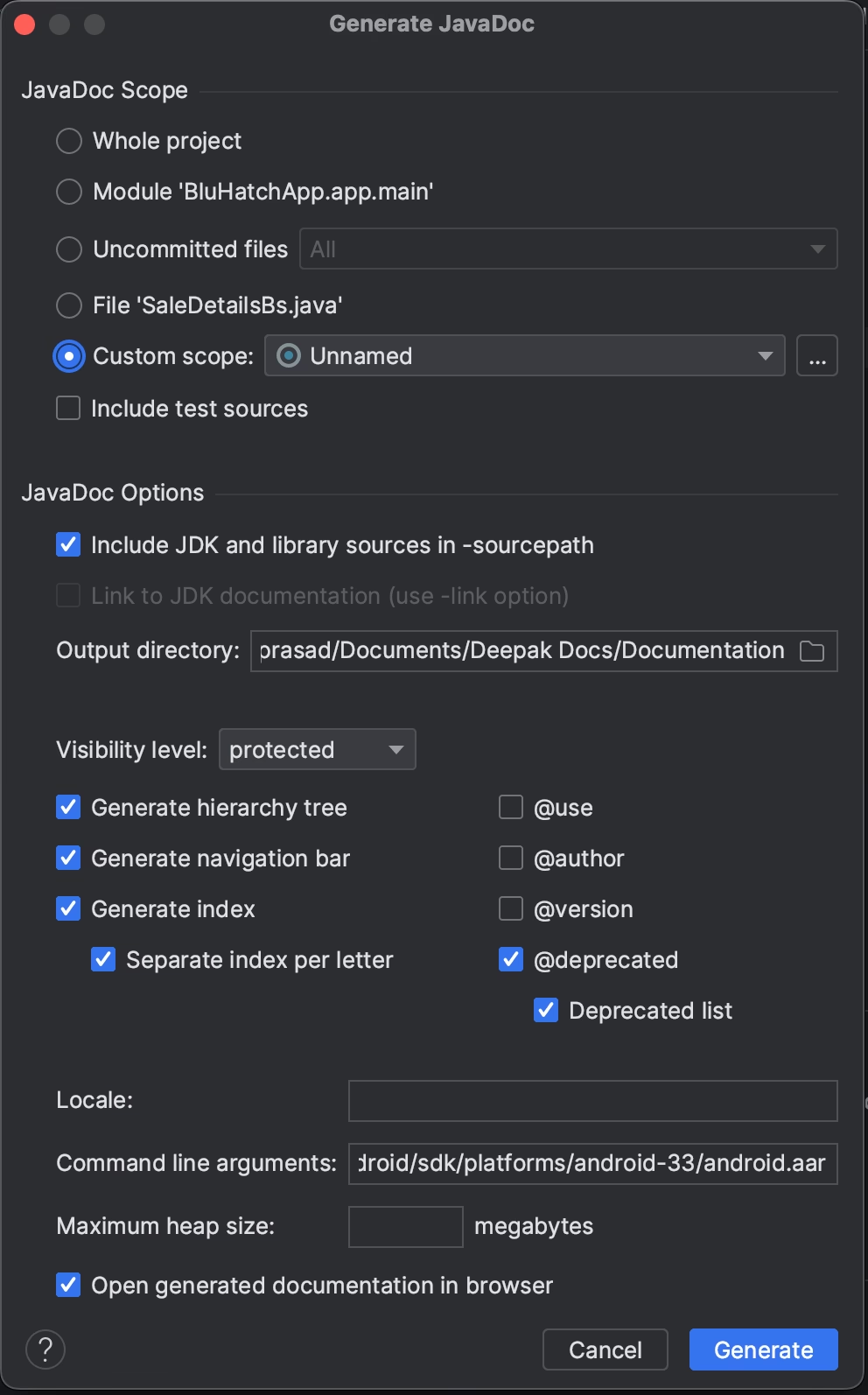
En esta guía completa, exploraremos cómo puedes llevar la documentación de tu proyecto Android al siguiente nivel. Empezaremos por lo más básico: cómo escribir comentarios de manera eficiente con el plugin KDoc-generator. Luego, nos sumergiremos en dos de las herramientas más potentes del ecosistema: Dokka, la solución oficial, y Orchid, un framework versátil para crear sitios de documentación completos con wikis, blogs y más. Prepárate para transformar la forma en que documentas tu código.
El Primer Paso: Comentarios de Calidad con KDoc-Generator
Todo gran sitio de documentación comienza con comentarios de alta calidad en el código fuente. Tanto para Kotlin (KDoc) como para Java (JavaDoc), estos comentarios son la materia prima que las herramientas de generación utilizan. La sintaxis es simple y se integra directamente sobre clases, métodos y propiedades.
Aunque puedes escribir estos comentarios manualmente, el proceso puede ser repetitivo. Aquí es donde entra en juego el plugin KDoc-generator para Android Studio. Si trabajas principalmente con Kotlin, esta pequeña herramienta es un salvavidas. Simplifica enormemente la creación de la estructura del comentario, permitiéndote concentrarte en el contenido.
Para usarlo, simplemente instala el plugin desde el marketplace de Android Studio. Una vez instalado, colócate sobre una función o clase, escribe / y presiona Enter. El plugin generará automáticamente la plantilla del comentario, incluyendo las etiquetas @param para cada parámetro y @return si la función devuelve un valor.
/ * Multiplica un número entero por dos. * * Esta función toma un único parámetro entero y devuelve su doble. * Es un ejemplo simple para demostrar la generación de KDoc. * * @param param El número entero que se va a duplicar. * @return El resultado de multiplicar el parámetro por 2. */ public int doSomething(int param) { return param * 2; } Con comentarios claros y consistentes como este en todo tu código, ya tienes la base sólida para que las herramientas automáticas hagan su magia.
Generadores Automáticos: ¿Dokka u Orchid?
Una vez que tus comentarios están en su lugar, necesitas una herramienta que los lea y los convierta en un formato legible y navegable. Aquí es donde Dokka y Orchid entran en escena. Ambos son excelentes, pero sirven para propósitos ligeramente diferentes.
Tabla Comparativa: Dokka vs. Orchid
| Característica | Dokka | Orchid |
|---|---|---|
| Propósito Principal | Generador de documentación de API. | Framework completo para sitios de documentación (API, wiki, blog, etc.). |
| Desarrollador | JetBrains (creadores de Kotlin y Android Studio). | Comunidad (JavaEden). |
| Facilidad de Configuración | Muy simple, se integra con un plugin de Gradle. | Requiere un módulo dedicado y más configuración, pero es más potente. |
| Personalización | Limitada a formatos de salida y algunas plantillas. | Altamente personalizable a través de temas y archivos de configuración. |
| Contenido Adicional | No, se centra exclusivamente en la API del código. | Sí, soporta wikis, changelogs, blogs y páginas estáticas en Markdown. |
| Despliegue | Manual. Genera los archivos que debes subir tú mismo. | Integrado. Puede desplegarse automáticamente en GitHub Pages. |
En resumen, si solo necesitas generar una referencia de API limpia y rápida, Dokka es la opción perfecta. Si buscas crear un portal de documentación completo para tu proyecto, con guías de instalación, tutoriales y una API, Orchid es la herramienta ideal.
Guía Práctica: Creando un Sitio de Documentación con Orchid
Vamos a construir un sitio de documentación básico pero completo usando Orchid. Este proceso te mostrará su poder y flexibilidad.
Paso 1: Configuración Inicial del Módulo
Lo primero es crear un nuevo módulo en tu proyecto de Android Studio. Es importante que elijas "Java or Kotlin Library". Nómbralo `docs`. Este módulo contendrá toda la configuración y los recursos de tu sitio de documentación, manteniéndolo separado y organizado del código de tu aplicación.
Paso 2: Integrando Orchid con Gradle
Abre el archivo `build.gradle` (o `build.gradle.kts`) del nuevo módulo `docs` y añade la configuración del plugin de Orchid y sus dependencias.
plugins { id "com.eden.orchidPlugin" version "0.21.0" } repositories { jcenter() maven { url = "https://kotlin.bintray.com/kotlinx/" } } dependencies { orchidRuntime "io.github.javaeden.orchid:OrchidDocs:0.21.0" orchidRuntime "io.github.javaeden.orchid:OrchidKotlindoc:0.21.0" orchidRuntime "io.github.javaeden.orchid:OrchidPluginDocs:0.21.0" } orchid { theme = "Editorial" version = "1.0.0" srcDir = "src/orchid/resources" destDir = "build/docs/orchid" } Este bloque configura el tema (usaremos "Editorial"), la versión de la documentación y las carpetas de origen y destino. Ahora puedes ejecutar la tarea de Gradle `./gradlew :docs:orchidServe` para iniciar un servidor local en `http://localhost:8080` y ver tu sitio en tiempo real.
Paso 3: Añadiendo Contenido y Personalización
El contenido de Orchid se escribe en formato Markdown. Crea la siguiente estructura de carpetas y archivos dentro de tu módulo `docs`: `src/orchid/resources/`.
Dentro, crea `homepage.md` para la página de inicio:
# Mi Proyecto Kotlin Esta es una breve descripción de mi increíble proyecto. Para la configuración global del sitio, crea el archivo `config.yml` en la misma carpeta (`src/orchid/resources/`):
site: about: siteName: Mi Proyecto Kotlin siteDescription: Esta es una breve descripción de mi increíble proyecto. Editorial: primaryColor: '#DE9149' social: github: 'tu-usuario/tu-proyecto' Este archivo config.yml es el cerebro de tu sitio. Aquí puedes cambiar el nombre, la descripción, los colores del tema y añadir enlaces a redes sociales. Orchid es muy flexible y te permite añadir componentes, como un buscador estático, simplemente añadiéndolo al `config.yml`.
Paso 4: Construyendo una Wiki
Crear una wiki es igual de sencillo. Crea una carpeta `wiki` dentro de `src/orchid/resources/`. Dentro de ella, crea un archivo `summary.md` que actuará como el índice de tu wiki:
- [Instalación](installation.md) - [Configuración Básica](configuration.md) - [Características](features.md) Luego, crea los archivos Markdown correspondientes (`installation.md`, `configuration.md`, etc.) en la misma carpeta `wiki`. Para que la wiki aparezca en el menú de navegación de tu sitio, actualiza tu `config.yml`:
# ... (resto de la configuración) menu: - type: 'separator' title: 'Wiki' - type: 'wiki' Paso 5: Generando la Documentación de tu API
Este es el paso crucial. Debes decirle a Orchid dónde encontrar el código fuente de tu aplicación para generar la documentación de la API. Añade la sección `kotlindoc` a tu `config.yml`:
# ... (resto de la configuración) kotlindoc: sourceDirs: - './../../../../app/src/main/java' La ruta debe apuntar al directorio de código fuente de tu módulo principal (`app`). Finalmente, añade los enlaces al menú en `config.yml` para que los usuarios puedan navegar por las clases y paquetes de tu API:
# ... (resto del menú) - type: 'separator' title: 'Documentación API' - type: 'sourcedocPages' moduleType: 'kotlindoc' node: 'classes' asSubmenu: true submenuTitle: 'Clases' - type: 'sourcedocPages' moduleType: 'kotlindoc' node: 'packages' asSubmenu: true submenuTitle: 'Paquetes' Paso 6: Despliegue en GitHub Pages
Una de las mejores características de Orchid es su capacidad de despliegue integrado. Para publicar tu sitio en GitHub Pages, añade la siguiente configuración a `config.yml`, rellenando tus datos:
services: publications: stages: ghPages: branch: gh-pages repo: 'tu-proyecto' username: 'tu-usuario' Necesitarás configurar un token de acceso personal de GitHub como variable de entorno (`githubToken`) para que el despliegue funcione.
La Alternativa Oficial: Un Vistazo a Dokka
Si el enfoque de Orchid te parece demasiado complejo y solo necesitas documentación de API, Dokka es tu mejor aliado. Su integración es mucho más directa.
Simplemente aplica el plugin de Dokka en el archivo `build.gradle` de tu proyecto raíz:
// Groovy DSL plugins { id 'org.jetbrains.dokka' version '2.0.0' } Para proyectos Android, es muy recomendable añadir también el plugin de documentación de Android:
dependencies { dokkaPlugin 'org.jetbrains.dokka:android-documentation-plugin:2.0.0' } Con esto configurado, puedes generar la documentación ejecutando la tarea de Gradle `./gradlew dokkaHtml`. Por defecto, los archivos HTML se generarán en la carpeta `build/dokka/html`. El resultado es un sitio limpio y funcional que documenta perfectamente tu API, con soporte para código mixto de Kotlin y Java.
Preguntas Frecuentes (FAQ)
- ¿Por qué es tan importante documentar mi código en Android?
- La documentación es crucial para la mantenibilidad. Facilita que otros desarrolladores (o tú mismo en el futuro) entiendan rápidamente el propósito y uso de tus clases y métodos. Reduce la curva de aprendizaje, acelera el desarrollo de nuevas características y simplifica la depuración.
- ¿Necesito el plugin KDOC-generator para usar Dokka u Orchid?
- No es estrictamente necesario, pero es altamente recomendado si trabajas con Kotlin. El plugin no genera la documentación final, sino que te ayuda a escribir los comentarios KDoc en tu código de forma rápida y consistente, lo cual es la base para que Dokka y Orchid funcionen correctamente.
- ¿Puedo usar estas herramientas en proyectos con Java y Kotlin?
- Absolutamente. Tanto Dokka como Orchid están diseñados para proyectos de lenguaje mixto. Entienden perfectamente los comentarios Javadoc de Java y KDoc de Kotlin, y pueden generar una documentación unificada para todo tu código base.
- ¿Orchid es gratuito?
- Sí, Orchid es un framework de código abierto (open-source) y su uso es completamente gratuito. Se mantiene gracias a la comunidad.
Conclusión
Documentar tu código ya no tiene por qué ser una tarea pesada. Herramientas como el plugin KDoc-generator agilizan la escritura de comentarios, mientras que generadores como Dokka y Orchid automatizan la creación de sitios de documentación profesionales y atractivos. Si buscas una solución rápida y oficial para tu API, Dokka es la elección ideal. Si quieres construir un portal de conocimiento completo alrededor de tu proyecto, con wikis, guías y más, Orchid te ofrece una potencia y flexibilidad inigualables. Sea cual sea la herramienta que elijas, invertir tiempo en una buena documentación es una de las mejores decisiones que puedes tomar para la salud y el futuro de tu proyecto Android.
Si quieres conocer otros artículos parecidos a Domina la Documentación en Android Studio puedes visitar la categoría Juegos.