
06/05/2006
Tanto si acabas de unirte al "equipo rojo" con una nueva GPU AMD Radeon como si eres un entusiasta experimentado, es probable que la abrumadora cantidad de ajustes en el software Radeon Adrenalin te resulte intimidante. Desde Radeon Anti-Lag hasta Fluid Motion Frames 2, cada opción promete algo: menor latencia, visuales más fluidos, más fotogramas por segundo (FPS), o todo lo anterior. Esta guía condensa la información de múltiples fuentes —documentación oficial de AMD, discusiones de la comunidad, guías de terceros y tutoriales prácticos— en una hoja de ruta cohesiva para exprimir hasta el último FPS de tu equipo en 2025. Cubriremos tanto los perfiles globales como los ajustes por juego, desglosaremos las compensaciones técnicas e incluso ofreceremos tablas listas para que puedas empezar a optimizar rápidamente.
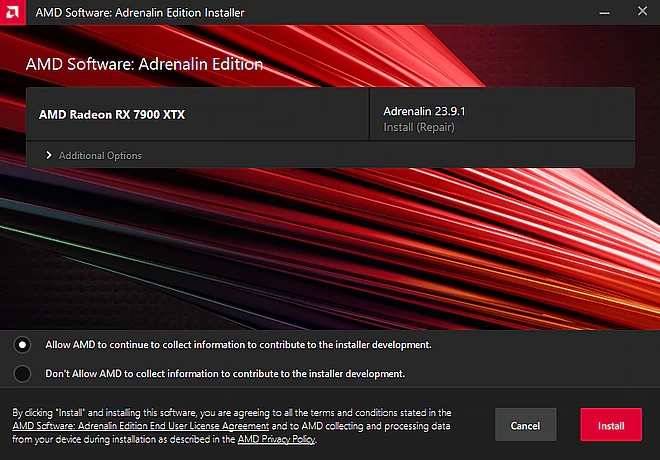
Cómo Descargar e Instalar AMD Radeon Adrenalin
Antes de sumergirnos en los ajustes, asegúrate de tener la última versión del software. Unos drivers actualizados son la base para un rendimiento estable y el acceso a las últimas tecnologías.
Pasos para la Instalación:
- Visita el Sitio Web Oficial de AMD: Dirígete a la página de drivers de AMD. La forma más sencilla es usar la herramienta de detección automática que encontrará el driver correcto para tu sistema operativo y tu tarjeta gráfica.
- Ejecuta el Instalador: Una vez descargado el archivo .exe, ejecútalo y sigue las instrucciones en pantalla.
- Elige el Tipo de Instalación:
- Instalación Express: Utiliza la configuración por defecto, ideal para la mayoría de los usuarios.
- Instalación Personalizada: Te permite elegir qué componentes instalar (por ejemplo, solo el driver, sin el software Adrenalin completo).
- Reinicia tu PC: Una vez finalizada la instalación, es crucial reiniciar el sistema para que los cambios del driver se apliquen correctamente.
Después del reinicio, haz clic derecho en tu escritorio y selecciona "AMD Radeon Software" para abrir el centro de control de Adrenalin y comenzar a configurar.
Configuración Gráfica Global
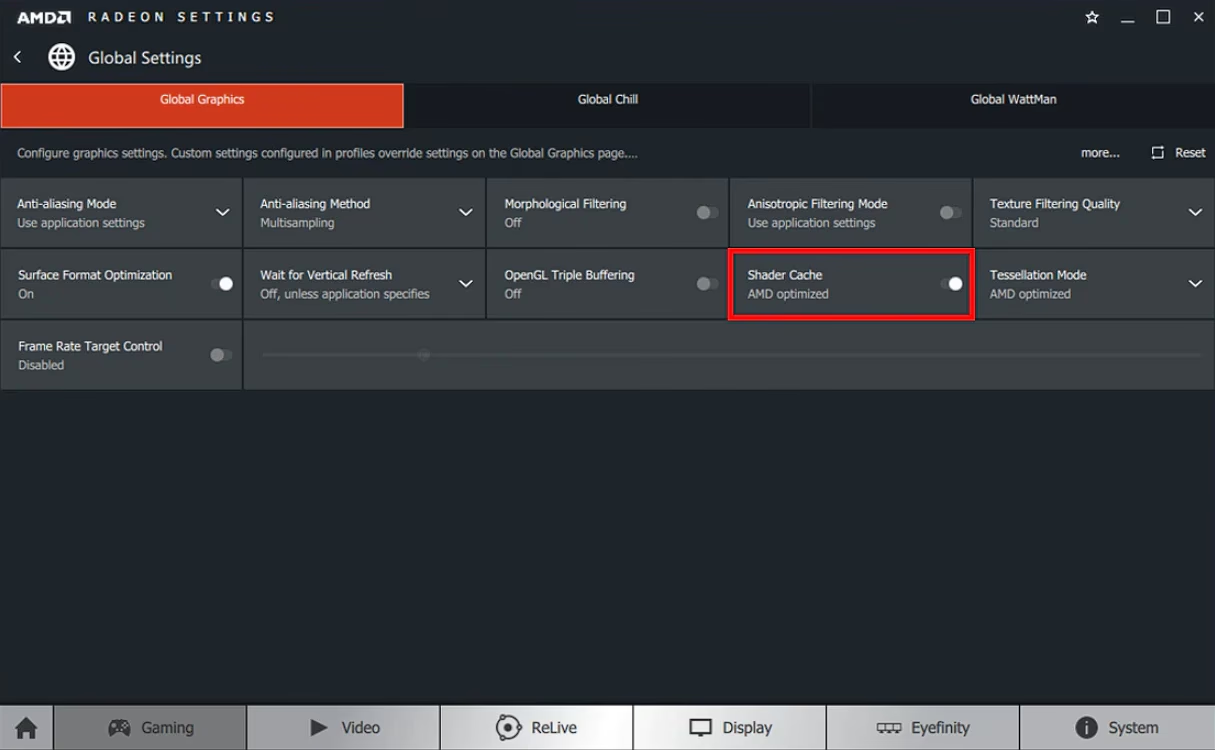
Ajustar la configuración global significa establecer una base que beneficie a cada título que ejecutes. Para muchos usuarios, especialmente aquellos con monitores de alta tasa de refresco o pantallas con FreeSync, la combinación correcta de ajustes globales puede generar un impresionante ahorro de energía sin sacrificar ni un ápice de rendimiento.
Ajustes Globales Recomendados
| Ajuste | Valor Recomendado | Impacto |
|---|---|---|
| Radeon Anti-Lag | Activado | Reduce la latencia de la cola CPU-GPU, especialmente bajo carga máxima de la GPU. |
| Radeon Image Sharpening | 10-25% (depende del juego) | Aumenta la nitidez de las texturas con un impacto mínimo en los FPS. |
| Radeon Chill | Desactivado globalmente | Límite dinámico de FPS. Es mejor usarlo por juego si se desea. |
| Enhanced Sync | Activado (a menos que haya problemas de tearing) | Alternativa a VSync; reduce el tearing y el lag. |
| Frame Rate Target Control | Desactivado | Evita límites innecesarios en hardware potente. Configurar por juego. |
| Calidad de Filtrado de Texturas | Alto | Mejoras anisotrópicas gratuitas con un coste mínimo. |
| Optimización de Formato de Superficie | Activado | Optimizaciones a nivel de driver que pueden aumentar los FPS. |
| Caché de Sombreadores | Optimizado por AMD | Acorta los tiempos de carga y suaviza los tirones. |
| Esperar la Sincronización Vertical | Desactivado | Usar VSync por juego en DirectX/Vulkan si es necesario. |
Nota: Al activar la Caché de Sombreadores y la Optimización de Formato de Superficie, permites que el driver reutilice sombreadores compilados y elija formatos de textura internos más rápidos, reduciendo preciosos milisegundos en los tiempos de carga y suavizando los frametimes. Radeon Anti-Lag actúa del lado de la CPU, recortando la latencia desde la entrada hasta la pantalla, algo más notable cuando tu GPU está al máximo.
Mejoras de Pantalla y Vídeo
La fidelidad visual y el rendimiento a menudo chocan, pero AMD Radeon nos da herramientas para mejorar ambos simultáneamente. Si tu monitor lo soporta, FreeSync es una opción obvia: suaviza la entrega de fotogramas sin el lag inherente del VSync tradicional. Mientras tanto, el Escalado de Enteros (Integer Scaling) ofrece un reescalado perfecto para títulos retro, y los ajustes de Color Personalizado pueden hacer que el contenido HDR destaque sin costar FPS.
| Ajuste de Pantalla | Valor / Rango | Notas |
|---|---|---|
| AMD Radeon FreeSync | Activado | Sincroniza la salida de la GPU con la tasa de refresco del monitor. Cero stutter, casi cero lag. |
| Escalado de Enteros | Activado (para pixel art) | Visuales nítidos y en bloques. Genial para juegos 2D/retro. |
| Superresolución Virtual (VSR) | Desactivado | Renderiza a mayor resolución internamente. Gran coste de GPU; útil solo para pruebas. |
| Escalado de GPU | Activado (para juegos a baja resolución) | Escala la imagen a la resolución nativa del panel sin artefactos de estiramiento. |
| Color Personalizado | 6500K / Brillo 6 / Saturación 170 | Gusto personal, coste de FPS mínimo. |
Perfiles por Juego
Una configuración única rara vez sirve para todo. Algunos títulos necesitan el límite dinámico de Chill, mientras que otros exigen un anti-aliasing de alta calidad o una teselación agresiva para un detalle inmersivo. Crea perfiles por título en la pestaña "Juegos" para anular los valores globales por defecto.
| Género del Juego | FPS Mín / Máx | Ajustes Clave |
|---|---|---|
| FPS Competitivo | 120 / 144 | Anti-Lag Activado, Chill Desactivado, FRTC Desactivado |
| RPG de Mundo Abierto | 60 / 90 | Chill 60-90, Image Sharpening 15%, AF x8 |
| Simulador de Carreras / Vuelo | 60 / 120 | Teselación x16, Enhanced Sync Activado, Chill Desactivado |
| Retro / Indie | 30 / 60 | Escalado de Enteros Activado, Calidad de Textura Alta |
Ajustes Avanzados y Overclocking
La pestaña "Rendimiento" en Adrenalin abre la puerta a ajustes de reloj de la GPU, curvas de voltaje y perfiles de ventilador personalizados. Ya sea que estés llevando al límite una 7900 GRE o una 6600 XT de gama media, un overclocking modesto con un undervolt correspondiente puede aumentar las velocidades de reloj mientras mantiene las temperaturas —y el ruido— bajo control.
- Habilita ReBAR/Smart Access Memory: Actívalo en la BIOS de tu placa base para desbloquear ganancias adicionales de fotogramas.
- Curve Optimizer: Reduce el voltaje en cada paso de frecuencia hasta que sea inestable, luego súbelo +20 mV. Menos energía, mismos relojes.
- Curva del Ventilador: Ajusta las RPM frente a la temperatura en pequeños incrementos para un funcionamiento más silencioso pero fresco.
Nota: El overclocking ofrece rendimientos decrecientes más allá de un aumento de frecuencia del 5-10%. Prioriza la estabilidad: los artefactos visuales significan que has ido demasiado lejos. Utiliza los monitores de hardware integrados para registrar temperaturas y frecuencias en tiempo real.
Análisis a Fondo
La Ciencia del Límite de Fotogramas
Las estrategias para limitar los fotogramas giran en torno a dónde se intercepta y limita la salida de la GPU. AMD Radeon Chill opera del lado de la CPU, pausando las llamadas de dibujo cuando estás inactivo —ideal para menús y escenas de baja acción—, pero puede introducir micro-tirones si tu patrón de entrada es errático. En contraste, el Control de Velocidad de Fotogramas (FRTC) se sitúa del lado de la GPU; espacia los fotogramas de manera uniforme pero puede acumular colas en la GPU, aumentando sutilmente la latencia. Para títulos de eSports en monitores de alta tasa de refresco, Anti-Lag complementado con Enhanced Sync (configurado con un búfer de 1 FPS por debajo del máximo del monitor) proporciona el menor lag de extremo a extremo mientras elimina el tearing.
Equilibrio entre Teselación y Calidad de Textura
La teselación subdivide dinámicamente la geometría de las mallas, enriqueciendo muros de ladrillo y modelos de personajes con polígonos adicionales. En las GPUs RDNA3, el rendimiento de la teselación ha mejorado drásticamente, pero el costo en la tasa de relleno (fillrate) todavía escala con el factor. Un ajuste de x16 a menudo es el punto ideal en los juegos AAA modernos: detalle mejorado sin una penalización severa. Combina eso con la Calidad de Filtrado de Texturas en Alto (o anula a x16 anisotrópico) para asegurar que las texturas lejanas permanezcan nítidas.
Configuraciones Recomendadas por Modelo de GPU
A continuación, encontrarás tablas de configuración específicas para una amplia gama de tarjetas gráficas AMD Radeon, desde la gama alta hasta modelos más antiguos pero todavía capaces.
AMD Radeon RX 7900 XTX
| Ajuste | Recomendación |
|---|---|
| Radeon Anti-Lag | Activado |
| Radeon Image Sharpening | 10% |
| Radeon Chill | Desactivado |
| Enhanced Sync | Activado |
| Filtrado Anisotrópico | 16x |
| Modo de Teselación | Anular - 16x |
AMD Radeon RX 7900 XT
| Ajuste | Recomendación |
|---|---|
| Radeon Anti-Lag | Activado |
| Radeon Image Sharpening | 12% |
| Radeon Chill | Desactivado |
| Enhanced Sync | Activado |
| Filtrado Anisotrópico | 16x |
| Modo de Teselación | Anular - 16x |
AMD Radeon RX 7800 XT
| Ajuste | Recomendación |
|---|---|
| Radeon Anti-Lag | Activado |
| Radeon Image Sharpening | 15% |
| Radeon Chill | Desactivado |
| Enhanced Sync | Activado |
| Filtrado Anisotrópico | 16x |
| Modo de Teselación | Anular - 16x |
AMD Radeon RX 6700 XT
| Ajuste | Recomendación |
|---|---|
| Radeon Anti-Lag | Activado |
| Radeon Image Sharpening | 18% |
| Radeon Chill | Desactivado |
| Enhanced Sync | Activado |
| Filtrado Anisotrópico | 8x |
| Modo de Teselación | Anular - 8x |
AMD Radeon RX 6600 XT
| Ajuste | Recomendación |
|---|---|
| Radeon Anti-Lag | Activado |
| Radeon Image Sharpening | 20% |
| Radeon Chill | Desactivado |
| Calidad de Filtrado de Texturas | Rendimiento |
| Filtrado Anisotrópico | 4x |
| Modo de Teselación | Anular - 4x |
AMD Radeon RX 580
| Ajuste | Recomendación |
|---|---|
| Radeon Anti-Lag | Activado |
| Radeon Image Sharpening | 20% |
| Radeon Chill | Activado (mín 60 / máx 80 FPS) |
| Calidad de Filtrado de Texturas | Rendimiento |
| Filtrado Anisotrópico | 8x |
| Modo de Teselación | Anular - 8x |
Preguntas Frecuentes (FAQ)
¿Debo actualizar mis drivers cada vez que sale una nueva versión?
Generalmente, sí. Las actualizaciones de drivers suelen incluir optimizaciones para juegos nuevos, correcciones de errores y a veces nuevas características. Si tu sistema es estable, no es una emergencia, pero es una buena práctica mantenerse actualizado.
¿Qué es Radeon Anti-Lag y por qué debería usarlo?
Radeon Anti-Lag reduce el tiempo que transcurre entre que presionas una tecla o mueves el ratón y la acción se refleja en la pantalla. Sincroniza el trabajo de la CPU con el de la GPU para que la CPU no se adelante demasiado, reduciendo la cola de trabajo y, por tanto, la latencia de entrada. Es especialmente útil en juegos competitivos.
Mi juego se ve borroso con algunas configuraciones, ¿qué puede ser?
La borrosidad puede deberse a varias causas. Si estás usando FSR (FidelityFX Super Resolution) en un modo muy agresivo como "Ultra Rendimiento", es normal una pérdida de nitidez. También, tecnologías como la generación de fotogramas (FMF) a veces pueden introducir artefactos en elementos de la interfaz (HUD). Prueba a desactivar estas tecnologías o a usar un modo de FSR de mayor calidad.
¿Es seguro hacer overclocking con Adrenalin?
Sí, el software Adrenalin proporciona herramientas de overclocking seguras. Incluye monitoreo de temperatura y estabilidad. Mientras realices cambios pequeños y graduales y vigiles las temperaturas, el riesgo es mínimo. Si el sistema se vuelve inestable, simplemente reinicia y vuelve a una configuración anterior.
Conclusión
Armado con estas recomendaciones, estás listo para domar la complejidad de Radeon Adrenalin y extraer el máximo rendimiento en 2025. Comienza aplicando la configuración global, luego crea perfiles por juego para resultados optimizados al detalle. No olvides visitar la pestaña de Rendimiento para ajustar relojes, voltajes y ventiladores. Ya sea que busques 240 Hz impecables en Valorant o disfrutes de 4K con FSR3 en Cyberpunk 2077, el equilibrio correcto de ajustes del driver te mantendrá firmemente a la vanguardia.
¡Feliz juego, y que tus fotogramas siempre estén por encima de la tasa de refresco de tu monitor!
Si quieres conocer otros artículos parecidos a Guía Definitiva de AMD Radeon Adrenalin 2025 puedes visitar la categoría Guías.