
08/06/2009
Si posees una tarjeta gráfica AMD en tu ordenador con Windows, es casi seguro que has oído hablar del Centro de Control AMD Catalyst. Esta potente herramienta es el puente de comunicación entre tú y el hardware de tu GPU, permitiéndote ajustar una vasta gama de parámetros para optimizar tanto el rendimiento en tus videojuegos favoritos como la calidad visual en tu trabajo diario. Desde el escalado de la pantalla hasta configuraciones avanzadas como el antialiasing, Catalyst te da el poder de personalizar tu experiencia gráfica. Sin embargo, su instalación y configuración pueden presentar ciertos desafíos. En este artículo exhaustivo, te guiaremos paso a paso no solo en el proceso de instalación, sino también en la resolución de los problemas más frecuentes para que puedas sacarle el máximo partido a tu tarjeta gráfica AMD.
¿Qué es Exactamente AMD Catalyst Control Center?
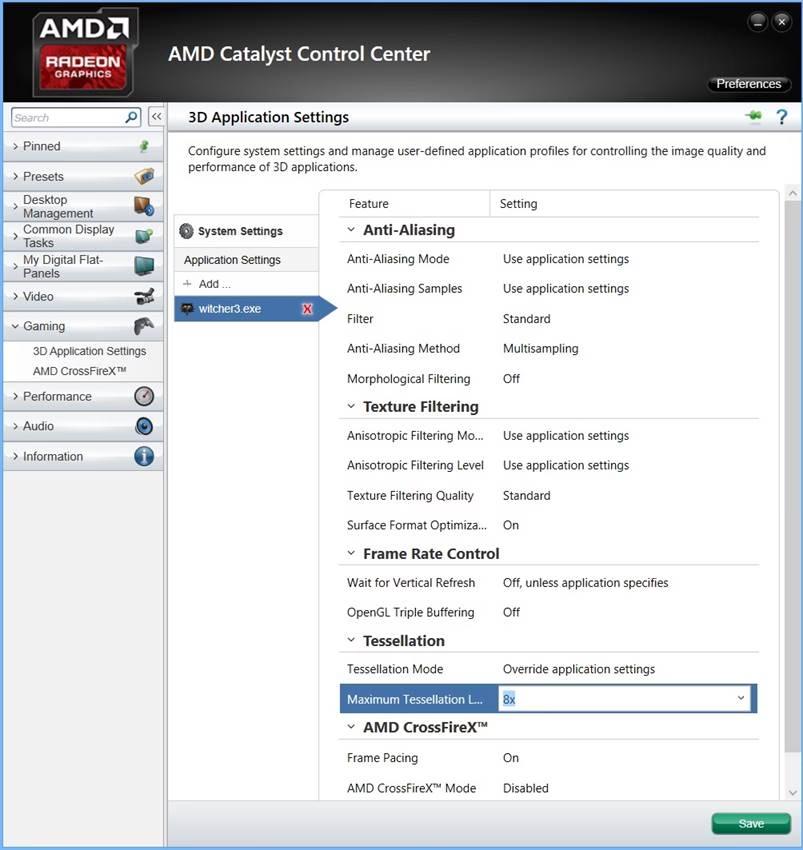
Antes de sumergirnos en la instalación, es crucial entender qué es y para qué sirve esta herramienta. El AMD Catalyst Control Center (a menudo abreviado como CCC) es una aplicación de software que se incluye con el paquete de controladores de las tarjetas gráficas AMD. Piensa en él como el panel de mandos de tu GPU. Su función principal es ofrecer una interfaz gráfica intuitiva que permite a los usuarios modificar la configuración del controlador de vídeo sin necesidad de editar archivos de configuración complejos.
Entre sus funciones más destacadas se encuentran:
- Gestión de Pantallas: Configurar múltiples monitores, ajustar la resolución, la frecuencia de actualización y la rotación de la pantalla.
- Configuración de Vídeo: Modificar parámetros de color, contraste y brillo para una reproducción de vídeo óptima.
- Ajustes 3D para Juegos: El corazón de la herramienta para los gamers. Aquí puedes forzar ajustes como el Antialiasing (para suavizar los bordes serrados) y el Filtrado Anisotrópico (para mejorar la nitidez de las texturas a distancia), creando perfiles específicos para cada juego.
- Monitorización del Hardware: En algunas versiones, permite supervisar la temperatura y la velocidad de los ventiladores de la GPU.
Es importante mencionar que con el tiempo, AMD ha evolucionado su software. Lo que antes se conocía como Catalyst Control Center ha sido reemplazado en las tarjetas gráficas más modernas por el software AMD Radeon Software Adrenalin Edition, que integra las mismas funciones y muchas más en una interfaz renovada. No obstante, el legado de Catalyst perdura y muchos sistemas aún lo utilizan, por lo que conocer su funcionamiento sigue siendo muy relevante.
Guía Paso a Paso para la Instalación en Windows
Instalar el Centro de Control AMD Catalyst es un proceso relativamente sencillo si se siguen los pasos adecuados. A continuación, te detallamos el procedimiento para que no tengas ningún problema.
Paso 1: Descarga del Controlador Correcto
El primer y más importante paso es obtener el software desde una fuente fiable. La única fuente recomendada es el sitio web oficial de soporte de AMD. Dirígete a su sección de controladores y descargas. Allí, deberás identificar tu modelo de tarjeta gráfica. Puedes hacerlo manualmente navegando por las categorías o utilizando la herramienta de detección automática que ofrece AMD. Asegúrate de descargar el paquete de controladores completo correspondiente a tu versión de Windows (por ejemplo, Windows 10 de 64 bits).
Paso 2: Ejecución del Instalador
Una vez descargado el archivo (generalmente un .exe), haz clic derecho sobre él y selecciona "Ejecutar como administrador". Esto es fundamental para asegurar que el instalador tenga todos los permisos necesarios para modificar los archivos del sistema y registrar los nuevos controladores correctamente.
Paso 3: Elección del Tipo de Instalación
El instalador de AMD te ofrecerá dos rutas principales: Instalación Exprés o Instalación Personalizada. La elección depende de tus necesidades y tu nivel de conocimiento técnico.
| Característica | Instalación Exprés | Instalación Personalizada |
|---|---|---|
| Recomendado para | Usuarios principiantes o que buscan una instalación rápida y sin complicaciones. | Usuarios avanzados que quieren controlar qué componentes se instalan. |
| Proceso | Automático. El sistema analiza tu hardware e instala todos los componentes recomendados. | Manual. Te permite seleccionar o deseleccionar componentes individuales (como el controlador de audio HDMI, el propio Catalyst Control Center, etc.). |
| Control | Bajo. No puedes elegir los componentes. | Total. Tú decides qué se instala en tu sistema. |
Para la mayoría de los usuarios, la opción Exprés es la más adecuada. El instalador se encargará de todo, asegurando que todos los archivos necesarios para el correcto funcionamiento de tu GPU estén presentes.
Paso 4: Aceptación de la Licencia y Finalización
Antes de que comience la copia de archivos, se te presentará el Acuerdo de Licencia de Usuario Final (EULA). Debes leerlo y aceptarlo para continuar. Una vez aceptado, el proceso de instalación comenzará. Es normal que durante este proceso la pantalla parpadee o se ponga negra momentáneamente; esto ocurre porque Windows está cargando el nuevo controlador de vídeo. Una vez finalizado, el instalador te pedirá que reinicies el ordenador. Este paso es obligatorio para que todos los cambios surtan efecto.
Solución de Problemas Comunes con AMD Catalyst
A veces, incluso siguiendo todos los pasos, pueden surgir problemas. Aquí te presentamos soluciones para los inconvenientes más habituales.
Problema 1: El Centro de Control de AMD Catalyst no se abre o ha desaparecido
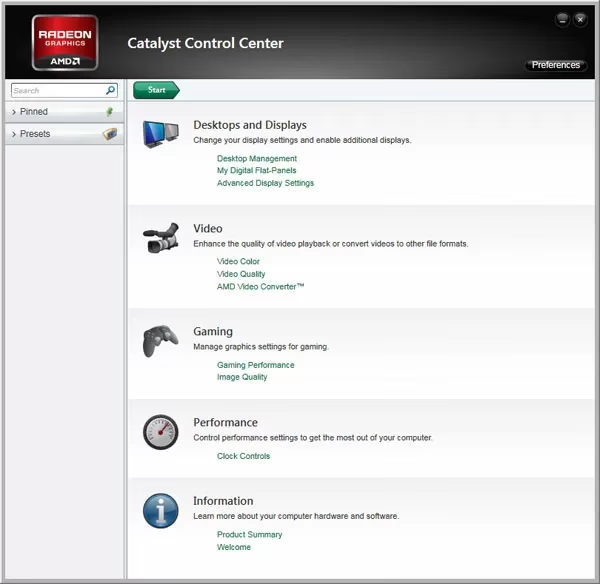
Este es uno de los errores más frustrantes. Haces clic en el icono y simplemente no pasa nada, o el icono ni siquiera está. Las causas pueden ser variadas: una actualización de Windows que ha creado un conflicto, archivos corruptos o una instalación incorrecta.
Soluciones:
- Reinstalación Limpia del Controlador: La solución más efectiva. Primero, desinstala todo el software de AMD a través del Panel de Control ("Programas y características"). Reinicia tu PC. Luego, procede a instalar la última versión del controlador que descargaste previamente. Esto asegura que no queden restos de versiones anteriores que puedan causar conflictos.
- Actualiza tus Controladores: Si tienes una versión muy antigua, es posible que no sea totalmente compatible con las últimas actualizaciones de Windows. Visita la web de AMD y descarga la versión más reciente para tu tarjeta.
- Utiliza el Comprobador de Archivos de Sistema (SFC): Windows incluye una herramienta para reparar archivos de sistema corruptos. Abre el Símbolo del sistema como administrador (busca "cmd", clic derecho y "Ejecutar como administrador") y escribe el comando
sfc /scannow. Deja que el proceso termine y reinicia el equipo.
Problema 2: Mensajes de error al iniciar, como "No se puede iniciar AMD Catalyst Control Center"
Este error suele indicar una discrepancia entre la versión del controlador de pantalla instalada y la versión del software Catalyst Control Center. Ocurre a menudo después de una actualización automática de drivers por parte de Windows.
Solución:
La solución es la misma que en el caso anterior: realizar una desinstalación completa del paquete de software de AMD y volver a instalar la versión oficial y completa descargada desde la web de AMD. Evita que Windows Update instale controladores gráficos automáticamente, ya que a menudo instala una versión básica sin el panel de control completo.
Problema 3: Restaurar el Sistema como Último Recurso
Si nada de lo anterior funciona, puedes intentar restaurar tu sistema a un punto anterior en el que el Centro de Control funcionaba correctamente. Ten en cuenta que esto desinstalará cualquier programa o actualización que hayas instalado después de la fecha de ese punto de restauración, aunque no afectará a tus archivos personales. Utiliza esta opción con precaución y solo si estás seguro de lo que haces.
Preguntas Frecuentes (FAQ)
¿Necesito instalar AMD Catalyst si no uso mi PC para jugar?
Sí, es muy recomendable. Aunque sus funciones de optimización 3D son su principal atractivo para los gamers, el Centro de Control también gestiona aspectos fundamentales de la visualización, como la configuración de múltiples monitores, la calibración del color de la pantalla y la aceleración por hardware para la reproducción de vídeo, mejorando el rendimiento general del sistema.
¿AMD Catalyst y AMD Radeon Software son lo mismo?
Son la evolución del mismo concepto. AMD Catalyst Control Center fue el software insignia durante muchos años. A partir de la arquitectura GCN y las tarjetas más modernas, AMD lo reemplazó por el más completo y moderno AMD Radeon Software (actualmente en su versión Adrenalin Edition). Si tienes una tarjeta gráfica reciente, instalarás Radeon Software, que incluye todas las funciones de Catalyst y muchas más.
¿Por qué mi pantalla parpadea durante la instalación?
Es un comportamiento completamente normal. Durante la instalación, el sistema operativo necesita descargar el controlador de vídeo antiguo y cargar el nuevo. En ese breve instante, la señal de vídeo se interrumpe, lo que provoca el parpadeo o una pantalla negra momentánea. No hay nada de qué preocuparse.
¿Puedo instalar solo el Centro de Control sin los controladores?
No. El Centro de Control es la interfaz de usuario para los controladores. Sin los controladores de pantalla subyacentes, el software no tiene nada que controlar y no funcionará. Siempre deben instalarse como parte del mismo paquete para garantizar su compatibilidad y correcto funcionamiento.
Si quieres conocer otros artículos parecidos a Guía para Instalar y Solucionar AMD Catalyst puedes visitar la categoría Juegos.